
Зашифрований контейнер є одним файлом, який після введення пароля перетворюється на окремий диск із власною буквою. З цим диском ви працюєте як з будь-яким іншим, а все, що на ньому зберігаєте, лежить у файлі в зашифрованому вигляді. Відключіть диск, і залишиться лише файл, який неможливо прочитати.
- Підключений контейнер є диском; відключений виглядає як випадкові байти.
- Краще за шифрування цілого диска, коли треба захистити кілька папок або дані, які переносите.
- Засобами Windows: VHD + BitLocker, лише в Pro, Enterprise та Education.
- Cryptic Disk: шість кроків майстра, добрі значення за замовчуванням. Збережіть резервну копію заголовка.
Що таке зашифрований контейнер
Контейнер, або зашифрований віртуальний диск, є звичайним файлом із повноцінною файловою системою всередині. Він може лежати на будь-якому диску, флешці або в папці синхронізації хмари.
Копіюйте його або робіть резервні копії, як будь-якого файлу; можна мати кілька контейнерів з різними паролями.
Контейнер чи цілий зашифрований диск?
Cryptic Disk також шифрує цілі розділи, зовнішні диски та флешки.
- Треба захистити кілька папок без форматування
- Дані переносите: флешка, резервні копії, хмара
- Відкритою частиною диска користуються інші
- Конфіденційне все, нічого не повинно залишатися незашифрованим
- Файл контейнера можна видалити разом з усім умістом
- Зашифрований диск працює трохи швидше
Cryptic Disk не може зашифрувати розділ Windows, але контейнер може на ньому лежати (програми можуть залишати там тимчасові копії відкритих файлів). Цілі диски: див. інструкцію з шифрування диска.
Хіба Windows не вміє цього сама?
Частково: в оснастці «Керування дисками» («Дія» > «Створити віртуальний жорсткий диск») створіть файл VHD або VHDX, приєднайте його та ввімкніть BitLocker (Microsoft підтримує його для VHD з даними).
| VHD + BitLocker | Контейнер Cryptic Disk | |
|---|---|---|
| Ціна | безкоштовно | одноразова оплата; 30 днів пробного періоду |
| Windows | Pro, Enterprise, Education (не Home) | усі випуски, зокрема Home |
| Забутий пароль | ключ відновлення повертає доступ | дані втрачено |
| Відкриття | приєднати (права адміністратора), розблокувати; зазвичай після кожного перезавантаження | пароль, буква диска, готово |
| Закриття | відкритий до перезавантаження, від’єднання або manage-bde -lock | гарячі клавіші, автоматичне відключення під час блокування |
Безкоштовний VeraCrypt із відкритим кодом теж створює контейнери: див. наше порівняння альтернатива VeraCrypt.
Як створити зашифрований контейнер у Cryptic Disk
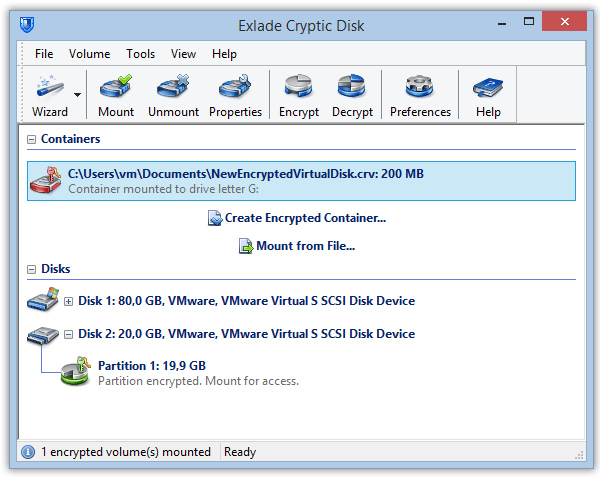
Установіть Cryptic Disk і натисніть «Create Encrypted Container...» (створити зашифрований контейнер) у головному вікні. Шість кроків мають добрі значення за замовчуванням.
Виберіть розташування та розмір файлу: кілька ГБ для документів, значно більше для фото й відео. Увесь розмір займається одразу, тож залиште запас.
«Write a marker in the encrypted container header» (записати маркер у заголовок зашифрованого контейнера): якщо вимкнено, ніхто не зможе довести, що файл є контейнером; якщо ввімкнено, Cryptic Disk його розпізнає. Стійкість шифрування однакова.
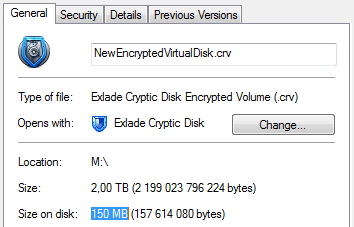
«Expandable file size» (розширюваний розмір файлу): файл зростає разом із даними (контейнер на 2 ТБ займає 640 КБ на диску). Але: лише NTFS, повільніше, сторонні можуть побачити невикористану частину, прихований том неможливий, а якщо на диску закінчиться місце, файлова система контейнера може пошкодитися.
Обмеження FAT32: FAT32 (на багатьох флешках) не вміщує файл, більший за 4 ГБ. Для більшого контейнера використовуйте NTFS або exFAT.
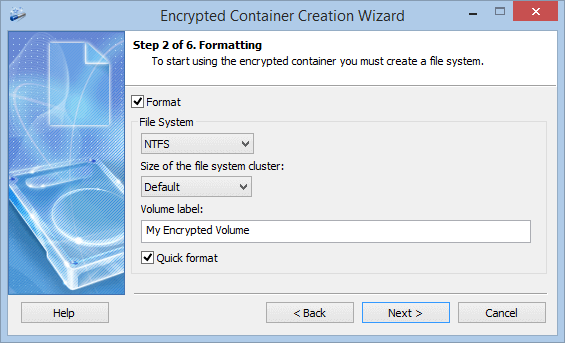
NTFS добре підходить за замовчуванням; exFAT теж дозволяє файли понад 4 ГБ, FAT32 ні. Мітка тому є назвою диска в Провіднику.
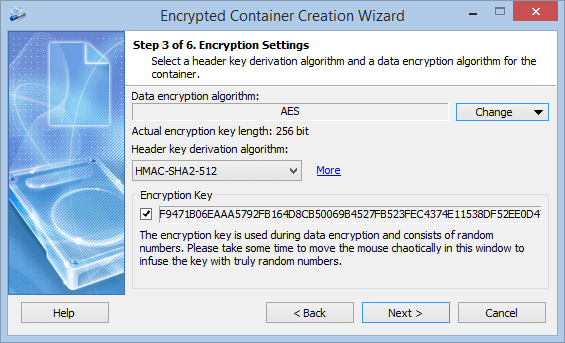
Залиште значення за замовчуванням або натисніть «Change» (змінити): AES, Serpent, Twofish, Blowfish, CAST6 або каскад (докладніше). Рухи миші над вікном додають випадковості ключу.
Використовуйте парольну фразу з випадкових слів, від 15 символів (криптографія Cryptic Disk). Додайте файли-ключі, і тоді знадобиться і те, і те; віртуальна клавіатура допомагає проти клавіатурних шпигунів. Повільне виведення ключа робить підключення трохи довшим, а підбір пароля дорогим.
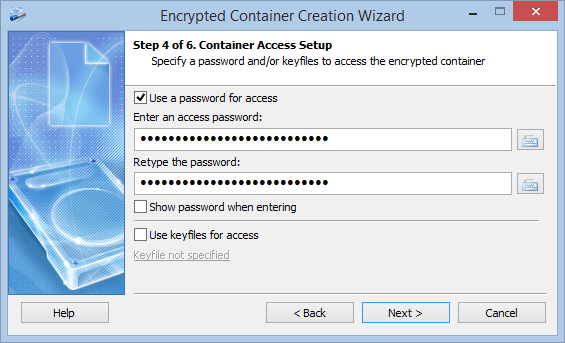
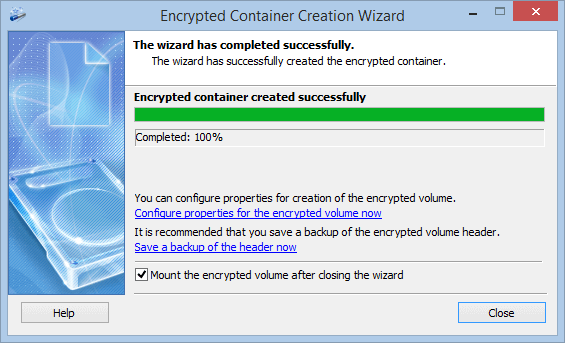
Натисніть «Start» (почати). На останній сторінці натисніть «Save a backup of the header now» (зберегти резервну копію заголовка зараз) і залиште ввімкненим «Mount the encrypted volume after closing the wizard» (підключити зашифрований том після закриття майстра).
Підключення та відключення
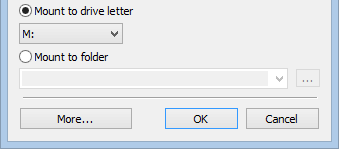
Виберіть контейнер (або «Mount from File...», підключити з файлу), введіть пароль, виберіть вільну букву й натисніть «OK». Підійде й порожня папка, наприклад D:\Private: вийде папка з паролем.
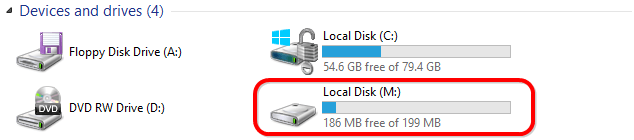
Диск з'являється у вікні «Цей ПК».
Закрийте відкриті файли, потім відключіть диск у головному вікні або через значок в області сповіщень. Під час завершення роботи Windows відключаються всі диски.
Гарячі клавіші та автоматичне відключення
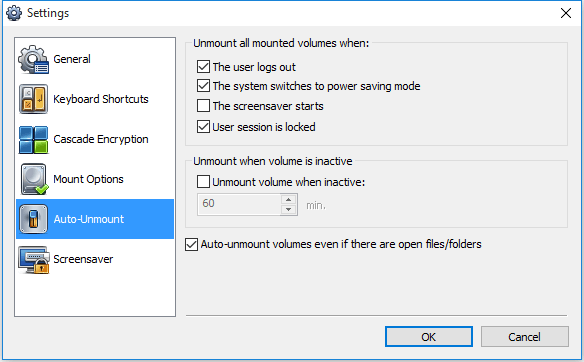
Контейнер у Dropbox, OneDrive або Google Диску
Хмара отримує лише зашифрований файл. Чотири правила:
Крок за кроком: папка Dropbox і OneDrive або Google Диск.
Прихований том усередині контейнера
Якщо вас можуть змусити розкрити пароль, додайте прихований том. Тоді в контейнера два паролі:
Створюйте його у відключеному контейнері без розширюваного розміру. Під час запису на зовнішній диск увімкніть захист прихованого тому в параметрах підключення, інакше нові файли можуть його перезаписати.
Не дозволяйте нікому порівнювати версії контейнера: історія версій у хмарі, копії синхронізації або старі резервні копії показують, які «вільні» ділянки змінилися, і можуть видати прихований том. Тримайте контейнер із прихованим томом поза папками синхронізації.
Докладніше: приховані томи та правдоподібне заперечення.
Резервна копія заголовка: що вона робить і чого ні
Ключ зберігається в заголовку контейнера. Якщо заголовок пошкоджено, дані врятує лише його копія. Cryptic Disk зберігає заголовок у файл і відновлює його; копію захищено паролем, який був чинним на момент збереження.
- Після пошкодження заголовка
- Якщо ви змінили пароль і забули новий
- Якщо ви забули єдиний пароль: дані втрачено назавжди
Зберігайте копію заголовка окремо від контейнера, а резервну копію відключеного файлу контейнера робіть на інший диск.
Поширені запитання
Чи можна відкрити контейнер на іншому комп’ютері?
Так, якщо там Windows і Cryptic Disk, установлений або розпакований у папку чи на флешку (режим «Extract», розпакувати). Версій для macOS, Linux, Android або iOS немає.
Чи працює це у Windows 11 Home?
Так, в усіх випусках Windows 11, 10, 8.1, 8, 7, Vista та XP.
Чи відкриє Cryptic Disk мої старі контейнери TrueCrypt?
Так, він відкриває файлові контейнери TrueCrypt і сам визначає формат. Деякі додаткові параметри потребують формату Cryptic Disk. Див. сумісність із TrueCrypt.
Чи можна визначити, що файл є зашифрованим контейнером?
Ні, якщо маркер вимкнено: файл виглядає як випадкові дані. Великий файл невідомого формату все одно може викликати запитання; тут допоможе прихований том.
Без обмежень під час пробного періоду. Одноразова ліцензія, від Windows 11 до XP.
Безкоштовна пробна версія Ціни та купівля