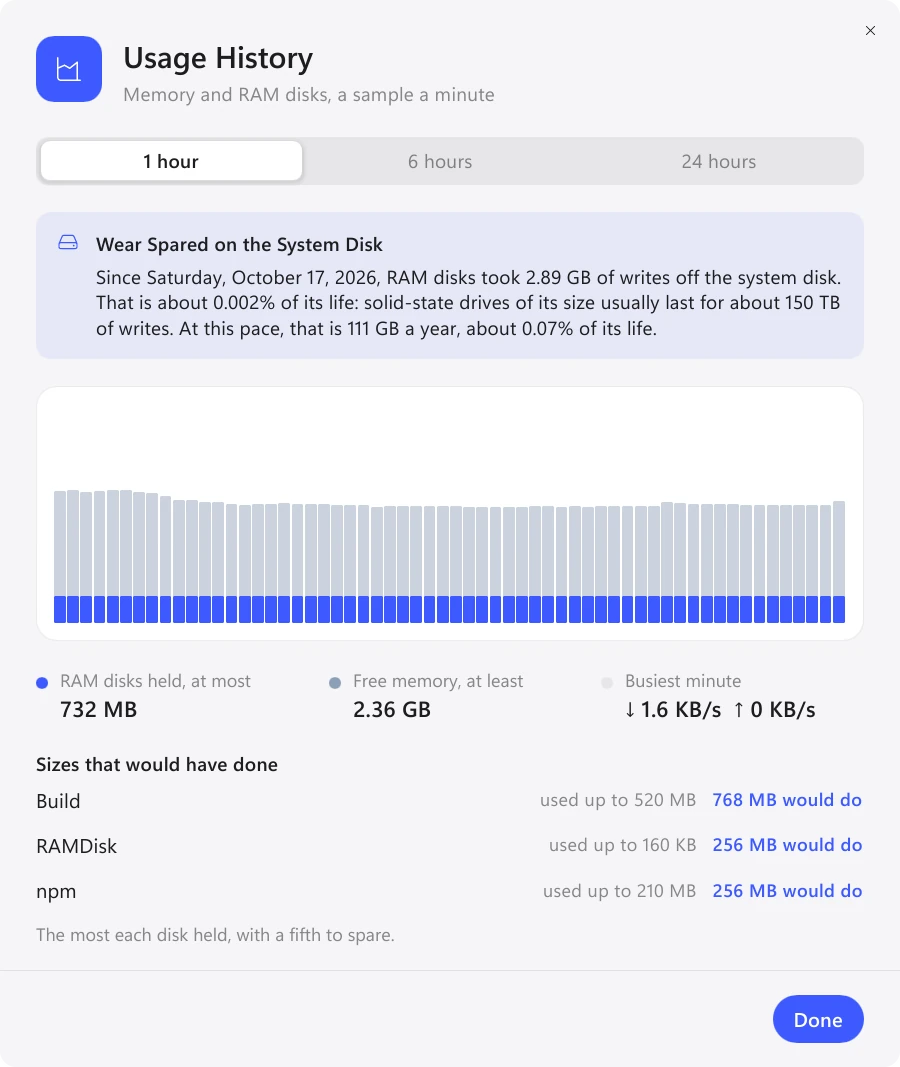
Begin met de grootte uit een sjabloon. Open na een werkdag “Gebruiksgeschiedenis”: daar zie je hoeveel elke schijf heeft gebruikt en welke grootte genoeg was geweest (de piek van 24 uur plus een vijfde).
Op Windows en Mac toont RamDisk boven in de geschiedenis hoeveel schrijfwerk de RAM-schijven de systeemschijf hebben bespaard en welk deel van de levensduur dat is. Linux heeft zo'n cijfer niet: het systeem telt niet wat er naar RAM-schijven wordt geschreven.
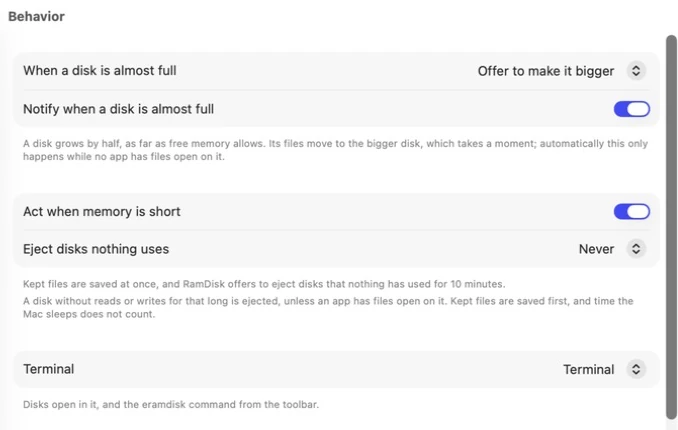
Instellingen → Gedrag, alleen op een Mac
Op Windows toont RamDisk een melding wanneer een schijf voor 90% vol is (klik erop om het venster voor het wijzigen van de grootte te openen) en wanneer minder dan 8% van het geheugen vrij is.
Op een Mac kan RamDisk zelf handelen: als het geheugen bijna op is, bestanden opslaan en aanbieden schijven uit te werpen die 10 minuten door niemand zijn gebruikt, ongebruikte schijven uitwerpen na een half uur, een uur of vier uur, en volle schijven zonder te vragen vergroten.
