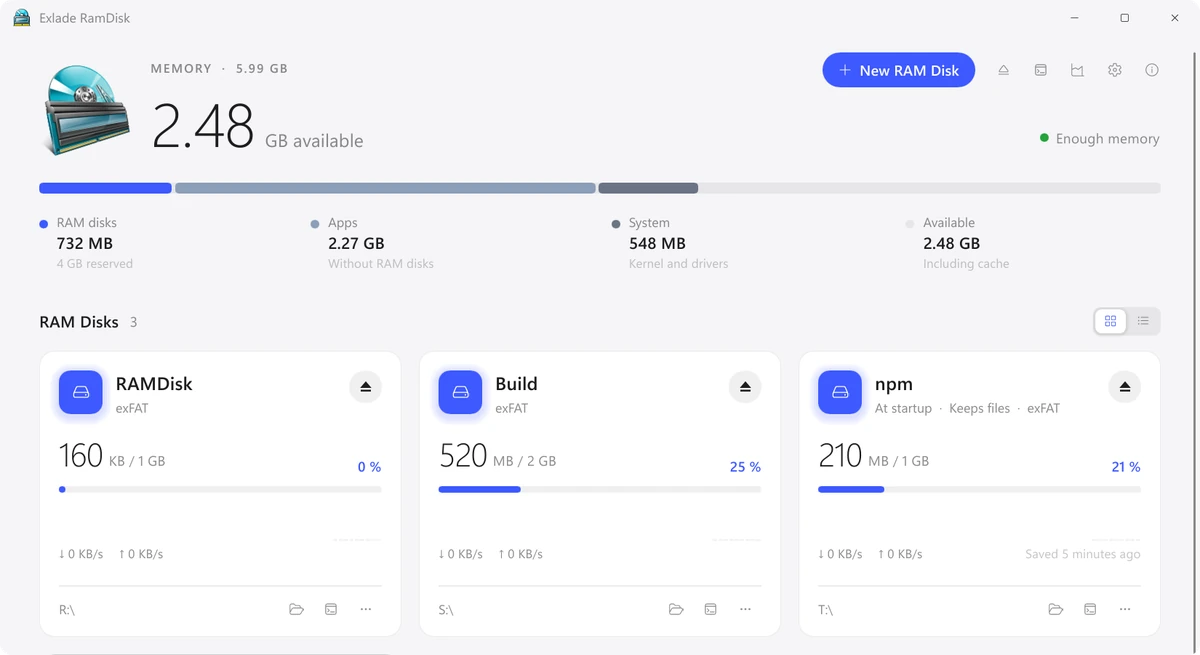
Boven in het venster zie je hoeveel geheugen vrij is en hoeveel RAM-schijven, apps en het systeem gebruiken. Daaronder staan de schijven: hoe vol elke schijf is en, op Windows en een Mac, hoe druk hij nu bezig is.
Een schijf opent in Verkenner, de Finder of je bestandsbeheerder, en in de terminal. Via het menu van de schijf kun je de snelheid testen, zien wat ruimte inneemt en de bestanden wissen zonder de schijf uit te werpen.
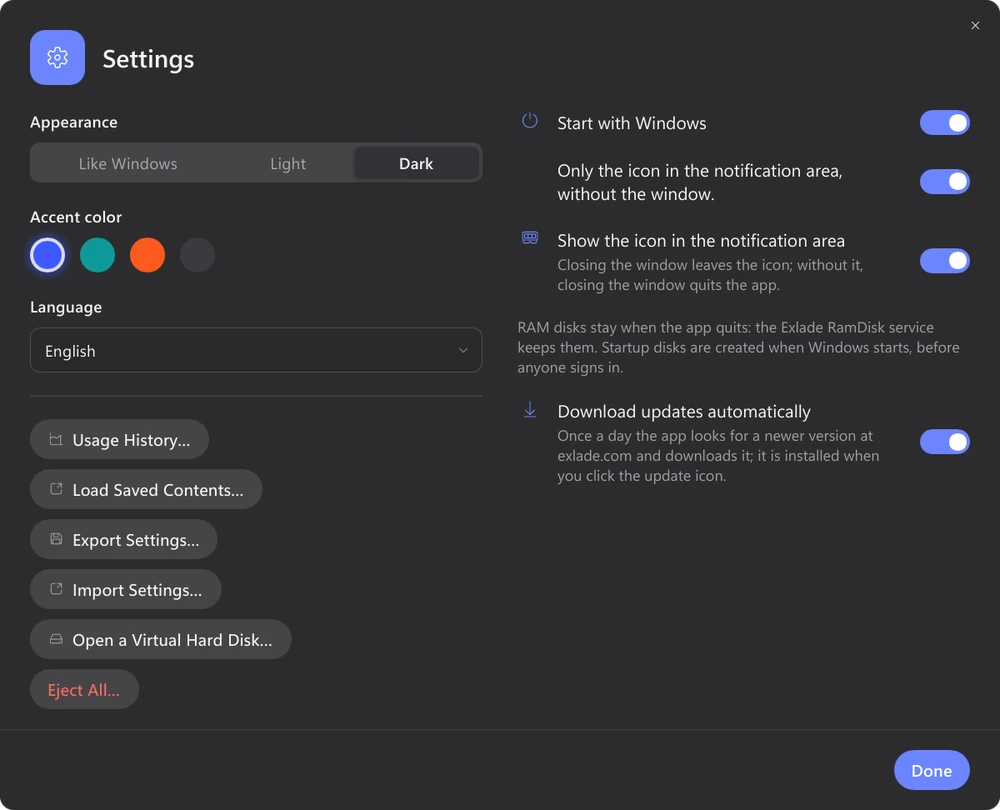
De app kan de weergave van het systeem volgen, of je kiest zelf licht of donker, plus een van vier accentkleuren. De interface is vertaald in 16 talen.
De versies voor alle drie de systemen doen hetzelfde: schijven bij opstarten, bestanden bewaren, sjablonen, geschiedenis en de tool eramdisk. Ze verschillen alleen waar de systemen zelf verschillen.
| Windows | macOS | Linux | |
|---|---|---|---|
| Systemen | Windows 10 1607 en later, 11, Server 2016-2025 op x64, Windows 11 op ARM64 | macOS 15 en later, Apple Silicon en Intel | Ubuntu 24.04, Debian 13, Fedora 40 en later, x64 en ARM64 |
| Bestandssysteem | NTFS, exFAT, FAT32 | APFS, HFS+, exFAT, FAT32 | tmpfs |
| Waar de schijf verschijnt | een stationsletter of een map op NTFS | in /Volumes of, voor schijven met “Alleen ik”, in ~/Library/RamDisks/<naam> | in /media of /run/media, net als USB-sticks, of in een map naar keuze |
| Versleuteling van de schijf | ja | ja | nee |
| Beheerdersrechten | alleen voor de installatie | niet nodig | alleen voor de installatie |
