Hasło do systemu Windows jest sprawdzane dopiero po załadowaniu systemu i chroni tylko logowanie. Aby komputer stacjonarny lub laptop nie uruchomił systemu Windows bez hasła, potrzebujesz hasła przy uruchamianiu komputera: w UEFI (BIOS), w BitLockerze lub w programie do ochrony rozruchu, takim jak Disk Password Protection.
- Hasło lub PIN systemu Windows: chroni logowanie, a nie pliki.
- Hasło BIOS/UEFI: darmowe, ale zapisane w komputerze, a nie na dysku.
- PIN uruchamiania BitLockera: szyfruje dysk systemowy, tylko w Windows Pro, Enterprise i Education.
- Disk Password Protection: hasło rozruchowe na samym dysku, w każdej wersji, także Home. Nie szyfruje.
Porównanie sposobów ustawienia hasła przy uruchamianiu
| Sposób | Kiedy pyta | Dysk w innym komputerze | Dostępność |
|---|---|---|---|
| Hasło lub PIN systemu Windows | przy logowaniu, po załadowaniu Windows | pliki da się odczytać, jeśli nie są zaszyfrowane | każda wersja |
| Hasło BIOS/UEFI | po włączeniu zasilania | hasło nie jest wymagane | każdy system, za darmo |
| Hasło dysku twardego (HDD) | po włączeniu zasilania | dysk pozostaje zablokowany | niektóre laptopy i dyski |
| PIN uruchamiania BitLockera | przed uruchomieniem Windows | dane pozostają zaszyfrowane | Pro, Enterprise, Education |
| Disk Password Protection | po BIOS/UEFI, przed Windows | wymagane, gdy komputer uruchamia się z tego dysku | każda wersja, także Home |
Hasło rozruchowe w Disk Password Protection
Disk Password Protection zapisuje hasło rozruchowe na samym dysku i pyta o nie po uruchomieniu BIOS/UEFI, przed załadowaniem systemu Windows.
- Każda wersja Windows, także Home; BIOS i UEFI, MBR i GPT
- Hasło jest wymagane także wtedy, gdy dysk uruchamia się w innym komputerze, i po odinstalowaniu programu
- Tryb ukryty: bez ekranu hasła, komputer wygląda na zawieszony
- Włączanie i wyłączanie w kilka sekund, bez ponownej instalacji Windows
- Nie szyfruje dysku
- Rozruch z pendrive’a pomija hasło
- Brak hasła głównego, jest tylko Twoja podpowiedź
To nie jest szyfrowanie. Po uruchomieniu komputera z pendrive’a lub po podłączeniu dysku do innego komputera jako drugiego dysku można go odczytać bez hasła. Zablokuj rozruch z USB i zaszyfruj dane, jak pokazano niżej.
Hasło BIOS a hasło Windows: którego potrzebujesz?
Dla ważnych danych połącz te metody: zobacz funkcje Disk Password Protection i szyfrowanie w Cryptic Disk.
Jak ustawić hasło przy uruchamianiu komputera w Disk Password Protection
Instalacja ochrony rozruchu
Pobierz go ze strony pobierania, przejdź przez standardowy kreator instalacji i uruchom program z menu Start.
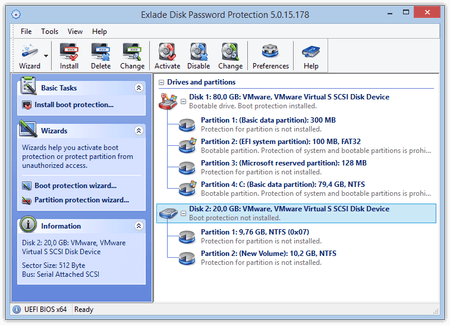
W sekcji „Drives and partitions” (dyski i partycje) dysk, z którego uruchamia się Windows, jest oznaczony jako „Bootable drive” (dysk rozruchowy). Zaznacz go i kliknij „Install boot protection...” (zainstaluj ochronę rozruchu) w panelu „Basic Tasks” (podstawowe zadania) albo kliknij dysk prawym przyciskiem myszy i wybierz to polecenie.
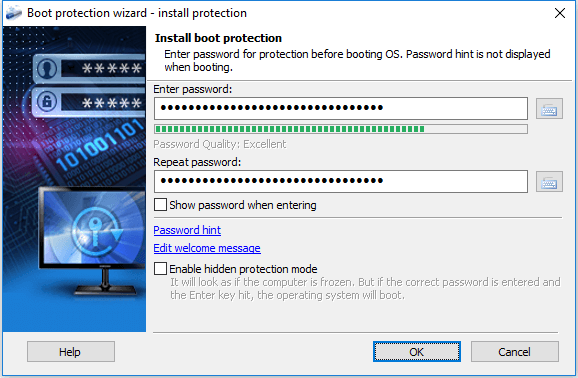
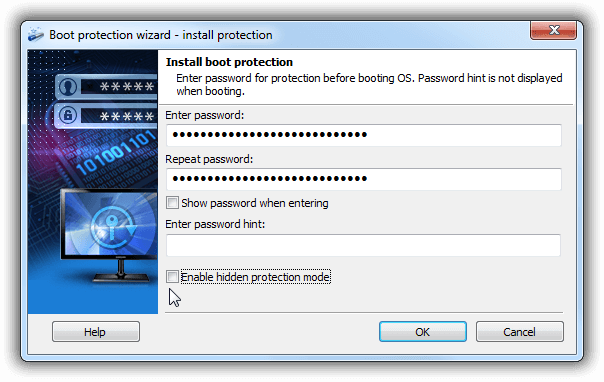
Wpisz je w polach „Enter password” (wpisz hasło) i „Repeat password” (powtórz hasło). Będziesz je wpisywać przy każdym uruchomieniu, więc wybierz łatwą do zapamiętania frazę.
Opcjonalna „Password hint” (podpowiedź do hasła) jest pokazywana tylko przy usuwaniu ochrony, a nie podczas rozruchu. „Edit welcome message” (edytuj komunikat powitalny) zmienia tekst monitu (tylko znaki łacińskie).
Program zainstaluje ochronę i poinformuje o wyniku.
Jeśli Windows lub inny system operacyjny uruchamia się z dysku wymiennego, zainstaluj ochronę na tym dysku.
Program potrafi też ukryć partycje za hasłem: Jak ukryć partycję dysku.
Sprawdź, czy działa
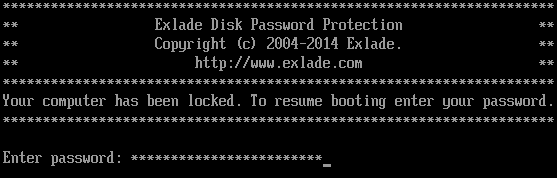
Uruchom ponownie komputer. Zaraz po uruchomieniu BIOS (lub UEFI) pojawi się monit o hasło. Wpisz hasło i naciśnij Enter, aby uruchomić Windows. Monit będzie się pojawiać przy każdym rozruchu, dopóki nie usuniesz ochrony.
Tryb ukryty
Zaznacz w kreatorze „Enable hidden protection mode” (włącz ukryty tryb ochrony), a ekran pozostanie pusty podczas wpisywania: komputer wygląda na zawieszony, więc nikt nie pozna, że jest chroniony. Poprawne hasło i Enter nadal uruchamiają Windows.
Usuwanie ochrony rozruchu
W Disk Password Protection kliknij chroniony dysk prawym przyciskiem myszy i wybierz polecenie usunięcia ochrony rozruchu. W tym samym menu można zmienić hasło rozruchowe.
Wpisz hasło i potwierdź. Teraz Windows uruchamia się bez pytania o nie.
Jak wzmocnić ochronę
Dla poufnych danych dodaj do hasła rozruchowego dwa kroki:
Na komputerach z UEFI ochrona rozruchu w Disk Password Protection 5.6 działa razem z BitLockerem.
Najczęstsze pytania
Jak ustawić hasło przy uruchamianiu komputera bez dodatkowych programów?
W UEFI (BIOS): otwórz konfigurację klawiszem pokazywanym po włączeniu (często Del lub F2), przejdź do sekcji Security i ustaw hasło przy włączaniu (użytkownika) oraz hasło administratora (supervisor). Nazwy menu zależą od producenta. W Windows Pro działa też BitLocker z PIN-em uruchamiania.
Co zrobić, jeśli zapomnę hasło przy uruchamianiu?
BitLocker: użyj klucza odzyskiwania. Hasło BIOS: w komputerze stacjonarnym zwykle można je wyczyścić baterią CMOS, laptop może wymagać wizyty w serwisie. Disk Password Protection nie ma hasła głównego, więc ustaw podpowiedź z wyprzedzeniem.
Czy hasło przy uruchamianiu można zresetować lub obejść?
Hasło rozruchowe Disk Password Protection przetrwa reset BIOS, odinstalowanie programu i przeniesienie dysku do innego komputera, ale rozruch z USB je pomija: zablokuj go hasłem UEFI. Hasło BIOS w komputerach stacjonarnych często da się zresetować. Bez hasła lub klucza odzyskiwania nieczytelne pozostają tylko zaszyfrowane dane.
Czy hasło rozruchowe działa z Windows 11, UEFI i Bezpiecznym rozruchem?
Tak. Disk Password Protection 5.6 obsługuje Windows 11, 10, 8.1, 8 i 7 SP1 (także Home), Windows on ARM (64-bitowy), BIOS i UEFI, MBR i GPT. Jego moduły UEFI są podpisane certyfikatem Microsoft UEFI CA 2023 i działają przy włączonym Bezpiecznym rozruchu. Na niektórych komputerach Secured-core (jest nimi wiele komputerów Copilot+) najpierw zezwól w ustawieniach UEFI na Microsoft third-party UEFI CA, nie wyłączając Bezpiecznego rozruchu. Miej pod ręką klucz odzyskiwania BitLockera: zmiana ustawień UEFI może uruchomić odzyskiwanie. Więcej na stronie o ochronie rozruchu.
Bez ograniczeń w okresie próbnym. Windows 11, 10, 8.1, 8 i 7 SP1.
Bezpłatna wersja próbna Cennik i zakup