
VeraCrypt jest bezpłatny, ma otwarty kod źródłowy i bardzo duże możliwości. To też program, który ludzie najczęściej nazywają „zbyt skomplikowanym”. Jeśli poddałeś się w połowie jego kreatora albo brakuje Ci czegoś, czego nie oferuje, ten artykuł jest dla Ciebie.
- VeraCrypt jest bezpieczny: ludzie odchodzą z powodu wygody obsługi, platform i pomocy technicznej.
- Głównie dysk systemowy: BitLocker (Pro) lub Szyfrowanie urządzenia (Home) jest często prostsze.
- Kontenery, dyski z danymi, pendrive'y: Cryptic Disk: ukryte woluminy do 3 poziomów, obsługa TrueCrypt. Tylko Windows, bez dysku systemowego.
- Przenosiny: bez konwersji, kopiujesz pliki między dwoma zamontowanymi woluminami.
Cryptic Disk to nasz program, więc mówimy też, kiedy zostać przy VeraCrypt. Wszystkie narzędzia w jednym miejscu: porównanie programów do szyfrowania dla Windows.
Co VeraCrypt robi dobrze
- Bezpłatny i open source; według twórców nigdy nie będzie wersji komercyjnej
- Szyfrowanie dysku systemowego z hasłem przed uruchomieniem Windows
- Ukryte woluminy (inne hasło) i ukryty system operacyjny
- AES, Serpent, Twofish, Camellia, Kuznyechik i kaskady
- Ten sam kontener otwiera się w Windows, macOS i Linuksie
- Wiele wyborów w kreatorze, do tego PIM
- Rescue Disk (dysk ratunkowy) przy szyfrowaniu systemu
- Oficjalnie Windows 10 i nowsze
- Brak trybu TrueCrypt, brak płatnej pomocy technicznej
Gdzie użytkownicy VeraCrypt utykają
Chodzi o wygodę obsługi i dopasowanie, a nie o to, czy VeraCrypt jest bezpieczny.
Alternatywa 1: BitLocker, jeśli zależy Ci głównie na dysku systemowym
Jeśli celem jest „skradziony laptop nie może ujawnić moich plików”, BitLocker jest często prostszy niż szyfrowanie systemu w VeraCrypt: jest wbudowany w Windows Pro, Enterprise i Education, współpracuje z układem TPM, a klucz odzyskiwania można przechowywać na koncie Microsoft. W wersji Home zadanie spełnia Szyfrowanie urządzenia, jeśli sprzęt je obsługuje; jeśli nie, zobacz Windows 11 Home bez BitLockera.
Czego BitLocker nie oferuje: ukrytych woluminów, macOS ani Linuksa; kontenery tylko jako pliki VHD/VHDX. Gdy jesteś zalogowany do Windows, wszystkie pliki na dysku są czytelne.
Alternatywa 2: Cryptic Disk, jeśli pracujesz z kontenerami i dyskami z danymi
Cryptic Disk obejmuje to, do czego większość ludzi na co dzień używa VeraCrypt: kontenery, partycje z danymi, dyski zewnętrzne i pendrive’y.
| VeraCrypt | Cryptic Disk | |
|---|---|---|
| Cena | bezpłatny, open source | płatny jednorazowo, 30 dni bezpłatnej wersji próbnej |
| Partycja systemowa | tak, hasło przed rozruchem | nie |
| Kontenery, partycje z danymi, USB | tak | tak |
| Ukryte woluminy | 1 na wolumin, plus ukryty system | zagnieżdżone do 3 poziomów |
| Kaskady | do 3 algorytmów | AES, Serpent, Twofish, Blowfish, CAST6; klucz do 2944 bitów |
| Woluminy TrueCrypt | tylko przed 1.26.7 | tak, kontenery i dyski |
| Woluminy VeraCrypt | tak | nie |
| Platformy | Windows 10 i nowsze, macOS, Linux | Windows 11, 10, 8.1, 8, 7, Vista, XP |
| Pomoc techniczna | dokumentacja, forum społeczności | producent, 1 rok w cenie |
- Więcej możliwości zaprzeczenia: 3 poziomy ukrytych woluminów, domyślnie bez znaczników, więc bez hasła nikt nie udowodni, że są tam zaszyfrowane dane (wiarygodne zaprzeczenie)
- TrueCrypt bez starego oprogramowania, format rozpoznawany automatycznie (zgodność z TrueCrypt)
- Wygoda: skróty klawiszowe, automatyczne odmontowanie, programy lub skrypty przy montowaniu i odmontowaniu, tryb przenośny
- Dysk systemowy: chroń go BitLockerem lub Szyfrowaniem urządzenia, a poufne pliki trzymaj na partycji z danymi lub w kontenerze
- macOS i Linux: jeśli udostępniasz kontenery użytkownikom Maca lub Linuksa, musisz zostać przy VeraCrypt
Licencja: 84 € na użytkownika, jednorazowo, z rokiem aktualizacji i pomocy technicznej. 30-dniowa wersja próbna nie ma ograniczeń, więc najpierw przetestuj program na kopii swoich danych.
Kiedy zostać przy VeraCrypt
Zostań, jeśli potrzebujesz szyfrowania systemu, a BitLocker ani Szyfrowanie urządzenia nie są dostępne, chcesz mieć ukryty system operacyjny, otwierasz te same kontenery w macOS lub Linuksie albo bezpłatny i otwarty kod jest wymogiem dla Ciebie lub Twojej organizacji. Albo po prostu, jeśli Twoja konfiguracja działa i dobrze Ci z nią: sama zmiana narzędzia nie przynosi żadnej korzyści dla bezpieczeństwa.
Przeniesienie kontenera VeraCrypt do Cryptic Disk
Nie ma konwersji w miejscu: kopiujesz pliki z jednego zamontowanego woluminu do drugiego.
Zainstaluj Cryptic Disk i na razie zachowaj VeraCrypt. Zamontuj kontener VeraCrypt jak zwykle i zapamiętaj jego literę dysku.
Większy niż przenoszone dane, z nowym, długim hasłem. Zobacz, jak utworzyć zaszyfrowany kontener.
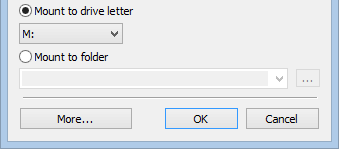
Skopiuj wszystkie pliki w Eksploratorze plików, otwórz kilka z nich i porównaj liczbę oraz rozmiar plików i folderów.
Zapisz kopię nagłówka nowego kontenera i przechowuj ją z dala od kontenera.
Zachowaj stary kontener, dopóki nie upewnisz się, że niczego nie brakuje, a potem go usuń.
Najczęstsze pytania
Czy istnieje bezpłatna alternatywa dla VeraCrypt?
Tak: BitLocker (Pro) i Szyfrowanie urządzenia (Home) dla dysku systemowego, archiwa 7-Zip z AES-256 dla pojedynczych plików. Cryptic Disk jest płatny, z 30-dniową wersją próbną.
Czy Cryptic Disk otworzy mój kontener VeraCrypt?
Nie, tylko woluminy TrueCrypt i Cryptic Disk. Zamontuj kontener w VeraCrypt i skopiuj pliki do kontenera Cryptic Disk.
Czy Cryptic Disk zaszyfruje dysk systemowy tak jak VeraCrypt?
Nie. Do partycji z Windows użyj BitLockera, Szyfrowania urządzenia lub VeraCrypt, a Cryptic Disk do partycji z danymi, dysków zewnętrznych i kontenerów.
Czy VeraCrypt jest niebezpieczny?
Nie. Ludzie zmieniają program ze względu na wygodę obsługi, platformy i pomoc techniczną, a nie z powodu słabego szyfrowania.
Co zrobić, jeśli zapomnę hasła do nowego kontenera?
Danych nie da się odzyskać, tak samo jak w VeraCrypt. Kopia nagłówka pomaga tylko wtedy, gdy pamiętasz hasło, które obowiązywało w chwili jej zapisu. Wybierz długą frazę hasłową, którą zapamiętasz.
Bez ograniczeń w okresie próbnym. Windows 11, 10, 8.1, 8, 7, Vista i XP.
Bezpłatna wersja próbna Cennik i zakup