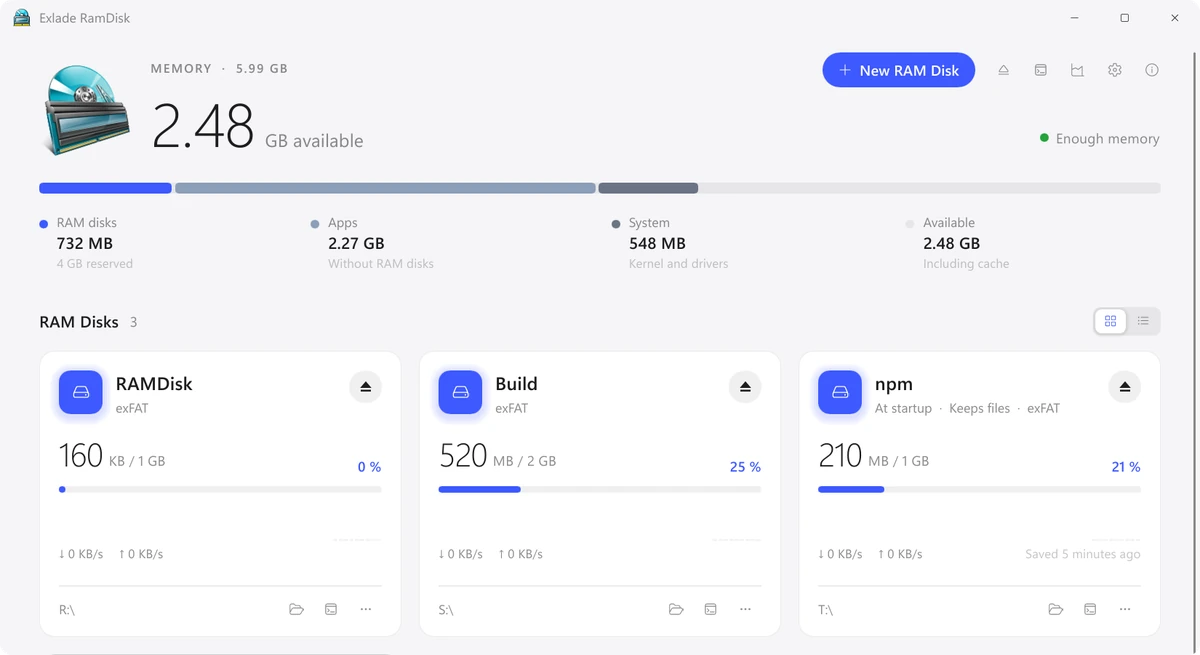
Windows 11 i 10 nie potrafią same utworzyć dysku RAM: nie ma takiej opcji w Zarządzaniu dyskami ani w Ustawieniach, więc potrzebujesz małego programu ze sterownikiem. Poniżej kroki w darmowym Exlade RamDisk, wybór systemu plików i to, co warto przenieść na dysk.
- Wbudowany: w Windows 10 i 11 nie ma dysku RAM, potrzebny jest program.
- Kroki: Nowy dysk RAM, nazwa i rozmiar, system plików, litera dysku, Utwórz.
- System plików: exFAT dla folderu TEMP i pamięci podręcznej przeglądarki, NTFS dla pamięci podręcznych pakietów, folderów kompilacji i dysków, których rozmiar możesz zmieniać, FAT32 tylko dla starych programów.
- Po ponownym uruchomieniu: włącz „Twórz przy uruchomieniu systemu Windows” i „Zachowuj pliki”.
Czy Windows ma wbudowany dysk RAM?
Wersje desktopowe nie mają. Zarządzanie dyskami w Windows 10 i 11 tworzy dyski wirtualne (VHD i VHDX), ale są to pliki na Twoim dysku SSD, a nie pamięć.
Windows Server może utworzyć dysk RAM za pomocą roli Serwer docelowy iSCSI: tworzysz dysk wirtualny ze ścieżką ramdisk: w PowerShell i podłączasz go przez Inicjator iSCSI. To kilkanaście kroków, a po ponownym uruchomieniu dysk trzeba utworzyć jeszcze raz, pusty.
Na zwykłym komputerze potrzebujesz programu. Exlade RamDisk jest darmowy w domu i w pracy, bez rejestracji i klucza. Działa w Windows 10 1607 i nowszych, Windows 11 i Windows Server 2016-2025 na x64 oraz w Windows 11 na ARM64. Jeśli wcześniej używałeś ImDisk, zobacz funkcje Exlade RamDisk.
Tworzenie dysku RAM krok po kroku
Pobierz instalator ze strony pobierania. Instaluje on sterownik i usługę i raz prosi o uprawnienia administratora. Potem tworzysz dyski bez nich.
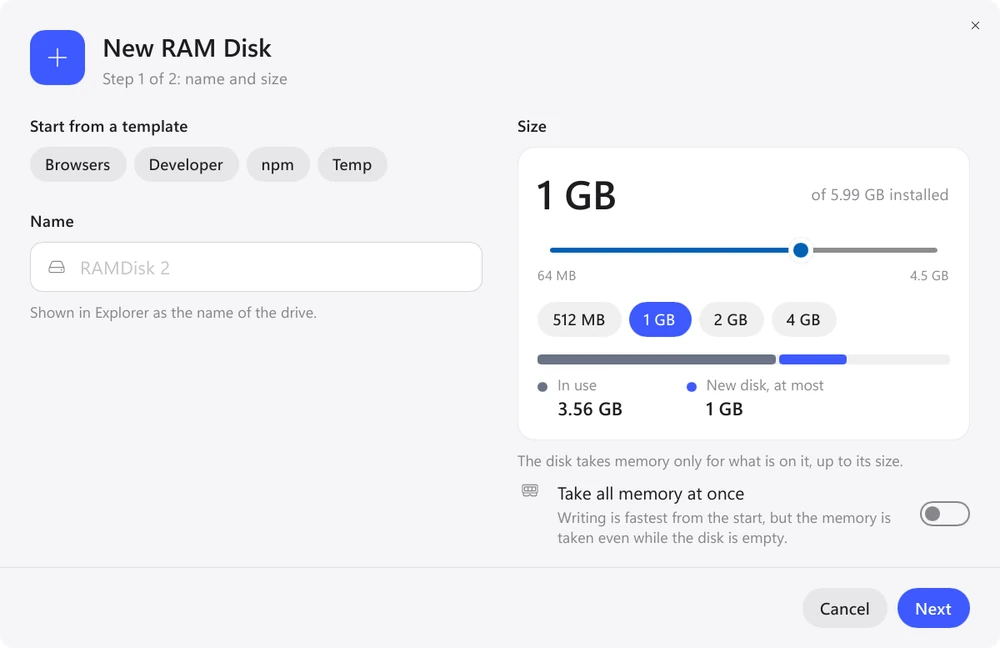
Kliknij „Nowy dysk RAM”. Nazwę Eksplorator pokazuje przy dysku. Wybierz rozmiar suwakiem lub przyciskiem albo zacznij od szablonu: Temp, Browsers, Developer lub npm ustawiają rozmiar i przenoszą za Ciebie odpowiednie foldery.
Dysk zajmuje pamięć tylko na znajdujące się na nim pliki, do swojego rozmiaru: dysk 4 GB z 300 MB danych zajmuje 300 MB.
Kliknij „Dalej”. W sekcji „System plików” wybierz NTFS, exFAT lub FAT32 (zobacz tabelę poniżej). W sekcji „Gdzie się pojawi” zostaw „Litera dysku” z opcją „Pierwsza wolna litera” lub wybierz literę, na przykład R:. „Pusty folder” montuje zamiast tego dysk w pustym folderze na dysku NTFS.
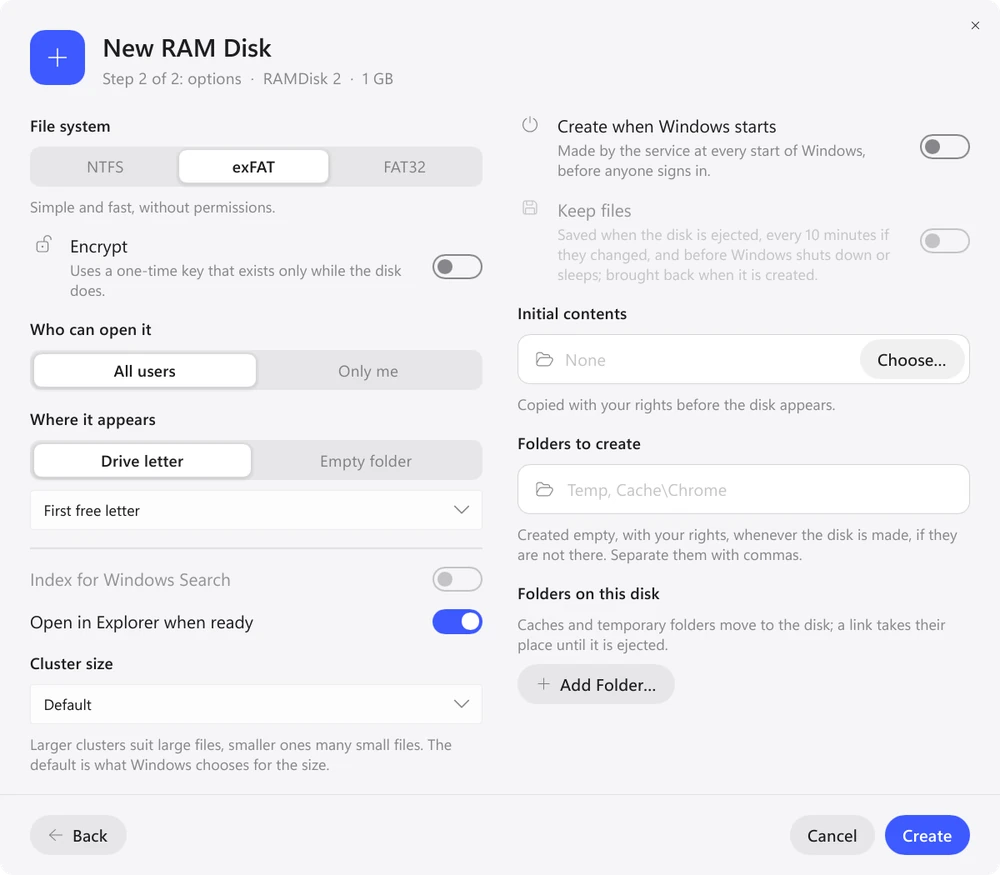
W tym samym oknie włącz „Twórz przy uruchomieniu systemu Windows”: usługa tworzy dysk przy każdym uruchomieniu Windows, zanim ktokolwiek się zaloguje. Jeśli potrzebujesz plików po ponownym uruchomieniu, włącz też „Zachowuj pliki”. Są one zapisywane przy wysunięciu dysku, domyślnie co 10 minut (lub co 5 albo 30 minut, lub wcale), jeśli coś się zmieniło, oraz przed zamknięciem lub uśpieniem Windows.
Zwykły dysk możesz później przełączyć na tworzenie przy uruchomieniu z jego menu.
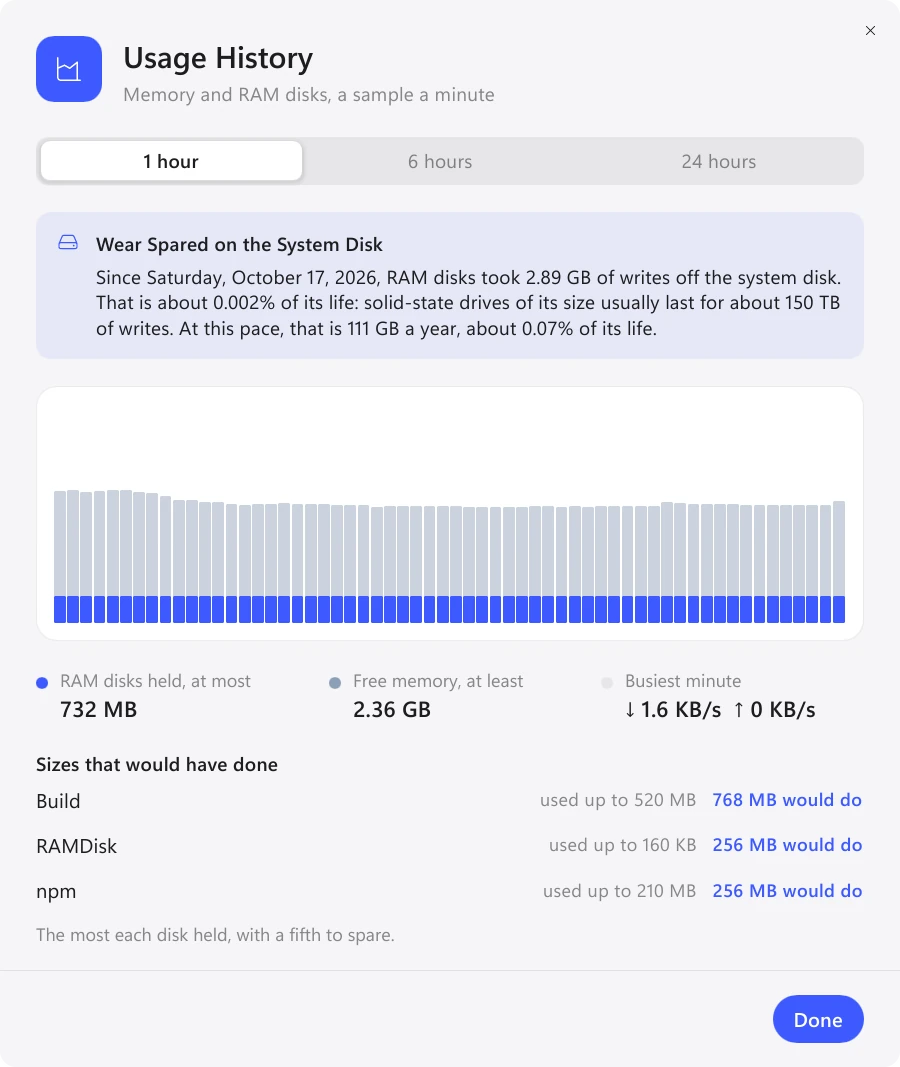
Kliknij „Utwórz”: dysk pojawi się w Eksploratorze pod swoją literą. Po dniu pracy otwórz „Historia użycia”. Widać tam, ile pamięci zajął każdy dysk i jaki rozmiar by wystarczył. Rozmiar dysku NTFS można zmienić w dowolnej chwili bez utraty plików; dysk exFAT lub FAT32 trzeba utworzyć ponownie.
NTFS, exFAT czy FAT32?
| System plików | Wybierz go dla | Pamiętaj |
|---|---|---|
| exFAT | TEMP, pamięć podręczna przeglądarki | prosty, bez uprawnień do plików; aby zmienić rozmiar, utwórz dysk ponownie |
| NTFS | pamięci podręczne pakietów i foldery kompilacji (wiele małych plików), prawa dostępu, kompresja | jedyny, którego rozmiar zmienia się w miejscu; najbardziej niezawodny |
| FAT32 | tylko stare programy | pliki do 4 GB, dyski do 32 GB |
Wbudowane szablony wybierają za Ciebie: Temp i Browsers tworzą dyski exFAT, Developer i npm tworzą dyski NTFS, bo NTFS lepiej radzi sobie z wieloma małymi plikami. Dla własnego dysku wybierz NTFS, jeśli możesz chcieć go później powiększyć.
Co umieścić na dysku RAM
Gdy dysk zostanie wysunięty lub komputer zamknięty, jego pliki znikają, chyba że dysk je zachowuje. Przenieś więc to, co często się zmienia i czego utrata Ci nie przeszkadza.
- foldery TEMP i TMP
- pamięć podręczna Chrome, Edge i Firefox
- pamięci podręczne npm, pip, Cargo i Gradle
- folder kompilacji Twojego projektu
- dokumenty i zdjęcia
- wszystko, czego masz tylko jedną kopię
Dysk RAM zabiera pamięć programom. Na komputerze z 8 GB szybko zaczyna przeszkadzać, a jeśli Windows już z braku pamięci intensywnie korzysta z pliku stronicowania, nie ma nic do zyskania. Więcej o zarządzaniu pamięcią w Exlade RamDisk.
Najczęstsze pytania
Czy Windows 11 ma wbudowany dysk RAM?
Nie. Windows 10 i 11 nie mają narzędzia do tworzenia dysku w pamięci. Windows Server może go utworzyć przez rolę Serwer docelowy iSCSI, ale trzeba to skonfigurować w PowerShell, a dysk znika po ponownym uruchomieniu. Na komputerze stacjonarnym użyj programu, takiego jak Exlade RamDisk.
Ile pamięci dać dyskowi RAM?
Zacznij od rozmiaru z szablonu: 2 GB dla TEMP, przeglądarki lub npm, 8 GB dla pamięci podręcznych programisty. Dysk zajmuje pamięć tylko na zapisane na nim pliki. Po dniu „Historia użycia” pokaże rozmiar, który by wystarczył.
Czy moje pliki przetrwają ponowne uruchomienie?
Tylko na dysku tworzonym przy uruchomieniu z włączoną opcją „Zachowuj pliki”. Po nagłej utracie zasilania tracisz tylko to, co zmieniło się od ostatniego zapisu.
Czy dysk RAM może pojawić się jako folder zamiast litery dysku?
Tak. Wybierz „Pusty folder” w sekcji „Gdzie się pojawi” i wskaż pusty folder na dysku NTFS.
Windows 10 i 11, macOS 15 i nowsze, Ubuntu, Debian i Fedora. Bez rejestracji i bez okresu próbnego.
Pobierz za darmo Funkcje