Heslo do Windows se kontroluje až po načtení systému a chrání jen vaše přihlášení. Chcete-li, aby počítač nebo notebook bez hesla Windows nespustil, potřebujete heslo při spuštění počítače: v UEFI (BIOS), v BitLockeru nebo pomocí programu na ochranu spouštění, jako je Disk Password Protection.
- Heslo nebo PIN do Windows: chrání přihlášení, ne soubory.
- Heslo BIOS/UEFI: zdarma, ale je uložené v počítači, ne na disku.
- PIN pro BitLocker při spuštění: šifruje systémový disk, jen ve Windows Pro, Enterprise a Education.
- Disk Password Protection: heslo při spuštění přímo na disku, v jakékoli edici, i v Home. Nešifruje.
Srovnání možností hesla při spuštění
| Metoda | Kdy se ptá | Disk v jiném počítači | Dostupnost |
|---|---|---|---|
| Heslo nebo PIN do Windows | při přihlášení, po načtení Windows | soubory jsou čitelné, pokud nejsou zašifrované | každá edice |
| Heslo BIOS/UEFI | po zapnutí | heslo se nevyžaduje | jakýkoli OS, zdarma |
| Heslo pevného disku (HDD) | po zapnutí | disk zůstane zamčený | některé notebooky a disky |
| PIN pro BitLocker při spuštění | před spuštěním Windows | data zůstanou zašifrovaná | Pro, Enterprise, Education |
| Disk Password Protection | po BIOS/UEFI, před Windows | vyžaduje se, když počítač bootuje z tohoto disku | každá edice, i Home |
Heslo při spuštění s Disk Password Protection
Disk Password Protection zapíše heslo při spuštění přímo na disk a vyžaduje ho po startu BIOS/UEFI, před načtením Windows.
- Jakákoli edice Windows, včetně Home; BIOS i UEFI, MBR i GPT
- Vyžaduje se i tehdy, když disk bootuje v jiném počítači, a po odinstalování programu
- Skrytý režim: žádná obrazovka s heslem, počítač vypadá zamrzle
- Zapnutí a vypnutí za pár sekund, bez přeinstalace Windows
- Disk nešifruje
- Bootování z flash disku heslo přeskočí
- Žádné hlavní heslo, jen vaše nápověda
Toto není šifrování. Po nabootování z flash disku nebo po připojení k jinému počítači jako druhý disk je disk čitelný bez hesla. Zablokujte bootování z USB a data zašifrujte, jak je uvedeno níže.
Heslo BIOS, nebo heslo do Windows: které potřebujete?
Pro důležitá data metody kombinujte: podívejte se na funkce Disk Password Protection a na šifrování pomocí Cryptic Disk.
Jak nastavit heslo při spuštění počítače s Disk Password Protection
Nainstalujte ochranu spouštění
Stáhněte ho na stránce ke stažení, projděte standardním průvodcem instalací a spusťte program z nabídky Start.
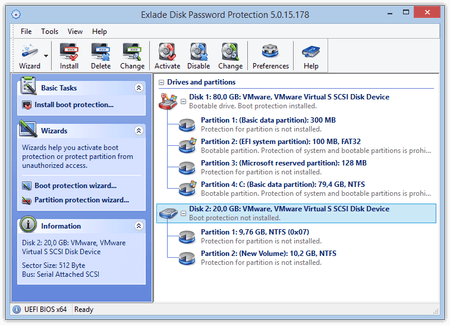
V části „Drives and partitions“ (disky a oddíly) je disk, ze kterého se spouští Windows, označený jako „Bootable drive“ (spouštěcí disk). Vyberte ho a na panelu „Basic Tasks“ (základní úlohy) klikněte na „Install boot protection...“ (nainstalovat ochranu spouštění), nebo klikněte na disk pravým tlačítkem myši a příkaz zvolte tam.
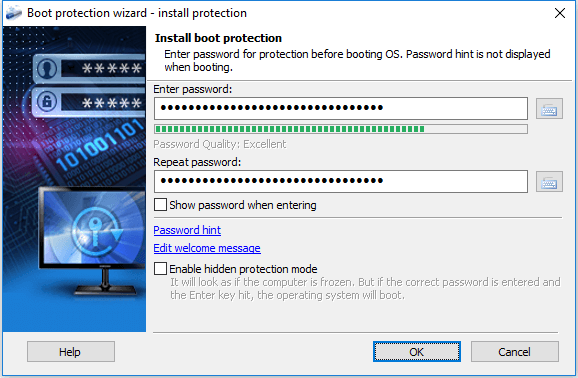
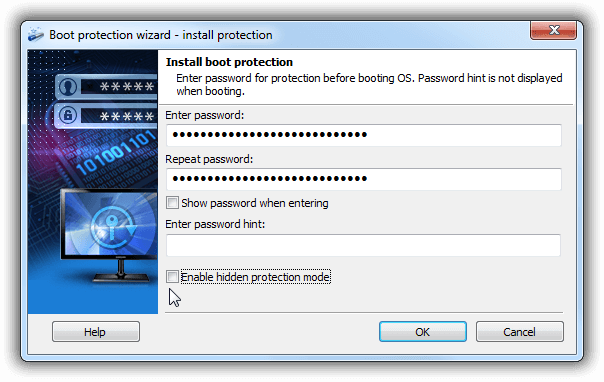
Zadejte ho do polí „Enter password“ (zadejte heslo) a „Repeat password“ (zopakujte heslo). Budete ho psát při každém startu, proto zvolte heslovou frázi, kterou si snadno zapamatujete.
Volitelná „Password hint“ (nápověda k heslu) se zobrazí jen při odstraňování ochrany, ne při spuštění. „Edit welcome message“ (upravit uvítací zprávu) změní text výzvy (jen znaky latinky).
Program ochranu nainstaluje a oznámí výsledek.
Pokud se Windows nebo jiný operační systém spouští z vyměnitelného disku, nainstalujte ochranu na ten disk.
Program umí také skrýt oddíly za heslo: Jak skrýt oddíl disku.
Ověřte, že to funguje
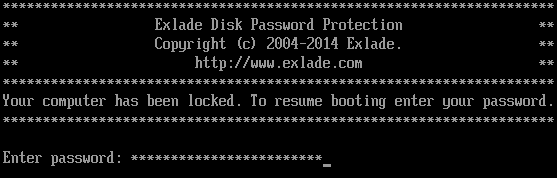
Restartujte počítač. Hned po startu BIOS (nebo UEFI) se zobrazí výzva k zadání hesla. Zadejte heslo a stiskněte Enter, Windows se spustí. Výzva se objeví při každém spuštění, dokud ochranu neodstraníte.
Skrytý režim
Zaškrtněte v průvodci „Enable hidden protection mode“ (zapnout skrytý režim ochrany) a obrazovka při psaní zůstane prázdná: počítač vypadá zamrzle, takže nikdo nepozná, že je chráněný. Správné heslo a Enter Windows i tak spustí.
Odstranění ochrany spouštění
V Disk Password Protection klikněte pravým tlačítkem myši na chráněný disk a zvolte příkaz k odstranění ochrany spouštění. Ve stejné nabídce se mění i heslo při spuštění.
Zadejte heslo a potvrďte. Windows se teď spustí bez hesla.
Jak ochranu posílit
U citlivých dat přidejte k heslu při spuštění dva kroky:
Na počítačích s UEFI funguje ochrana spouštění v Disk Password Protection 5.6 společně s BitLockerem.
Časté dotazy
Jak nastavit heslo při spuštění počítače bez dalšího softwaru?
V UEFI (BIOS): otevřete nastavení klávesou, která se zobrazí po zapnutí (často Del nebo F2), přejděte do části Security a nastavte heslo při zapnutí (uživatelské, power-on) a heslo správce (supervisor). Názvy nabídek se u výrobců liší. Ve Windows Pro funguje také BitLocker s PINem při spuštění.
Co když zapomenu heslo při spuštění?
BitLocker: použijte klíč pro obnovení. Heslo BIOS: u stolního počítače se obvykle vymaže baterií CMOS, notebook může vyžadovat servis. Disk Password Protection nemá hlavní heslo, proto si předem nastavte nápovědu.
Lze heslo při spuštění resetovat nebo obejít?
Heslo při spuštění z Disk Password Protection přežije reset BIOS, odinstalování programu i přesun disku do jiného počítače, ale bootování z USB ho přeskočí: zablokujte to heslem UEFI. Heslo BIOS se u stolních počítačů často resetuje. Bez hesla nebo klíče pro obnovení zůstanou nečitelná jen zašifrovaná data.
Funguje heslo při spuštění s Windows 11, UEFI a Secure Boot?
Ano. Disk Password Protection 5.6 podporuje Windows 11, 10, 8.1, 8 a 7 SP1 (i Home), Windows on ARM (64bitové), BIOS i UEFI, MBR i GPT. Jeho moduly UEFI jsou podepsané certifikátem Microsoft UEFI CA 2023 a fungují se zapnutým Secure Boot. Na některých počítačích Secured-core (jsou jimi mnohé počítače Copilot+) nejdřív v nastavení UEFI povolte Microsoft third-party UEFI CA a Secure Boot nechte zapnutý. Mějte po ruce klíč pro obnovení BitLockeru: změna nastavení UEFI může spustit obnovení. Více na stránce o ochraně spouštění.
Během zkušební doby bez omezení. Windows 11, 10, 8.1, 8 a 7 SP1.
Zkušební verze zdarma Ceny a nákup