Флешку легко потерять: её забывают в ноутбуке коллеги, в принтере, в такси. Если на ней договоры, сканы документов или рабочая база, нашедшему достаточно вставить её в любой компьютер. Пароль на флешку решает эту проблему, но только если за ним стоит настоящее шифрование.
Ниже разберём, какие способы есть в Windows, чем они отличаются и как зашифровать флешку программой Cryptic Disk двумя способами: целиком или с помощью зашифрованного контейнера.
Почему в Windows нельзя просто «поставить пароль» на флешку
В Проводнике нет команды, которая закрыла бы флешку паролем. Атрибут «Скрытый» не защищает: на любом компьютере такие файлы показывает одна настройка Проводника. Пароль учётной записи Windows тоже не поможет: он защищает вход в систему, а флешку просто вставляют в другой компьютер.
Настоящую защиту даёт только шифрование. Данные на флешке хранятся в зашифрованном виде, а пароль нужен, чтобы их расшифровать. Без пароля содержимое флешки бесполезно. Способов зашифровать флешку три.
BitLocker To Go
Это встроенное шифрование съёмных дисков в Windows. Зашифровать флешку можно в редакциях Pro, Enterprise и Education. В Windows 10 и 11 Home включить BitLocker To Go нельзя, но открыть такую флешку по паролю можно. Ключ восстановления обязательно сохраните: без него забытый пароль означает потерю данных.
Подходит, если у вас Windows Pro и флешка нужна только на компьютерах с Windows.
Флешки с аппаратным шифрованием
Шифрует контроллер внутри флешки, а пароль или ПИН вводят на клавиатуре на корпусе или в фирменной утилите. Модели с клавиатурой разблокируются на самом устройстве, поэтому не зависят от операционной системы. Минусы: они заметно дороже обычных, а проверить, как производитель реализовал шифрование, вы не можете и вынуждены ему доверять.
Программы для шифрования
Программа создаёт на флешке зашифрованный том или зашифрованный файл-контейнер. Подходит для любой редакции Windows, в том числе Home. Условие одно: на компьютере, где вы открываете флешку, программа должна быть запущена. Этот вариант разберём подробно на примере Cryptic Disk.
Способ 1: зашифровать флешку целиком
Подходит, если флешка служит только для ваших данных и вы открываете её на компьютерах с Windows. Защищено всё содержимое, и случайно оставить файл незашифрованным не получится.
- Скачайте Cryptic Disk со страницы загрузки и установите.
- Скопируйте всё содержимое флешки на компьютер. Резервная копия нужна в любом случае, а ещё она позволяет выбрать быстрый метод шифрования.
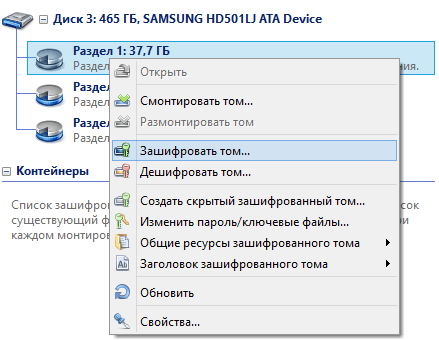
- В главном окне программы найдите флешку в списке дисков, щёлкните по её разделу правой кнопкой мыши и выберите «Зашифровать том».
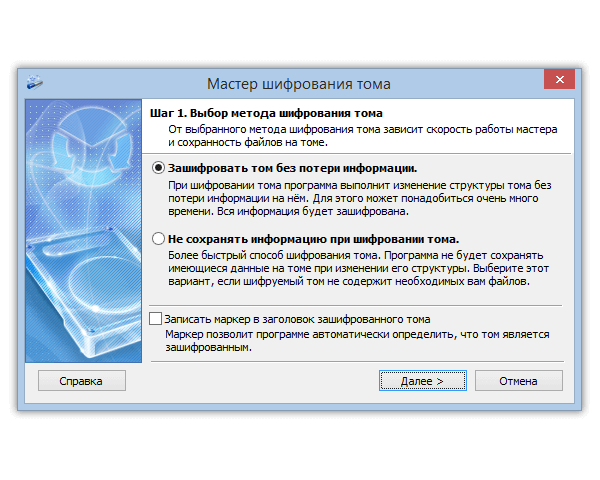
- Мастер предложит два метода:
- «Не сохранять информацию при шифровании тома»: быстро, но всё содержимое флешки удаляется. Выбирайте, если копия файлов уже есть.
- «Зашифровать том без потери информации»: файлы остаются на месте, но процесс долгий, потому что программа обрабатывает все секторы, даже пустые. Этот метод поддерживает файловые системы FAT32 и NTFS. Не вынимайте флешку, пока мастер работает.
- Если выбрали метод с форматированием, укажите файловую систему. Для флешки удобна exFAT (поддерживается начиная с Windows 7): в отличие от FAT32, она позволяет хранить файлы больше 4 ГБ.
- Задайте пароль и, по желанию, ключевые файлы. Проверьте параметры и запустите шифрование.
- В конце мастер предложит сохранить резервную копию заголовка. Обязательно сделайте это (зачем, расскажем ниже).
- Смонтируйте флешку: введите пароль и выберите свободную букву диска. Флешка появится в Проводнике как обычный диск, на неё можно вернуть файлы из копии.
Опцию записи маркера в заголовок можно оставить выключенной. Тогда без пароля никто не сможет доказать, что на флешке зашифрованные данные: они выглядят как случайный набор байтов. Подробнее о том, как это устроено, на странице шифрования дисков.
Все шаги мастера со скриншотами описаны в пошаговой инструкции по шифрованию диска.
Windows не видит на зашифрованной флешке знакомой файловой системы и может предложить её отформатировать. Не соглашайтесь: форматирование уничтожит зашифрованные данные.
Способ 2: зашифрованный контейнер на флешке
Контейнер представляет собой файл, который Cryptic Disk по паролю подключает как отдельный диск в Проводнике. Всё, что вы записываете на этот диск, шифруется на лету, а при чтении расшифровывается. Сама флешка остаётся обычной: телевизор, магнитола или Mac видят её открытую часть, а личные файлы лежат в контейнере. Рядом с контейнером можно держать портативную версию Cryptic Disk, о ней ниже.
Как сделать:
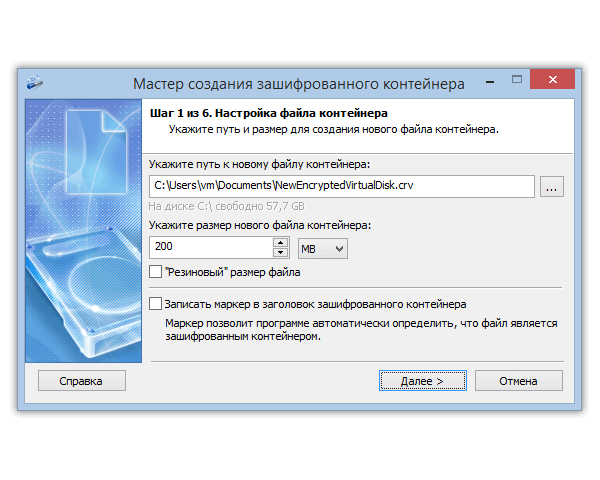
- Запустите в Cryptic Disk мастер создания зашифрованного контейнера.
- Укажите путь к новому файлу на флешке и его размер. Опция «Резиновый размер файла» позволяет контейнеру расти по мере добавления данных, а не занимать место сразу, но работает только на дисках с NTFS. Если включили её, следите, чтобы на флешке оставалось свободное место: когда контейнеру некуда расти, его файловая система может повредиться.
- Выберите файловую систему контейнера, задайте пароль и дождитесь завершения мастера.
- Смонтируйте контейнер и работайте с ним как с обычным диском.
Учтите ограничение FAT32: один файл на такой флешке не может быть больше 4 ГБ, значит, и контейнер тоже. Для контейнера большего размера флешку придётся переформатировать в exFAT или NTFS, предварительно скопировав с неё данные.
Контейнер остаётся обычным файлом, поэтому его можно случайно удалить вместе со всем содержимым. Держите копию важных данных в другом месте. Пошагово со скриншотами: как создать зашифрованный контейнер.
Что выбрать
- Вся флешка: защищено всё, но на устройствах без Cryptic Disk флешка бесполезна.
- Контейнер: часть флешки открыта для любых устройств, а программу можно носить с собой на той же флешке.
Как открыть зашифрованную флешку на другом компьютере
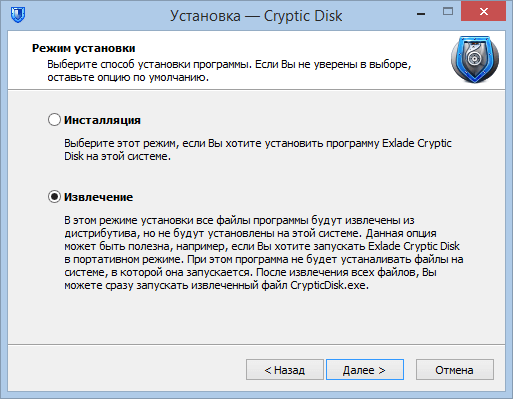
- Cryptic Disk должен работать на этом компьютере, установленный или в портативном режиме. Установщик умеет просто извлечь файлы программы в любую папку или на флешку: для этого в мастере установки выберите режим «Извлечение». Подробнее о портативном режиме и других возможностях.
- Если флешка зашифрована целиком, портативную копию программы на ней не запустить, ведь до монтирования её содержимое недоступно. Носите программу на другом носителе или выберите вариант с контейнером.
- Только Windows. Cryptic Disk работает в Windows 11, 10, 8.1, 8, 7, Vista и XP. Версий для macOS, Linux, Android и iOS нет.
- Размонтируйте перед извлечением. Если вынуть флешку, Cryptic Disk автоматически закроет к ней доступ. Но файлы, которые в этот момент записывались, могут повредиться. Поэтому сначала закройте программы, работающие с файлами на флешке, размонтируйте её в главном окне программы, через значок в области уведомлений или горячей клавишей, и только потом вынимайте.
- Осторожно с чужими компьютерами. Вредоносная программа на нём может перехватить пароль. Встроенная виртуальная клавиатура снижает риск от клавиатурных шпионов, но на компьютере, которому вы совсем не доверяете, лучше не открывать секретные данные вовсе.
Советы, чтобы не потерять данные
- Сохраните резервную копию ключа шифрования. Ключ хранится в заголовке зашифрованного тома, и если заголовок повредится, без копии данные не прочитать. Программа умеет сохранить заголовок в файл и восстановить его из файла (пункт «Заголовок зашифрованного тома» в контекстном меню). Копия защищена тем паролем, который действовал в момент её сохранения, поэтому запомните или надёжно сохраните и этот пароль. Храните копию отдельно от флешки.
- Выберите длинную фразу вместо короткого пароля. Пароль от шифрования приходится набирать вручную, поэтому удобна фраза из нескольких случайных слов. Если пароль служит единственной защитой, делайте его не короче 15 символов. Подробнее о том, какой длины должен быть пароль. Дополнительно можно использовать ключевой файл: тогда для доступа понадобятся и пароль, и файл.
- Не храните на флешке единственную копию данных. Флешки выходят из строя, теряются и ломаются. Шифрование защищает от чужих глаз, но не от поломки. Регулярно копируйте важные файлы на другой носитель, лучше тоже зашифрованный.
Частые вопросы
Можно ли поставить пароль на флешку без программ?
Только с помощью BitLocker To Go, и только в Windows Pro, Enterprise или Education. В редакции Home зашифровать флешку встроенными средствами нельзя, можно лишь открыть уже зашифрованную. Другие варианты: флешка с аппаратным шифрованием или программа для шифрования.
Что будет, если забыть пароль от флешки?
Обойти пароль нельзя. Доступ можно вернуть из резервной копии ключа шифрования, если вы помните пароль, которым защищена копия. Это пароль, действовавший при её сохранении, поэтому копия выручит, например, если вы сменили пароль и забыли новый. Если забыт единственный пароль, данные потеряны навсегда, а флешку останется только отформатировать.
Откроется ли зашифрованная флешка на Mac или телефоне?
Нет. Cryptic Disk работает только в Windows. Если флешка нужна и на других устройствах, используйте второй способ: открытая часть доступна везде, а контейнер открывается на компьютере с Windows.
Можно ли зашифровать флешку, не удаляя с неё файлы?
Да, в мастере есть метод шифрования без потери информации (для FAT32 и NTFS). Он работает дольше, чем шифрование с форматированием. Перед началом всё равно сделайте копию файлов.
Нужно ли устанавливать Cryptic Disk на каждый компьютер?
Нет. Программу можно извлечь из установщика в папку или на флешку и запускать без установки. Главное, чтобы она работала на том компьютере, где вы открываете флешку.