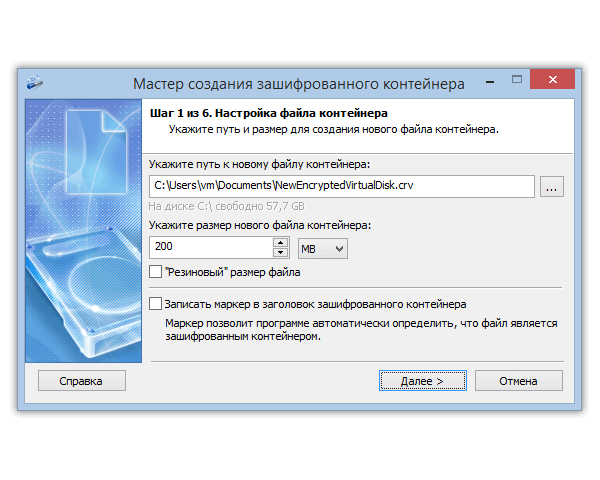
VeraCrypt бесплатна, с открытым кодом и умеет очень многое. И именно о ней чаще всего говорят «слишком сложно». Если вы бросили её на середине мастера или вам не хватает какой-то возможности, эта статья для вас.
- VeraCrypt надёжна: с неё уходят из-за удобства, платформ и поддержки.
- Нужен прежде всего системный диск: BitLocker (Pro) или шифрование устройства (Home) часто проще.
- Контейнеры, диски с данными, флешки: Cryptic Disk: скрытые тома до 3 уровней, поддержка TrueCrypt. Только Windows, без системного диска.
- Переезд: конвертации нет, файлы копируются между двумя смонтированными томами.
Cryptic Disk разработали мы, поэтому честно говорим и о том, когда лучше остаться на VeraCrypt. Все варианты сразу: программы для шифрования дисков и файлов в Windows.
Что VeraCrypt делает хорошо
- Бесплатно и с открытым кодом; коммерческой версии не будет никогда, заявляют разработчики
- Шифрование системного диска с паролем до загрузки Windows
- Скрытые тома (другой пароль) и скрытая операционная система
- AES, Serpent, Twofish, Camellia, «Кузнечик» и каскады
- Один контейнер открывается в Windows, macOS и Linux
- Много решений в мастере, плюс PIM
- Диск восстановления для шифрования системы
- Официально Windows 10 и новее
- Нет режима TrueCrypt, нет платной поддержки
Где пользователи VeraCrypt застревают
Речь об удобстве и о том, подходит ли программа под задачу, а не о её надёжности.
Альтернатива 1: BitLocker, если важен прежде всего системный диск
Если цель «украденный ноутбук не должен выдать мои файлы», BitLocker часто проще, чем шифрование системы в VeraCrypt: встроен в Windows Pro, Enterprise и Education, работает с модулем TPM, ключ восстановления можно хранить в учётной записи Microsoft. В Home ту же задачу решает шифрование устройства, если оборудование подходит; если нет, читайте, как зашифровать диск в Windows 11 Home без BitLocker.
Чего в BitLocker нет: скрытых томов, macOS и Linux, а контейнеры возможны только в виде файлов VHD/VHDX. Пока вы вошли в Windows, все файлы на диске читаются как обычные.
Альтернатива 2: Cryptic Disk, если вы работаете с контейнерами и дисками с данными
Cryptic Disk закрывает то, для чего большинство пользуется VeraCrypt каждый день: контейнеры, разделы с данными, внешние диски и флешки.
| VeraCrypt | Cryptic Disk | |
|---|---|---|
| Цена | бесплатно, открытый код | разовая покупка, 30 дней бесплатно |
| Системный раздел | да, пароль до загрузки | нет |
| Контейнеры, разделы с данными, флешки | да | да |
| Скрытые тома | 1 на том, плюс скрытая ОС | вложенность до 3 уровней |
| Каскады | до 3 алгоритмов | AES, Serpent, Twofish, Blowfish, CAST6; ключ до 2944 бит |
| Тома TrueCrypt | только до 1.26.7 | да, контейнеры и диски |
| Тома VeraCrypt | да | нет |
| Платформы | Windows 10 и новее, macOS, Linux | Windows 11, 10, 8.1, 8, 7, Vista, XP |
| Поддержка | документация, форум | разработчик, 1 год включён |
- Больше уровней отрицания: 3 уровня скрытых томов, по умолчанию без маркеров, и без пароля никто не докажет, что там зашифрованные данные (скрытые зашифрованные диски, пошаговая инструкция)
- TrueCrypt без старых программ, формат определяется сам (TrueCrypt в 2026 году)
- Удобство: горячие клавиши, автоматическое размонтирование, программы или скрипты при монтировании и размонтировании, портативный режим
- Системный диск: защитите его BitLocker или шифрованием устройства, а важные файлы храните на разделе с данными или в контейнере
- macOS и Linux: если вы открываете контейнеры на Mac или в Linux, оставайтесь на VeraCrypt
Лицензия: $94 на пользователя, один раз, с годом обновлений и поддержки. Пробная версия на 30 дней работает без ограничений, так что сначала проверьте всё на копии данных.
Когда лучше остаться на VeraCrypt
Оставайтесь, если нужно зашифровать системный диск, а BitLocker и шифрование устройства недоступны, нужна скрытая ОС, вы открываете те же контейнеры в macOS или Linux или бесплатность и открытый код обязательны для вас или вашей организации. Или просто если всё работает и вам удобно: сама по себе смена программы безопасности не добавляет.
Как перенести контейнер VeraCrypt в Cryptic Disk
Преобразовать контейнер на месте нельзя: файлы копируются из одного смонтированного тома в другой.
Установите Cryptic Disk, VeraCrypt пока не удаляйте. Смонтируйте контейнер VeraCrypt как обычно и запомните букву диска.
Больше объёма переносимых данных, с новым длинным паролем. Пошагово: как создать зашифрованный контейнер.
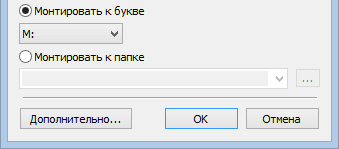
Скопируйте все файлы в Проводнике, откройте несколько из них и сравните количество и размер файлов и папок.
Резервную копию заголовка нового контейнера храните отдельно от контейнера.
Старый контейнер держите, пока не убедитесь, что ничего не потерялось, затем удалите.
Частые вопросы
Есть ли бесплатная альтернатива VeraCrypt?
Да: BitLocker (Pro) и шифрование устройства (Home) для системного диска, архивы 7-Zip с AES-256 для отдельных файлов. Cryptic Disk платный, с пробным периодом 30 дней.
Откроет ли Cryptic Disk мой контейнер VeraCrypt?
Нет, только тома TrueCrypt и Cryptic Disk. Смонтируйте контейнер в VeraCrypt и скопируйте файлы в контейнер Cryptic Disk.
Может ли Cryptic Disk зашифровать системный диск, как VeraCrypt?
Нет. Для раздела Windows используйте BitLocker, шифрование устройства или VeraCrypt, а Cryptic Disk для разделов с данными, внешних дисков и контейнеров.
VeraCrypt небезопасна?
Нет. Альтернативу ищут из-за удобства, платформ и поддержки, а не из-за слабого шифрования.
Что будет, если забыть пароль от нового контейнера?
Данные не восстановить, так же как в VeraCrypt. Копия заголовка помогает, только если вы помните пароль, действовавший при её сохранении. Выберите длинную парольную фразу, которую сможете запомнить.
Без ограничений в пробный период. Windows 11, 10, 8.1, 8, 7, Vista и XP.
Скачать бесплатно Цены и покупка