Декларация для бухгалтера, скан паспорта на ноутбуке, договор на флешке: файл должен открываться только с паролем. Команды «поставить пароль на файл» в Windows нет, но надёжных способов несколько.
- Документы Office: Office сам шифрует их алгоритмом AES-256.
- PDF: пароль на открытие, его ставят в редакторе PDF.
- Любой файл для отправки: архив 7z с AES-256 и шифрованием имён.
- Файлы для ежедневной работы: зашифрованный контейнер, который открывается как диск.
- EFS привязана к учётной записи Windows, а не к паролю.
Если нужно закрыть паролем целую папку, читайте как поставить пароль на папку в Windows.
Что умеет сама Windows
Проводник упаковывает файлы в ZIP, а свежие версии Windows 11 создают ещё 7z и TAR, но пароль не ставит ни один из этих способов: в справке Microsoft сказано, что встроенная поддержка архивов не работает с зашифрованными архивами, и для них советуют 7-Zip или WinRAR. Поэтому запаролить ZIP-архив в Windows 11 без архиватора не получится. У EFS своего пароля тоже нет. Значит, нужна программа, в которой создан файл, архиватор или программа для шифрования.
Способ 1: Word, Excel и PowerPoint
- Откройте документ, перейдите на вкладку «Файл» и откройте раздел «Сведения».
- Нажмите кнопку защиты документа (в Excel это защита книги, в PowerPoint защита презентации) и выберите шифрование с паролем.
- Введите пароль, подтвердите его и сохраните файл.
Современные .docx, .xlsx и .pptx по умолчанию шифруются AES с 256-битным ключом. Старые .doc, .xls и .ppt только устаревшим RC4, который Microsoft не рекомендует: сначала сохраните файл в новом формате.
- Никаких дополнительных программ
- Получателю нужен только Office
- После ввода пароля работа как обычно
- Только документы Office
- Забытый пароль Word не восстановит
- Имя файла остаётся видно
- Ограничение редактирования и пароль только на изменение не шифруют документ: прочитать его может любой
Способ 2: пароль на PDF
Бесплатный Adobe Reader поставить пароль на открытие не может, а Adobe Acrobat и многие другие редакторы PDF могут. В Acrobat выберите совместимость с Acrobat X и новее: тогда используется AES с 256-битным ключом, более старые уровни шифруют слабее.
Пароль на права доступа, который только запрещает печать или правку, содержимое не защищает: документ открывается без пароля.
Способ 3: архив 7z с AES-256 (для любого файла)
Бесплатный архиватор 7-Zip шифрует алгоритмом AES-256 и умеет скрывать имена файлов внутри архива.
Установите 7-Zip с официального сайта. Выделите файлы в Проводнике, щёлкните правой кнопкой и в подменю 7-Zip выберите добавление в архив. В Windows 11 пункт 7-Zip может оказаться в расширенном контекстном меню (дополнительные параметры).
Выберите формат архива 7z и в разделе шифрования дважды введите пароль. Метод шифрования для 7z всегда AES-256.
Без этого любой увидит список файлов в архиве без пароля.
Убедитесь, что он открывается вашим паролем, и удалите оригинал, если он больше не нужен.
ZIP или 7z?
7-Zip ставит пароль и на ZIP. ZipCrypto открывается почти любым архиватором, но этот старый метод считается слабым. AES-256 надёжен, но, как сказано в справке 7-Zip, его поддерживают только 7-Zip, WinZip и некоторые другие архиваторы, а имена файлов ZIP зашифровать не может. Если получатель может установить 7-Zip, отправляйте 7z.
- Бесплатно, для любых файлов
- Удобно для отправки и хранения
- Для правки файл извлекают в открытом виде, потом упаковывают снова
- Получателю нужен архиватор с поддержкой AES
Способ 4: EFS, шифрование без отдельного пароля
В Windows Pro, Enterprise и Education откройте свойства файла, перейдите в окно дополнительных атрибутов и отметьте флажок «Шифровать содержимое для защиты данных». Пароля на отдельный файл у встроенной системы EFS нет: ключ привязан к учётной записи Windows.
- От других учётных записей на том же компьютере
- При краже диска, если пароль учётной записи надёжный
- Файл открывается у любого, кто вошёл под вашим именем или сел за незаблокированный компьютер
- Только NTFS, нет в Windows Home
- Копия на флешке с FAT32 или exFAT или в письме уже не зашифрована
Сохраните ключ. После переустановки Windows или удаления профиля файлы EFS не откроются, даже с тем же именем пользователя и паролем. Экспортируйте сертификат вместе с закрытым ключом в защищённый паролем файл PFX на другом носителе: Windows предлагает это после первого шифрования, или выполните cipher /x.
Подробнее об EFS в статье о пароле на папку.
Способ 5: зашифрованный контейнер для файлов, с которыми работаете каждый день
Для документов, которые правят каждый день, постоянная распаковка утомляет, а извлечённые копии остаются в «Загрузках». Зашифрованный контейнер это файл, который Cryptic Disk после ввода пароля подключает как диск в Проводнике. Файлы правятся прямо на нём: шифруются при записи и расшифровываются при чтении, ничего не нужно распаковывать. После отключения всё в контейнере снова зашифровано. Программы всё же могут оставить временные файлы или файл подкачки на диске C:, поэтому зашифруйте и системный диск (BitLocker или «Шифрование устройства»).
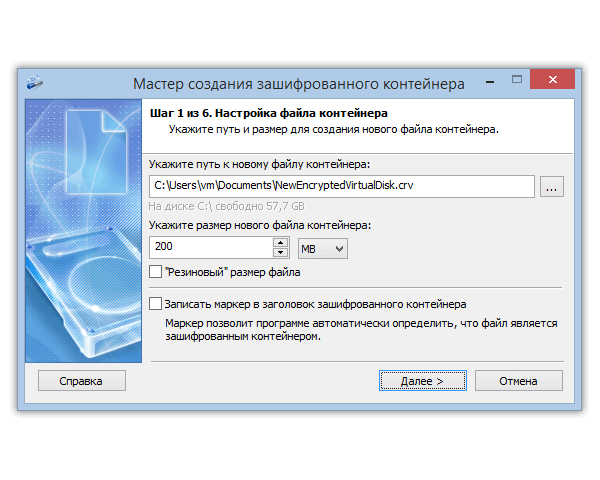
Установите Cryptic Disk, укажите место для файла, размер и пароль. Пошагово со скриншотами: как создать зашифрованный контейнер.
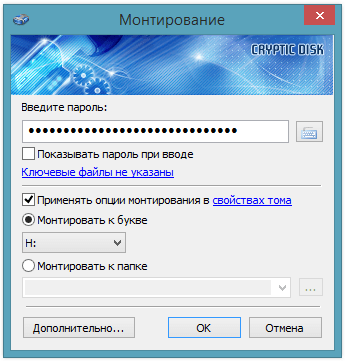
Введите пароль и выберите букву диска.
Затем удалите оригиналы и очистите Корзину.
Cryptic Disk может делать это сам при блокировке сеанса клавишами Win+L, выходе из системы или если диском какое-то время не пользуются.
По умолчанию в контейнере нет никаких меток: без пароля нельзя даже доказать, что в нём зашифрованные данные. Его можно скопировать на флешку или в облако, как любой файл.
- Любая редакция Windows, включая Home
- Файлы правятся на месте
- Один пароль на целый набор документов
- AES и другие алгоритмы
- Только Windows; чтобы открыть контейнер, нужен Cryptic Disk, поэтому для отправки файлов он не подходит
- После 30-дневного бесплатного периода $94 на пользователя, оплата разовая
Какой способ выбрать
Советы
Вопросы и ответы
Можно ли поставить пароль на файл в Windows 11 без программ?
Только средствами Windows нельзя: Проводник не ставит пароль на архивы, а EFS использует учётную запись вместо пароля. Документы Office зашифрует сам Office, для остальных файлов нужен архиватор, например 7-Zip, или программа для шифрования.
Надёжен ли пароль на ZIP-архив?
С AES-256 и длинным паролем да, но ZIP всё равно показывает имена файлов (7z с шифрованием имён скрывает и их). Старый ZipCrypto слабый, для секретных данных он не годится.
Можно ли открыть зашифрованный файл на телефоне?
Обычно да: приложения Office от Microsoft для iPhone и Android открывают файлы Office с паролем на открытие, PDF с паролем откроет большинство программ для просмотра, а для 7z с AES нужен архиватор, который его поддерживает. Контейнер Cryptic Disk открывается только на компьютере с Windows.
Что делать, если забыл пароль?
У 7-Zip и Cryptic Disk нет «чёрного хода», и Word тоже не восстанавливает потерянный пароль (ИТ-отдел компании может помочь, только если заранее, до установки пароля, внедрил специальное средство восстановления Microsoft). На практике файл потерян: выбирайте пароль, который запомните, или храните его в надёжном месте.
Без ограничений в пробный период. Windows 11, 10, 8.1, 8, 7, Vista и XP.
Скачать бесплатно Цены и покупка