У Дисковій утиліті немає кнопки «Новий RAM-диск», але macOS уміє його створювати: дві вбудовані команди Термінала, hdiutil і diskutil, одним рядком створюють диск у пам’яті. Нижче команди, розрахунок розміру, як вийняти диск, чого цей спосіб не вміє і коли простіше скористатися програмою.
- RAM-диск на 2 ГБ:
diskutil erasevolume APFS RAMDisk $(hdiutil attach -nomount ram://4194304) - Розмір задається в секторах по 512 байтів: гігабайти × 2097152.
- Вийміть диск у Finder або командою
hdiutil detach: файли зникнуть, пам’ять повернеться. - Після перезавантаження диска теж не буде. Exlade RamDisk, безкоштовна програма, повертає його разом із файлами.
Як створити RAM-диск у Терміналі
Відкрийте Термінал («Програми» → «Утиліти») і виконайте один рядок. Цей створює диск на 2 ГБ з назвою RAMDisk:
diskutil erasevolume APFS RAMDisk $(hdiutil attach -nomount ram://4194304)
hdiutil attach -nomount ram://4194304створює блоковий пристрій у пам’яті й виводить його назву, наприклад/dev/disk4.diskutil erasevolume APFS RAMDisk ...форматує цей пристрій і монтує його як/Volumes/RAMDisk. Він з’являється у Finder, як USB-флешка.- Для Mac OS Extended напишіть
HFS+замістьAPFS. Для тимчасового диска підходять обидві.
Ні sudo, ні пароль адміністратора не потрібні.
Скільки секторів
Число після ram:// означає кількість секторів по 512 байтів, а не мегабайти. Один гігабайт дорівнює 1024 × 1024 × 1024 / 512 = 2097152 секторам, один мегабайт дорівнює 2048.
| Розмір диска | Сектори | Що написати |
|---|---|---|
| 512 МБ | 1048576 | ram://1048576 |
| 1 ГБ | 2097152 | ram://2097152 |
| 2 ГБ | 4194304 | ram://4194304 |
| 4 ГБ | 8388608 | ram://8388608 |
| 8 ГБ | 16777216 | ram://16777216 |
diskutil erasevolume стирає будь-який пристрій, який ви йому вкажете. Залишайте форму $(...), щоб команда отримала RAM-пристрій від hdiutil, і ніколи не вводьте номер диска вручну, якщо не перевірили його в diskutil list.
Яка версія macOS: ці команди є в macOS багато років і досі працюють у macOS 15 Sequoia та macOS 26 Tahoe, на Apple Silicon та Intel. На сторінці довідки hdiutil досі є приклад із ram://. Для APFS потрібна macOS 10.13 High Sierra або новіша; HFS+ працює всюди.
Як вийняти RAM-диск
Натисніть кнопку виймання поруч із диском у Finder або виконайте одну з цих команд із назвою пристрою, яку вивела hdiutil:
hdiutil detach /dev/disk4
diskutil eject disk4
Якщо ви загубили назву, hdiutil info або diskutil list покаже її знову. Усе на диску буде видалено, а macOS отримає пам’ять назад.
Чого не вміє спосіб із Терміналом
- Вбудовано в macOS, нічого не треба встановлювати
- Без прав адміністратора
- Диск на один сеанс або одну велику збірку
- Зникає після перезавантаження разом з усіма файлами
- Фіксований розмір: щоб змінити його, вийміть диск і створіть знову
- Пам’ять повертається лише тоді, коли ви виймаєте диск
- Не створюється під час входу, якщо ви не напишете для цього скрипт
- Кеші, як-от DerivedData, доводиться переносити вручну
Щоб диск з’являвся під час кожного входу, помістіть команду в shell-скрипт і запускайте його через LaunchAgent: файл .plist у ~/Library/LaunchAgents з RunAtLoad. Диск однаково з’являтиметься порожнім: збереження й відновлення файлів лягає на ваш скрипт.
Спосіб із програмою: Exlade RamDisk для Mac
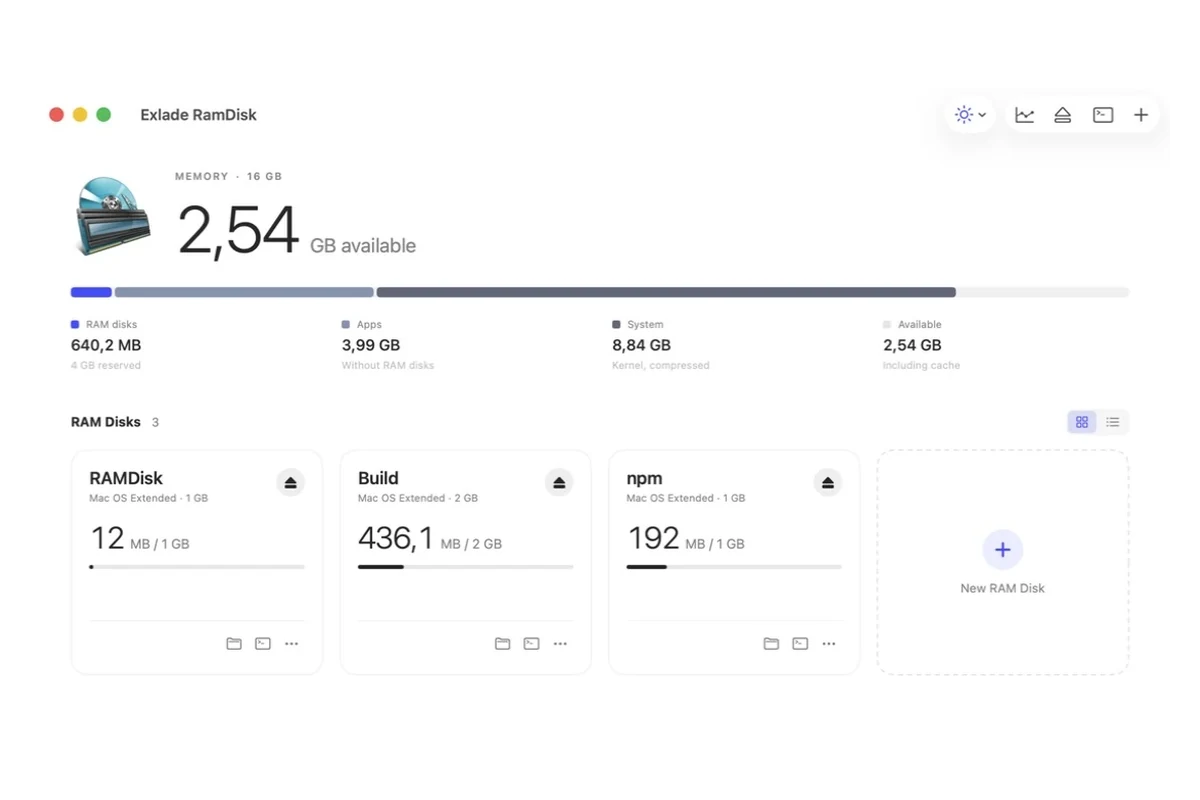
Exlade RamDisk є безкоштовною програмою для RAM-дисків для macOS 15 і новіших, на Apple Silicon та Intel. Вона працює зі смуги меню, не потребує прав адміністратора й безкоштовна для дому та роботи. Вона також працює у Windows і Linux: див. допис про випуск.
| Термінал | Exlade RamDisk | |
|---|---|---|
| Після перезавантаження | зникає | створюється знову, файли зберігаються за бажанням |
| Зміна розміру | вийняти й створити знову | будь-коли, файли залишаються |
| DerivedData, кеш npm | переносити вручну | шаблони переносять їх |
| Шифрування | додаткові команди diskutil apfs | шифрування APFS, випадковий ключ |
| Мало пам’яті | стежите самі | зберігає файли, пропонує вийняти невикористовувані диски |
Завантажте програму зі сторінки завантаження і перетягніть її в «Програми» або встановіть через Homebrew разом з інструментом eramdisk:
brew install --cask exlade-ci/tap/exlade-ramdiskНатисніть «Новий RAM-диск» і задайте назву й розмір або виберіть шаблон: «Xcode» створює диск на 8 ГБ для DerivedData, «npm» диск на 2 ГБ для кешу npm. Також можна перенести кеші Swift Package Manager, CocoaPods, Homebrew і Chrome та TMPDIR. Xcode і npm отримують нове розташування у своїх налаштуваннях (перезапустіть Xcode), TMPDIR діє для програм, запущених після цього, а інші папки замінюються посиланням, тож програми зберігають свої шляхи.
Увімкніть «Створювати під час запуску RamDisk» і, якщо файли важливі, «Зберігати файли між запусками»: вони зберігаються кожні 5, 10 або 30 хвилин і перед переходом у режим сну. Потім увімкніть «Відкривати під час входу» в параметрах.
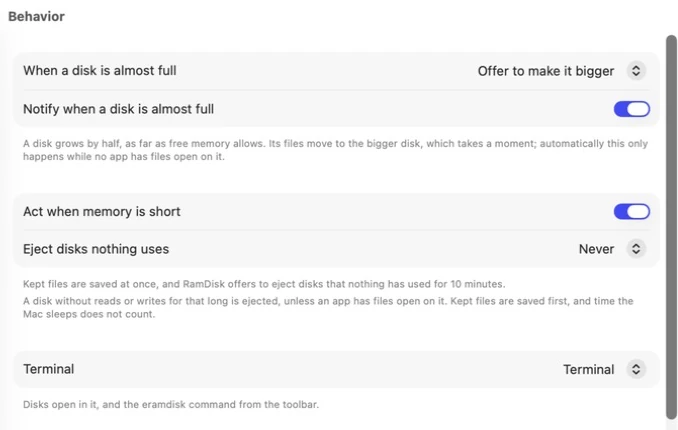
У «Параметри» → «Поведінка» параметр «Діяти, коли не вистачає пам’яті» зберігає файли, які треба зберігати, і пропонує вийняти диски, якими ніщо не користувалося 10 хвилин. Заповнений диск можна збільшити.
Для розробників: які папки переносять шаблони, описано на сторінці папки й шаблони Exlade RamDisk.
Поширені запитання
Як зробити, щоб RAM-диск створювався під час запуску Mac?
Сама macOS цього не робить. Або запускайте команду Термінала з LaunchAgent під час входу, або скористайтеся програмою: в Exlade RamDisk увімкніть для диска «Створювати під час запуску RamDisk», а в параметрах «Відкривати під час входу».
Скільки секторів у 8 ГБ?
16777216: 8 × 1024 × 1024 × 1024 байтів, поділені на 512. Для будь-якого розміру множте гігабайти на 2097152 або мегабайти на 2048.
APFS чи HFS+?
Підходять обидві. HFS+ (Mac OS Extended) цілком годиться для тимчасового диска. Якщо потрібен зашифрований RAM-диск, він має бути APFS: Exlade RamDisk завжди використовує APFS для зашифрованих дисків.
Чи працює RAM-диск на Apple Silicon?
Так. Команди Термінала однакові на Mac із чипами серії M та Intel, а Exlade RamDisk є універсальною програмою. На Apple Silicon пам’ять спільна з GPU, тож на Mac із 8 ГБ робіть диск невеликим. Див. також керування пам’яттю в Exlade RamDisk.
Windows 10 і 11, macOS 15 і новіші, Ubuntu, Debian і Fedora. Без реєстрації та без пробного періоду.
Завантажити безкоштовно Можливості