USB-флешку загубити найпростіше: у ноутбуці колеги, в офісному принтері, на столі в готелі. Якщо на ній договори, скани документів, що посвідчують особу, чи робоча база даних, тому, хто її знайде, достатньо лише вставити її в комп’ютер. Пароль допомагає, але лише тоді, коли за ним стоїть справжнє шифрування.
- Windows не вміє просто «заблокувати» USB-накопичувач. Захищає лише шифрування.
- Windows Pro: BitLocker To Go. Home може розблокувати такий накопичувач, але не зашифрувати.
- Будь-який випуск: Cryptic Disk шифрує весь накопичувач або файл-контейнер на ньому.
- Збережіть резервну копію заголовка. Забутий єдиний пароль відновити неможливо.
Чому Windows не може просто «поставити пароль» на флешку
У Провіднику немає команди, яка блокує диск паролем. Атрибут «Прихований» скасовується одним параметром Провідника на будь-якому комп’ютері, а пароль облікового запису Windows захищає лише вхід у систему, а не флешку, вставлену в інший комп’ютер. Працює лише шифрування: без пароля дані неможливо розшифрувати. Є три способи.
Спосіб 1: зашифрувати весь USB-накопичувач
Для накопичувача лише з вашими даними, який ви відкриваєте на комп’ютерах із Windows. Нічого на ньому не залишиться незашифрованим випадково.
Установіть Cryptic Disk зі сторінки завантаження. Скопіюйте все з флешки на комп’ютер: резервна копія потрібна в будь-якому разі, і вона дає змогу вибрати швидший спосіб.
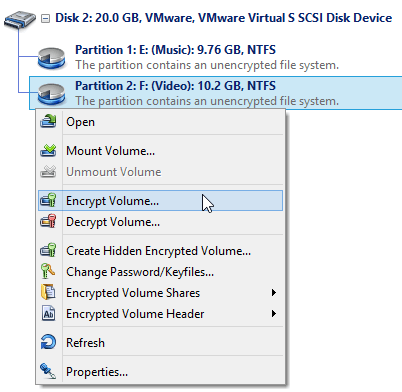
У головному вікні клацніть правою кнопкою миші розділ USB-накопичувача й виберіть «Encrypt Volume» (зашифрувати том).
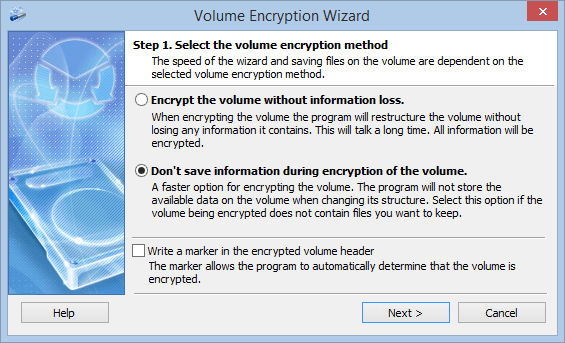
- «Don't save information during encryption of the volume» (не зберігати інформацію під час шифрування тому): швидко, стирає все на накопичувачі.
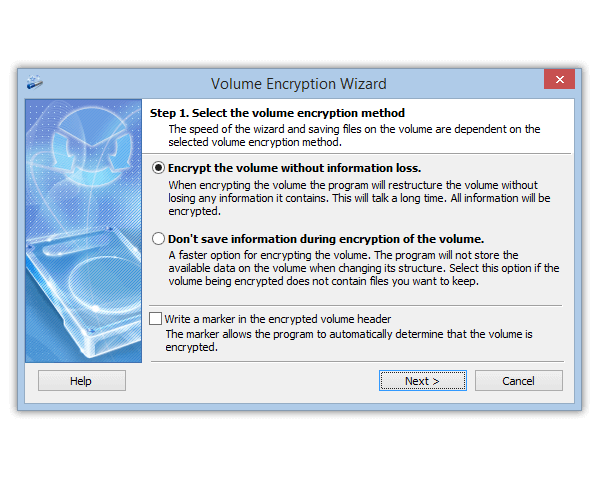
- «Encrypt the volume without information loss» (зашифрувати том без втрати інформації): зберігає файли, але обробляє кожен сектор, зокрема порожні, тому триває довго. Лише FAT32 і NTFS. Не виймайте накопичувач у цей час.
Не вмикайте «Write a marker in the encrypted volume header» (записати позначку в заголовок зашифрованого тому): без пароля ніхто не зможе довести, що на накопичувачі зашифровані дані, вони виглядають як випадкові байти (як це працює).
Якщо накопичувач форматується, виберіть exFAT (Windows 7 і новіші): на відміну від FAT32, вона зберігає файли понад 4 ГБ. Задайте пароль і, за бажанням, ключові файли, перевірте параметри й запустіть шифрування.
Майстер пропонує це наприкінці. Зробіть це (див. поради нижче).
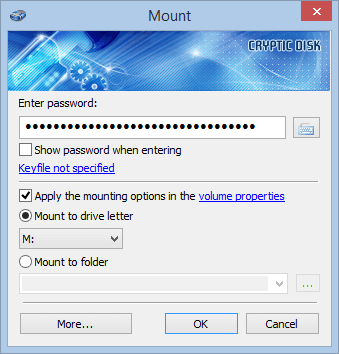
Введіть пароль і виберіть вільну букву диска. Накопичувач з’явиться в Провіднику; скопіюйте файли назад.
Усі сторінки майстра зі знімками екрана: покрокова інструкція з шифрування диска.
Windows пропонує відформатувати накопичувач? Відмовтеся. Вона не розпізнає зашифровану файлову систему, а форматування знищує дані.
Спосіб 2: зашифрований контейнер на USB-накопичувачі
Контейнер є файлом, який Cryptic Disk з паролем монтує як окремий диск у Провіднику; усе в ньому шифрується на льоту. Решта флешки залишається звичайною: телевізор, автомагнітола чи Mac користуються відкритою частиною, а поруч із контейнером може лежати портативна копія Cryptic Disk.
У головному вікні натисніть «Create Encrypted Container...» (створити зашифрований контейнер).
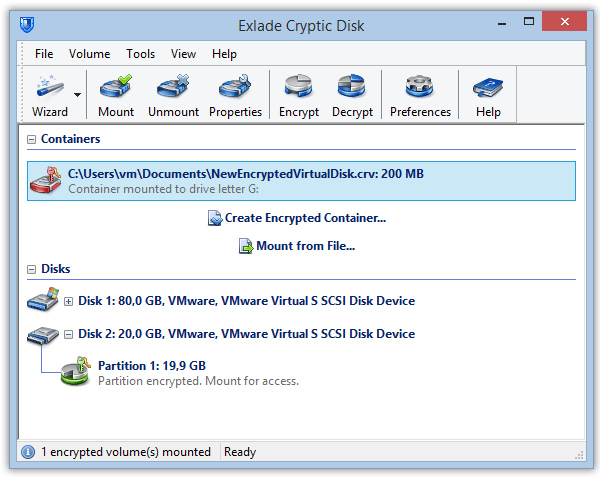
Виберіть шлях на USB-накопичувачі й розмір. З «Expandable file size» (розширюваний розмір файлу) файл зростає разом із даними, але це працює лише на NTFS; залишайте на флешці вільне місце, інакше файлова система контейнера може пошкодитися, коли він не зможе зрости.

Виберіть файлову систему, задайте пароль і дочекайтеся завершення роботи майстра. Змонтуйте контейнер і користуйтеся ним як звичайним диском.
Обмеження FAT32: жоден файл не може бути більшим за 4 ГБ, зокрема контейнер. Для більшого скопіюйте дані з флешки й відформатуйте її в exFAT або NTFS.
Контейнер є звичайним файлом, і його можна випадково видалити: зберігайте копію важливих даних в іншому місці. Покрокова інструкція: як створити зашифрований контейнер.
Що вибрати
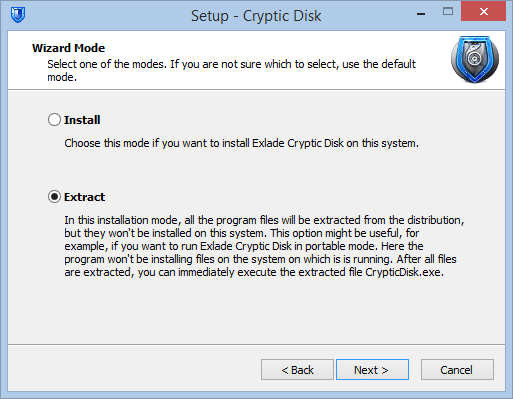
Як користуватися зашифрованим накопичувачем на іншому комп’ютері
Поради, як не втратити дані
Зробіть резервну копію ключа шифрування. Він зберігається в заголовку тому; якщо заголовок пошкоджено, без копії дані неможливо прочитати. Зберігайте й відновлюйте його командою «Encrypted Volume Header» (заголовок зашифрованого тому) в контекстному меню; тримайте копію окремо від флешки. Копія відкривається лише паролем, який діяв на момент збереження, тож зберігайте і цей пароль.
Використовуйте довгу парольну фразу: кілька випадкових слів, щонайменше 15 символів, якщо це ваш єдиний захист. Ключовий файл додає другий фактор: потрібні обидва.
Ніколи не зберігайте єдину копію на флешці. Накопичувачі ламаються й губляться, і шифрування від цього не рятує. Регулярно робіть резервні копії, найкраще на зашифрований диск.
Поширені запитання
Чи можна поставити пароль на флешку без програм?
Лише за допомогою BitLocker To Go у Windows Pro, Enterprise або Education. Windows Home може лише розблокувати такий накопичувач. В інших випадках використовуйте флешку з апаратним шифруванням або програму для шифрування.
Що буде, якщо я забуду пароль?
Обійти його неможливо. Резервна копія ключа допомагає лише з паролем, який діяв на момент збереження, наприклад якщо ви змінили пароль і забули новий. Якщо забудете єдиний пароль, дані втрачено назавжди: залишається лише відформатувати накопичувач.
Чи працюватиме зашифрована флешка на Mac?
Ні, Cryptic Disk працює лише у Windows. Для інших пристроїв використовуйте контейнер: відкрита частина працює всюди, а контейнер відкривається на комп’ютері з Windows.
Чи можна зашифрувати флешку, не видаляючи файлів на ній?
Так: способом без втрати інформації (FAT32 і NTFS). Це триває довше, тому все одно спершу зробіть резервну копію.
Без обмежень під час пробного періоду. Windows 11, 10, 8.1, 8, 7, Vista і XP.
Безкоштовна пробна версія Ціни та купівля