Ви клацаєте диск правою кнопкою миші в Провіднику, шукаєте команду BitLocker, а її немає. Це нормально: BitLocker входить до Windows 11 Pro, Enterprise та Education, а не до Home. Але в Home є «Шифрування пристрою», а решту покривають інші засоби.
- Повноцінний BitLocker: лише в Pro, Enterprise та Education.
- У Home є «Шифрування пристрою»: системний і внутрішні диски, на підтримуваному обладнанні, лише з перемикачем «увімк./вимк.».
- Системний диск без нього: VeraCrypt або перехід на Pro.
- Розділи з даними, флешки, зовнішні диски: Cryptic Disk, у будь-якому випуску.
- Пароль до запуску Windows: Disk Password Protection, разом із шифруванням.
Що є у Windows 11 Home: «Шифрування пристрою»
«Шифрування пристрою» є спрощеним BitLocker. Згідно з документацією Microsoft, воно використовує технологію BitLocker, щоб шифрувати системний диск і внутрішні фіксовані диски в усіх випусках Windows, зокрема Home. Зовнішні диски й USB-флешки воно не шифрує.
Потрібні справний модуль TPM, безпечне завантаження (Secure Boot) і налаштоване середовище відновлення Windows. До Windows 11 24H2 також були потрібні Modern Standby або HSTI і відсутність незахищених зовнішніх портів DMA, через що не підходило багато настільних комп’ютерів і старіших ноутбуків; у 24H2 ці дві вимоги прибрали, тож підходить більше пристроїв.
Як перевірити, чи ввімкнено «Шифрування пристрою»
Параметри > Конфіденційність і безпека > Шифрування пристрою. Перемикач увімкнено: системний диск зашифровано. Такого пункту немає: комп’ютер не відповідає вимогам або ви використовуєте стандартний обліковий запис (не адміністратора).
Запустіть «Відомості про систему» (msinfo32) від імені адміністратора. Рядок про підтримку шифрування пристрою показує, що вимоги виконано, або перелічує, чого бракує, наприклад непридатний TPM чи вимкнене безпечне завантаження.
Якщо ключ збережено в обліковому записі Microsoft, знайдіть його на aka.ms/myrecoverykey. Запишіть або надрукуйте його й зберігайте копію окремо від ноутбука.
Після оновлення мікропрограми, заміни обладнання або зміни параметрів UEFI Windows може запитати ключ відновлення під час запуску. Без нього ви втратите доступ до власних файлів.
Чого не вміє Windows 11 Home
- «Шифрування пристрою» для C: і внутрішніх дисків
- Та сама технологія шифрування, що й у BitLocker
- Зазвичай розблоковує диск BitLocker To Go з комп’ютера з Pro, за його паролем або ключем відновлення
- Немає параметрів BitLocker: ні PIN-коду до запуску, ні вибору стійкості шифрування
- Немає BitLocker To Go: не можна зашифрувати флешки чи зовнішні диски
- Лише автоматичне розблокування: TPM розблоковує системний диск, Windows завантажується до екрана входу
Автоматичне розблокування захищає вимкнений ноутбук, з якого дістали диск і читають його на іншому комп’ютері. На увімкненому комп’ютері все залежить від вашого пароля Windows.
Що можна зробити у Windows 11 Home
VeraCrypt: спершу прочитайте документацію, шифрування системи змінює процес завантаження. Створіть Rescue Disk (диск відновлення) і зберігайте його в надійному місці: він відновить комп’ютер, якщо завантажувач пошкодиться.
Cryptic Disk для даних, флешок і зовнішніх дисків
Cryptic Disk шифрує:
- розділ із даними, наприклад D:, щоб тримати документи, фото й проєкти окремо від Windows;
- зовнішній диск із резервними копіями: зашифрувати зовнішній диск для резервних копій;
- USB-флешку: поставити пароль на USB-флешку;
- файл-контейнер, який з паролем монтується як буква диска, якщо не хочете змінювати розділи.
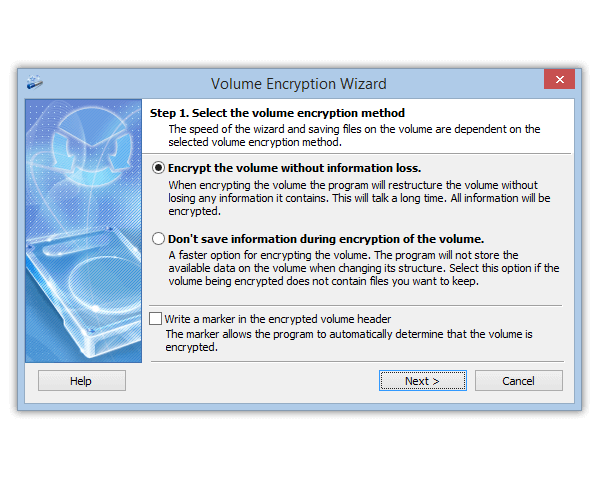
Наявний розділ шифрується з форматуванням (швидко, дані стираються) або без втрати інформації (FAT32 і NTFS, повільніше). AES, Serpent, Twofish та інші в режимі XTS, каскади, пароль і/або ключові файли. За замовчуванням без позначки: без пароля ніхто не може довести, що на диску зашифровані дані.
Чого програма не робить: не шифрує системний розділ. Залиште C: «Шифруванню пристрою» або VeraCrypt, а конфіденційні файли тримайте на зашифрованому розділі з даними чи в контейнері. Додаткова перевага: C: розблоковується під час запуску Windows, а диск Cryptic Disk залишається закритим, доки ви не змонтуєте його власним паролем. Платна: 30 днів пробного періоду, потім разова ліцензія на одного користувача.
Пароль до завантаження з Disk Password Protection
Disk Password Protection закриває прогалину автоматичного розблокування: той, хто ввімкне ваш ноутбук, побачить запит пароля, а не завантаження Windows. Інструкція: як поставити пароль на запуск комп’ютера.
DPP нічого не шифрує. Програма не заважає завантажитися з USB-флешки або прочитати диск на іншому комп’ютері. Використовуйте її разом із шифруванням, а не замість нього.
Який варіант підходить саме вам
| Ситуація | Що використати у Windows 11 Home |
|---|---|
| «Шифрування пристрою» ввімкнено | Залиште його, збережіть ключ; конфіденційні файли в контейнері Cryptic Disk або на зашифрованому розділі |
| «Шифрування пристрою» недоступне | VeraCrypt або Pro для C:; Cryptic Disk для даних |
| USB-флешка або зовнішній диск | Cryptic Disk (диск або контейнер) чи BitLocker To Go у Pro |
| Пароль до запуску Windows | DPP разом із шифруванням, BitLocker з PIN-кодом у Pro або VeraCrypt |
| Ноутбуком користується родина | «Шифрування пристрою» для C: і контейнер Cryptic Disk, який відкриваєте лише ви |
| Лише вбудовані засоби | Перехід на Pro |
Ширше порівняння: програми для шифрування у Windows.
Кілька правил для будь-якого варіанта
Поширені запитання
Чи можна ввімкнути BitLocker у Windows 11 Home?
Повноцінний BitLocker ні, він є лише в Pro, Enterprise та Education. У Home є «Шифрування пристрою»: BitLocker для системного й внутрішніх дисків на підтримуваному обладнанні, лише з перемикачем «увімк./вимк.».
Чи «Шифрування пристрою» таке ж надійне, як BitLocker?
Технологія шифрування та сама, але менше контролю: немає PIN-коду до запуску, немає BitLocker To Go, немає параметрів, а диск розблоковується автоматично під час запуску.
Чи може Windows 11 Home відкрити USB-флешку, зашифровану BitLocker?
Зазвичай так: для диска, зашифрованого BitLocker To Go на комп’ютері з Pro, Home запитує його пароль або ключ відновлення. Зашифрувати новий диск за допомогою BitLocker вона не може.
Чи працює Cryptic Disk у Windows 11 Home?
Так, у кожному випуску Windows 11 і 10 та в старіших версіях аж до XP. Розділи з даними, зовнішні диски, USB-флешки й контейнери, але не системний розділ.
Де ключ відновлення «Шифрування пристрою»?
Зазвичай в обліковому записі Microsoft: відкрийте aka.ms/myrecoverykey на іншому пристрої. Якщо комп’ютер налаштовував хтось інший, ключ може бути в його обліковому записі. Перевірте заздалегідь, поки він не знадобився.
Без обмежень під час пробного періоду. Усі випуски Windows 11 і 10, зокрема Home, і старіші версії аж до XP.
Безкоштовна пробна версія Ціни та купівля