
VeraCrypt безкоштовна, з відкритим кодом і дуже потужна. А ще саме її найчастіше називають «надто складною». Якщо ви покинули її майстер на півдорозі або вам бракує чогось, чого вона не пропонує, ця стаття для вас.
- VeraCrypt безпечна: від неї відмовляються через зручність, платформи й підтримку.
- Здебільшого системний диск: BitLocker (Pro) або «Шифрування пристрою» (Home) часто простіші.
- Контейнери, диски з даними, USB-флешки: Cryptic Disk: приховані томи до 3 рівнів, підтримка TrueCrypt. Лише Windows, без системного диска.
- Перехід: конвертації немає, ви копіюєте файли між двома змонтованими томами.
Cryptic Disk є нашою програмою, тому ми також кажемо, коли варто залишитися з VeraCrypt. Усі засоби в одному огляді: порівняння програм для шифрування у Windows.
Що VeraCrypt робить добре
- Безкоштовна, з відкритим кодом; за словами розробників, комерційної версії ніколи не буде
- Шифрування системного диска з паролем до запуску Windows
- Приховані томи (з іншим паролем) і прихована операційна система
- AES, Serpent, Twofish, Camellia, Kuznyechik і каскади
- Той самий контейнер відкривається у Windows, macOS і Linux
- Багато варіантів вибору в майстрі, а ще PIM
- Rescue Disk (диск відновлення) для шифрування системи
- Офіційно Windows 10 і новіші
- Немає режиму TrueCrypt, немає платної підтримки
Де користувачі VeraCrypt застрягають
Ідеться про зручність і відповідність завданням, а не про те, чи безпечна VeraCrypt.
Альтернатива 1: BitLocker, якщо вам важливий передусім системний диск
Якщо мета «вкрадений ноутбук не повинен видати мої файли», BitLocker часто простіший, ніж шифрування системи у VeraCrypt: він вбудований у Windows Pro, Enterprise та Education, працює з мікросхемою TPM, а ключ відновлення можна зберегти в обліковому записі Microsoft. У Home з цим справляється «Шифрування пристрою», якщо обладнання його підтримує; якщо ні, див. Windows 11 Home без BitLocker.
Чого BitLocker не пропонує: прихованих томів, macOS чи Linux; контейнери лише як файли VHD/VHDX. Поки ви в системі Windows, усі файли на диску можна прочитати.
Альтернатива 2: Cryptic Disk, якщо ви працюєте з контейнерами й дисками з даними
Cryptic Disk покриває те, для чого більшість людей щодня використовує VeraCrypt: контейнери, розділи з даними, зовнішні диски й USB-флешки.
| VeraCrypt | Cryptic Disk | |
|---|---|---|
| Ціна | безкоштовно, відкритий код | разова оплата, 30 днів безкоштовного пробного періоду |
| Системний розділ | так, пароль до завантаження | ні |
| Контейнери, розділи з даними, USB | так | так |
| Приховані томи | 1 на том, а також прихована ОС | вкладені до 3 рівнів |
| Каскади | до 3 алгоритмів | AES, Serpent, Twofish, Blowfish, CAST6; ключ до 2944 біт |
| Томи TrueCrypt | лише до 1.26.7 | так, контейнери й диски |
| Томи VeraCrypt | так | ні |
| Платформи | Windows 10 і новіші, macOS, Linux | Windows 11, 10, 8.1, 8, 7, Vista, XP |
| Підтримка | документація, форум спільноти | розробник, 1 рік включено |
- Більше можливостей правдоподібного заперечення: 3 рівні прихованих томів, за замовчуванням без позначок, тож без пароля ніхто не може довести, що є зашифровані дані (правдоподібне заперечення)
- TrueCrypt без старих програм, формат визначається автоматично (сумісність із TrueCrypt)
- Зручність: гарячі клавіші, автоматичне демонтування, запуск програм або скриптів під час монтування й демонтування, портативний режим
- Системний диск: захистіть його за допомогою BitLocker або «Шифрування пристрою», а конфіденційні файли тримайте на розділі з даними чи в контейнері
- macOS і Linux: щоб ділитися контейнерами з користувачами Mac чи Linux, доведеться залишитися з VeraCrypt
Ліцензія: $94 за користувача, разова оплата, з роком оновлень і підтримки. Пробний період на 30 днів не має обмежень, тож спершу випробуйте програму на копії своїх даних.
Коли варто залишитися з VeraCrypt
Залишайтеся, якщо вам потрібне шифрування системи, а BitLocker чи «Шифрування пристрою» недоступні, якщо вам потрібна прихована операційна система, ви відкриваєте ті самі контейнери в macOS чи Linux або безкоштовне ПЗ з відкритим кодом обов’язкове для вас чи вашої організації. Або просто якщо ваша схема працює і вам із нею зручно: сама по собі зміна програми не підвищує безпеку.
Як перенести контейнер VeraCrypt у Cryptic Disk
Конвертації на місці немає: ви копіюєте файли з одного змонтованого тому в інший.
Установіть Cryptic Disk, а VeraCrypt поки залиште. Змонтуйте контейнер VeraCrypt як звичайно й запам’ятайте його букву диска.
Більший за дані, які переносите, з новим довгим паролем. Див. як створити зашифрований контейнер.
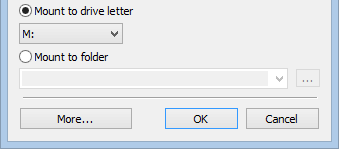
Скопіюйте всі файли в Провіднику, відкрийте кілька з них і порівняйте кількість і розмір файлів і папок.
Збережіть резервну копію заголовка нового контейнера й тримайте її окремо від контейнера.
Залиште старий контейнер, доки не переконаєтеся, що нічого не бракує, потім видаліть його.
Поширені запитання
Чи є безкоштовна альтернатива VeraCrypt?
Так: BitLocker (Pro) і «Шифрування пристрою» (Home) для системного диска, архіви 7-Zip з AES-256 для окремих файлів. Cryptic Disk платна, з пробним періодом на 30 днів.
Чи може Cryptic Disk відкрити мій контейнер VeraCrypt?
Ні, лише томи TrueCrypt і Cryptic Disk. Змонтуйте контейнер у VeraCrypt і скопіюйте файли в контейнер Cryptic Disk.
Чи може Cryptic Disk зашифрувати системний диск, як VeraCrypt?
Ні. Для розділу Windows використовуйте BitLocker, «Шифрування пристрою» або VeraCrypt, а Cryptic Disk для розділів із даними, зовнішніх дисків і контейнерів.
Чи VeraCrypt небезпечна?
Ні. Люди переходять на інші програми через зручність, платформи й підтримку, а не через слабке шифрування.
Що робити, якщо я забуду пароль від нового контейнера?
Дані неможливо відновити, так само як і у VeraCrypt. Резервна копія заголовка допоможе, лише якщо ви пам’ятаєте пароль, який діяв на момент її збереження. Виберіть довгу парольну фразу, яку зможете запам’ятати.
Без обмежень під час пробного періоду. Windows 11, 10, 8.1, 8, 7, Vista і XP.
Безкоштовна пробна версія Ціни та купівля