Die Steuererklärung für den Steuerberater, der Ausweis-Scan auf dem Laptop, der Vertrag auf dem USB-Stick: Öffnen soll die Datei nur, wer das Passwort kennt. Einen Befehl „Passwort festlegen“ für eine Datei hat Windows nicht, es gibt aber mehrere zuverlässige Wege.
- Office-Dokumente: Office verschlüsselt sie selbst mit AES-256.
- PDF: ein Kennwort zum Öffnen, gesetzt in einem PDF-Editor.
- Jede Datei zum Versenden: ein 7z-Archiv mit AES-256 und verschlüsselten Dateinamen.
- Dateien für die tägliche Arbeit: ein verschlüsselter Container, der sich als Laufwerk öffnet.
- EFS hängt an Ihrem Windows-Konto, nicht an einem Passwort.
Für einen ganzen Ordner lesen Sie Ordner mit Passwort schützen in Windows 11 und 10.
Was Windows kann und was nicht
Der Datei-Explorer packt Dateien in ZIP-Archive, neuere Versionen von Windows 11 auch in 7z und TAR, aber keine dieser Funktionen setzt ein Passwort: Laut Microsofts Hilfe arbeitet die Archivunterstützung von Windows nicht mit verschlüsselten Archiven, Microsoft empfiehlt dafür 7-Zip oder WinRAR. Auch EFS hat kein eigenes Passwort. Sie brauchen also das Programm, mit dem die Datei erstellt wurde, ein Packprogramm oder eine Verschlüsselungssoftware.
Weg 1: Word, Excel und PowerPoint: „Mit Kennwort verschlüsseln“
- Öffnen Sie das Dokument und gehen Sie zu Datei > Informationen.
- Klicken Sie auf Dokument schützen (in Excel Arbeitsmappe schützen, in PowerPoint Präsentation schützen) und wählen Sie Mit Kennwort verschlüsseln.
- Geben Sie das Kennwort ein, bestätigen Sie es und speichern Sie die Datei.
Aktuelle .docx-, .xlsx- und .pptx-Dateien verschlüsselt Office standardmäßig mit AES und 256-Bit-Schlüssel. Die alten .doc, .xls und .ppt nur mit dem veralteten RC4, das Microsoft nicht empfiehlt: Speichern Sie vorher im neuen Format.
- Keine zusätzliche Software
- Der Empfänger braucht nur Office
- Nach dem Kennwort arbeiten Sie wie gewohnt
- Nur für Office-Dokumente
- Ein vergessenes Kennwort kann Word nicht wiederherstellen
- Der Dateiname bleibt sichtbar
- Bearbeitungsschutz oder ein Kennwort nur zum Ändern ist keine Verschlüsselung: Lesen kann jeder
Weg 2: PDF mit Kennwort
Der kostenlose Adobe Reader setzt kein Kennwort zum Öffnen, Adobe Acrobat und viele andere PDF-Editoren schon. Stellen Sie in Acrobat die Kompatibilität auf Acrobat X oder neuer: Dann wird AES mit 256-Bit-Schlüssel verwendet, ältere Stufen verschlüsseln schwächer.
Ein reines Berechtigungskennwort, das nur Drucken oder Bearbeiten sperrt, schützt den Inhalt nicht: Das Dokument öffnet sich ohne Passwort.
Weg 3: 7z-Archiv mit AES-256 (für jede Datei)
Das kostenlose Packprogramm 7-Zip verschlüsselt mit AES-256 und kann auch die Dateinamen im Archiv verbergen.
Installieren Sie 7-Zip von der offiziellen Website. Markieren Sie die Dateien im Datei-Explorer, klicken Sie mit der rechten Maustaste und wählen Sie im Untermenü von 7-Zip den Befehl zum Hinzufügen zu einem Archiv. In Windows 11 steckt 7-Zip eventuell erst unter den weiteren Optionen des Kontextmenüs.
Stellen Sie als Archivformat 7z ein und geben Sie im Bereich Verschlüsselung das Passwort zweimal ein. Das Verfahren ist bei 7z immer AES-256.
Setzen Sie dieses Häkchen. Sonst sieht jeder ohne Passwort, welche Dateien im Archiv liegen.
Öffnet es sich mit Ihrem Passwort, löschen Sie das Original, wenn Sie es nicht mehr brauchen.
ZIP oder 7z?
7-Zip versieht auch ZIP-Dateien mit einem Passwort. ZipCrypto öffnet fast jedes Packprogramm, das alte Verfahren gilt aber als schwach. AES-256 ist stark, laut der Hilfe von 7-Zip unterstützen es jedoch nur 7-Zip, WinZip und einige andere Programme, und ZIP kann die Dateinamen nicht verschlüsseln. Kann der Empfänger 7-Zip installieren, schicken Sie besser 7z.
- Kostenlos, für jede Art von Datei
- Gut zum Versenden und Aufbewahren
- Zum Bearbeiten wird eine unverschlüsselte Kopie entpackt und danach wieder gepackt
- Der Empfänger braucht ein Packprogramm mit AES-Unterstützung
Weg 4: EFS, Verschlüsselung ohne eigenes Passwort
In Windows Pro, Enterprise und Education öffnen Sie die Eigenschaften einer Datei, klicken auf Erweitert und setzen das Häkchen bei „Inhalt verschlüsseln, um Daten zu schützen“. Ein Passwort pro Datei hat das verschlüsselnde Dateisystem EFS nicht: Der Schlüssel hängt an Ihrem Windows-Konto.
- Vor anderen Konten auf demselben PC
- Bei einer gestohlenen Festplatte, sofern Ihr Kontokennwort stark ist
- Öffnet sich für jeden, der unter Ihrem Namen angemeldet ist oder an Ihrem entsperrten PC sitzt
- Nur NTFS, fehlt in Windows Home
- Eine Kopie auf einem FAT32- oder exFAT-Stick oder in einer E-Mail ist nicht verschlüsselt
Sichern Sie den Schlüssel. Nach einer Neuinstallation von Windows oder dem Löschen Ihres Profils lassen sich EFS-Dateien nicht mehr öffnen, auch nicht mit demselben Benutzernamen und Passwort. Exportieren Sie das Zertifikat mit dem privaten Schlüssel in eine passwortgeschützte PFX-Datei auf einem anderen Laufwerk: Windows bietet das nach der ersten Verschlüsselung an, oder führen Sie cipher /x aus.
Mehr zu EFS im Ratgeber zum Ordnerschutz.
Weg 5: verschlüsselter Container für Dateien, mit denen Sie täglich arbeiten
Bei Dokumenten, die Sie täglich bearbeiten, wird das ständige Ein- und Auspacken lästig, und entpackte Kopien bleiben im Ordner „Downloads“ liegen. Ein verschlüsselter Container ist eine Datei, die Cryptic Disk nach Eingabe des Passworts als Laufwerk im Datei-Explorer einbindet. Sie bearbeiten die Dateien direkt dort: Sie werden beim Schreiben verschlüsselt und beim Lesen entschlüsselt, nichts muss entpackt werden. Nach dem Trennen ist alles im Container wieder verschlüsselt. Programme können trotzdem temporäre Dateien oder die Auslagerungsdatei auf Laufwerk C: hinterlassen, verschlüsseln Sie daher auch das Systemlaufwerk (BitLocker oder Geräteverschlüsselung).
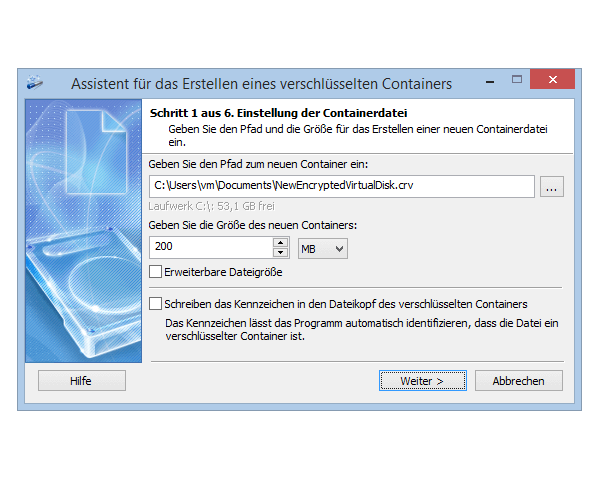
Installieren Sie Cryptic Disk und wählen Sie Speicherort, Größe und Passwort. Schritt für Schritt: Erstellung eines verschlüsselten Datenträgers.
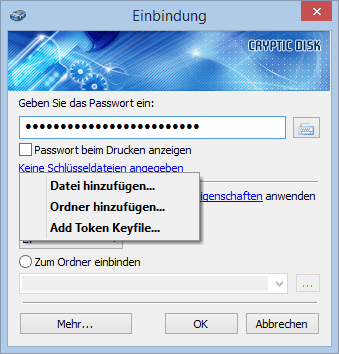
Geben Sie Ihr Passwort ein und wählen Sie einen Laufwerksbuchstaben.
Löschen Sie danach die Originale und leeren Sie den Papierkorb.
Cryptic Disk erledigt das auf Wunsch automatisch, wenn Sie die Sitzung mit Win+L sperren, sich abmelden oder das Laufwerk eine Zeit lang nicht nutzen.
Standardmäßig enthält der Container keine Markierungen: Ohne Passwort lässt sich nicht einmal nachweisen, dass er verschlüsselte Daten enthält. Er lässt sich wie jede Datei auf einen USB-Stick oder in die Cloud kopieren.
- Jede Windows-Edition, auch Home
- Dateien werden direkt bearbeitet
- Ein Passwort für eine ganze Sammlung von Dokumenten
- AES und weitere Algorithmen
- Nur Windows; wer den Container öffnen will, braucht Cryptic Disk, zum Versenden ist er also nicht gedacht
- Nach der 30-tägigen kostenlosen Testphase 84 EUR pro Benutzer als Einmalzahlung
Welcher Weg für welche Situation
Tipps
Häufige Fragen
Kann man in Windows 11 eine Datei ohne zusätzliches Programm mit Passwort schützen?
Mit Windows allein nicht: Der Datei-Explorer setzt kein Passwort auf Archive, und EFS nutzt Ihr Konto statt eines Passworts. Office-Dokumente verschlüsselt Office selbst, für andere Dateien brauchen Sie ein Packprogramm wie 7-Zip oder eine Verschlüsselungssoftware.
Ist ein ZIP-Passwort sicher?
Mit AES-256 und langem Passwort ja, ein ZIP-Archiv zeigt aber weiterhin die Dateinamen (7z mit verschlüsselten Dateinamen verbirgt auch diese). Das alte ZipCrypto ist schwach und für vertrauliche Daten ungeeignet.
Kann ich eine verschlüsselte Datei auf dem Smartphone öffnen?
Meist ja: Die Office-Apps von Microsoft für iPhone und Android öffnen Office-Dateien mit Kennwort zum Öffnen, ein PDF mit Kennwort öffnen die meisten PDF-Reader, und für 7z mit AES brauchen Sie eine Packprogramm-App, die das unterstützt. Ein Container von Cryptic Disk lässt sich nur an einem Windows-PC öffnen.
Was tun, wenn ich das Passwort vergessen habe?
7-Zip und Cryptic Disk haben keine Hintertür, und auch Word kann ein verlorenes Kennwort nicht wiederherstellen (die IT-Abteilung einer Firma kann nur helfen, wenn sie Microsofts Wiederherstellungstool eingerichtet hatte, bevor das Kennwort vergeben wurde). Praktisch ist die Datei verloren: Wählen Sie ein Passwort, das Sie sich merken, oder bewahren Sie es sicher auf.
Keine Einschränkungen in der Testphase. Windows 11, 10, 8.1, 8, 7, Vista und XP.
Kostenfreier Test Preise & Kauf