VeraCrypt ist kostenlos, quelloffen und sehr leistungsfähig. Gleichzeitig wird es am häufigsten als „zu kompliziert“ beschrieben. Wenn Sie mitten im Assistenten aufgegeben haben oder Ihnen eine Funktion fehlt, ist dieser Artikel für Sie.
- VeraCrypt ist sicher: Nutzer wechseln wegen Bedienbarkeit, Plattformen und Support.
- Vor allem das Systemlaufwerk: BitLocker (Pro) oder Geräteverschlüsselung (Home) ist oft einfacher.
- Container, Datenlaufwerke, USB-Sticks: Cryptic Disk: versteckte Volumes bis zu 3 Ebenen, TrueCrypt-Unterstützung. Nur Windows, kein Systemlaufwerk.
- Umzug: keine Umwandlung, Sie kopieren die Dateien zwischen zwei eingebundenen Volumes.
Cryptic Disk ist unser eigenes Programm, daher sagen wir auch offen, wann Sie bei VeraCrypt bleiben sollten. Alle Werkzeuge im Überblick: Verschlüsselungssoftware für Windows im Vergleich.
Was VeraCrypt gut macht
- Kostenlos und Open Source; laut den Entwicklern nie eine kommerzielle Version
- Systemverschlüsselung mit Passwort vor dem Windows-Start
- Versteckte Volumes (anderes Passwort) und ein verstecktes Betriebssystem
- AES, Serpent, Twofish, Camellia, Kuznyechik und Kaskaden
- Derselbe Container öffnet sich unter Windows, macOS und Linux
- Viele Entscheidungen im Assistenten, dazu PIM
- Rettungsdisk für die Systemverschlüsselung
- Offiziell Windows 10 und neuer
- Kein TrueCrypt-Modus, kein bezahlter Support
Woran VeraCrypt-Nutzer hängen bleiben
Es geht um Bedienbarkeit und Einsatzzweck, nicht um die Sicherheit von VeraCrypt.
Alternative 1: BitLocker, wenn es vor allem um das Systemlaufwerk geht
Lautet das Ziel „ein gestohlener Laptop darf meine Dateien nicht preisgeben“, ist BitLocker oft einfacher als die Systemverschlüsselung von VeraCrypt: eingebaut in Windows Pro, Enterprise und Education, arbeitet mit dem TPM-Chip, und der Wiederherstellungsschlüssel kann im Microsoft-Konto liegen. Unter Home übernimmt die Geräteverschlüsselung diese Aufgabe, wenn die Hardware sie unterstützt; wenn nicht, lesen Sie Windows 11 Home ohne BitLocker verschlüsseln.
Was BitLocker nicht bietet: versteckte Volumes, macOS oder Linux; Container nur als VHD/VHDX-Dateien. Solange Sie in Windows angemeldet sind, sind alle Dateien auf dem Laufwerk lesbar.
Alternative 2: Cryptic Disk, wenn Sie mit Containern und Datenlaufwerken arbeiten
Cryptic Disk deckt ab, wofür die meisten VeraCrypt täglich nutzen: Container, Datenpartitionen, externe Festplatten und USB-Sticks.
| VeraCrypt | Cryptic Disk | |
|---|---|---|
| Preis | kostenlos, Open Source | einmalige Lizenz, 30 Tage kostenlos testen |
| Systempartition | ja, Passwort vor dem Start | nein |
| Container, Datenpartitionen, USB | ja | ja |
| Versteckte Volumes | 1 pro Volume, dazu verstecktes Betriebssystem | bis zu 3 Ebenen verschachtelt |
| Kaskaden | bis zu 3 Algorithmen | AES, Serpent, Twofish, Blowfish, CAST6; Schlüssel bis 2.944 Bit |
| TrueCrypt-Volumes | nur vor 1.26.7 | ja, Container und Laufwerke |
| VeraCrypt-Volumes | ja | nein |
| Plattformen | Windows 10 und neuer, macOS, Linux | Windows 11, 10, 8.1, 8, 7, Vista, XP |
| Support | Dokumentation, Forum | Hersteller, 1 Jahr inklusive |
- Mehr Abstreitbarkeit: 3 Ebenen versteckter Volumes, standardmäßig keine Markierung, ohne Passwort kann niemand verschlüsselte Daten nachweisen (versteckte verschlüsselte Volumes, Anleitung zum versteckten Laufwerk)
- TrueCrypt ohne Altsoftware, das Format wird automatisch erkannt (TrueCrypt im Jahr 2026)
- Komfort: Tastenkombinationen, automatisches Trennen, Programme oder Skripte beim Einbinden und Trennen, portabler Modus
- Systemlaufwerk: schützen Sie es mit BitLocker oder der Geräteverschlüsselung, vertrauliche Dateien kommen auf eine Datenpartition oder in einen Container
- macOS und Linux: wer Container mit Mac- oder Linux-Nutzern teilt, bleibt bei VeraCrypt
Lizenz: einmalig 84 € pro Benutzer, mit einem Jahr Updates und Support. Die 30-Tage-Testversion hat keine Einschränkungen, testen Sie also zuerst mit einer Kopie Ihrer Daten.
Wann Sie bei VeraCrypt bleiben sollten
Bleiben Sie, wenn Sie das Systemlaufwerk verschlüsseln müssen und BitLocker oder die Geräteverschlüsselung nicht verfügbar sind, ein verstecktes Betriebssystem brauchen, dieselben Container unter macOS oder Linux öffnen oder kostenlos und Open Source für Sie oder Ihr Unternehmen Pflicht ist. Oder einfach, wenn Ihre Lösung funktioniert und Sie gut damit zurechtkommen: Ein Wechsel bringt für sich genommen keinen Sicherheitsgewinn.
Einen VeraCrypt-Container zu Cryptic Disk umziehen
Eine direkte Umwandlung gibt es nicht: Sie kopieren die Dateien von einem eingebundenen Volume ins andere.
Installieren Sie Cryptic Disk, VeraCrypt bleibt vorerst installiert. Binden Sie den VeraCrypt-Container wie gewohnt ein und merken Sie sich den Laufwerksbuchstaben.
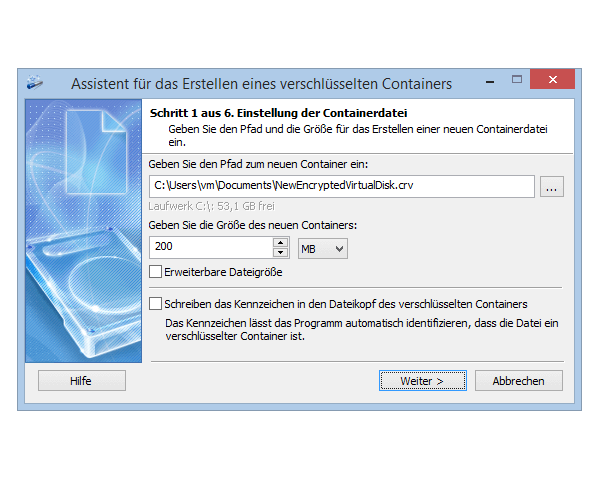
Größer als die zu übertragenden Daten, mit einem neuen, langen Passwort. Schritt für Schritt: verschlüsselten Container erstellen.
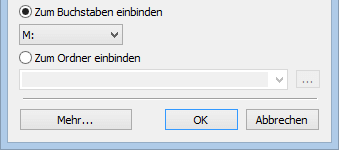
Kopieren Sie alle Dateien im Datei-Explorer, öffnen Sie einige davon und vergleichen Sie Anzahl und Größe der Dateien und Ordner.
Bewahren Sie die Sicherung des Headers getrennt vom neuen Container auf.
Behalten Sie den alten Container, bis Sie sicher sind, dass nichts fehlt, und löschen Sie ihn dann.
FAQ
Gibt es eine kostenlose Alternative zu VeraCrypt?
Ja: BitLocker (Pro) und die Geräteverschlüsselung (Home) für das Systemlaufwerk, 7-Zip-Archive mit AES-256 für einzelne Dateien. Cryptic Disk ist kostenpflichtig, mit 30 Tagen Testzeit.
Kann Cryptic Disk meinen VeraCrypt-Container öffnen?
Nein, nur TrueCrypt- und Cryptic-Disk-Volumes. Binden Sie den Container in VeraCrypt ein und kopieren Sie die Dateien in einen Cryptic-Disk-Container.
Kann Cryptic Disk wie VeraCrypt das Systemlaufwerk verschlüsseln?
Nein. Nutzen Sie für die Windows-Partition BitLocker, die Geräteverschlüsselung oder VeraCrypt, und Cryptic Disk für Datenpartitionen, externe Festplatten und Container.
Ist VeraCrypt unsicher?
Nein. Nutzer wechseln wegen Bedienbarkeit, Plattformen und Support, nicht wegen Schwächen der Verschlüsselung.
Was passiert, wenn ich das Passwort des neuen Containers vergesse?
Dann sind die Daten verloren, genau wie bei VeraCrypt. Eine Header-Sicherung hilft nur, wenn Sie das Passwort kennen, das beim Speichern galt. Wählen Sie eine lange Passphrase, die Sie sich merken können.
Ohne Einschränkungen während der Testphase. Windows 11, 10, 8.1, 8, 7, Vista und XP.
Kostenfreier Test Preise & Kauf