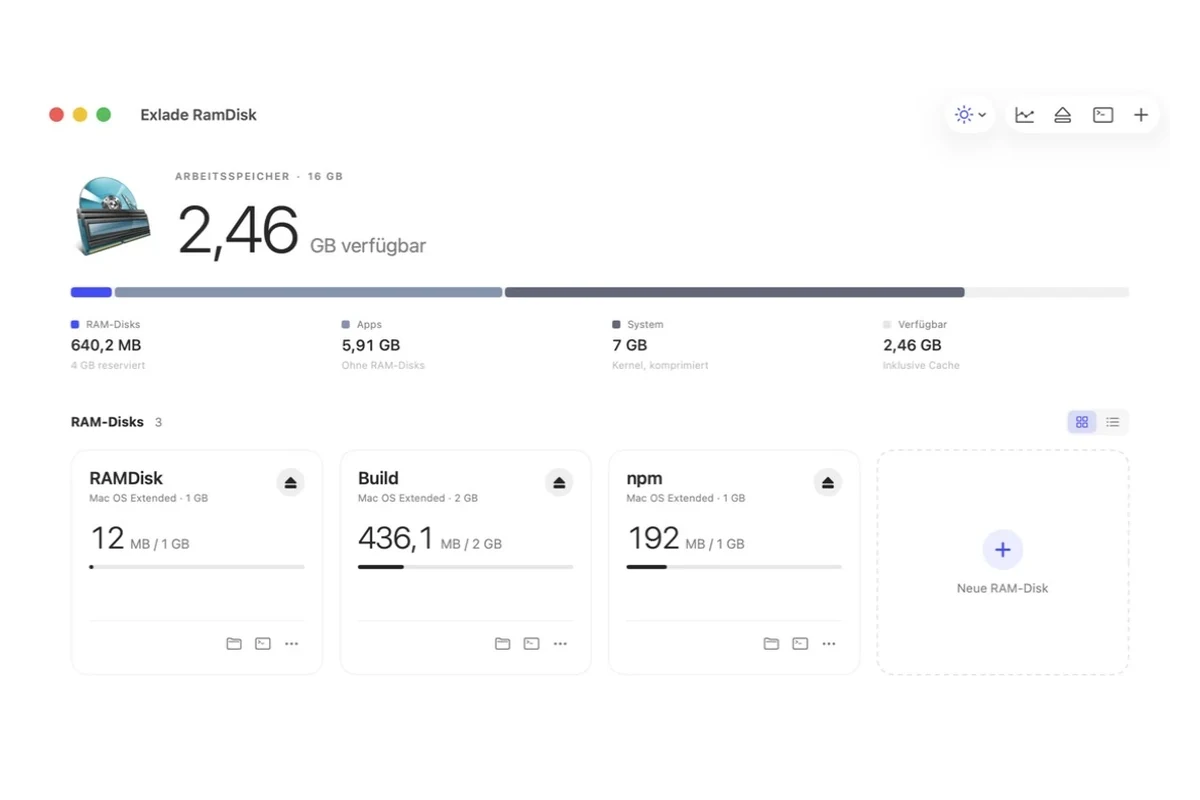
Ein Build schreibt Tausende kleiner Dateien, die einen Tag später niemand mehr braucht: DerivedData, target, build, Paket-Caches. Auf einer RAM-Disk passiert das alles im Arbeitsspeicher: Builds und Cache-Zugriffe werden schneller, und die SSD wird geschont. Hier lesen Sie, welche Ordner sich lohnen, mit welcher Einstellung jedes Tool umzieht und wie das Ganze einen Neustart übersteht.
- Verschieben: Xcode DerivedData, Caches von npm, pip, Cargo und Gradle, Build-Ordner, TEMP.
- Nie nur im RAM: Quellcode, Repositorys, Archive, alles nicht Gespeicherte oder nicht Committete.
- Über Neustarts behalten: Paket-Caches ja, DerivedData und Build-Ordner nach Bedarf.
- Größe: 2 GB für einen Paket-Cache, 8 GB für mehrere Caches oder DerivedData.
Was auf die RAM-Disk gehört und was nicht
Eine RAM-Disk verliert ihre Dateien, wenn sie ausgeworfen oder der Computer ausgeschaltet wird, es sei denn, die Dateien werden gesichert. Sie eignet sich also für Ordner, die ein Tool selbst neu erzeugt oder herunterlädt.
- Xcode DerivedData: Build-Produkte und Indizes
- Caches von npm, Yarn, pip, Cargo, Gradle, Maven
- Build-Ausgabe:
target,build,obj - TEMP unter Windows, TMPDIR auf dem Mac
- Quellcode und Git-Repositorys
- Xcode-Archive ausgelieferter Builds
- Einstellungen und Zugangsdaten:
~/.npmrc,gradle.properties - Alles, was es nur einmal gibt
Von Hand: Tool für Tool
Legen Sie zuerst eine RAM-Disk an (auf dem Mac, unter Windows) und leiten Sie dann jedes Tool in einen Ordner darauf um. Alle Einstellungen stammen aus der Dokumentation der Tools selbst.
| Tool | Standardordner | So ziehen Sie ihn um |
|---|---|---|
| Xcode DerivedData | ~/Library/Developer/Xcode/DerivedData | Xcode > Settings > Locations > Derived Data: Custom. In Skripten: xcodebuild -derivedDataPath <Pfad> |
| npm-Cache | ~/.npm, Windows: %LocalAppData%\npm-cache | npm config set cache <Pfad> |
| pip-Cache | ~/.cache/pip, Mac: ~/Library/Caches/pip, Windows: %LocalAppData%\pip\Cache | PIP_CACHE_DIR=<Pfad> oder --cache-dir |
| Cargo-Build | target in jedem Projekt | CARGO_TARGET_DIR=<Pfad> oder build.target-dir in .cargo/config.toml |
| Gradle | ~/.gradle | GRADLE_USER_HOME=<Pfad> |
Unter macOS oder Linux sieht das so aus (die Disk ist hier unter /Volumes/RAMDisk eingebunden):
npm config set cache /Volumes/RAMDisk/npm
export PIP_CACHE_DIR=/Volumes/RAMDisk/pip
export CARGO_TARGET_DIR=/Volumes/RAMDisk/cargo-target
Xcode, nur unter macOS (danach Xcode neu starten):
defaults write com.apple.dt.Xcode IDECustomDerivedDataLocation /Volumes/RAMDisk/DerivedData
GRADLE_USER_HOME verschiebt auch gradle.properties, Init-Skripte und Wrapper-Distributionen, und in CARGO_HOME liegen installierte Tools und Zugangsdaten. Verschieben Sie dort nur die Cache-Ordner (~/.gradle/caches, ~/.cargo/registry) per symbolischem Link (ln -s, unter Windows mklink /J). Und denken Sie daran: Nach einem Neustart ist die RAM-Disk weg, und alle Einstellungen und Links zeigen ins Leere, bis Sie sie neu anlegen. Mit Exlade RamDisk: Vorlagen
Exlade RamDisk ist eine kostenlose RAM-Disk für Windows, macOS und Linux. Ihre Vorlagen erledigen diese Schritte für Sie und machen sie rückgängig, wenn die Disk ausgeworfen wird.
Developer (8 GB, Windows und Linux) verschiebt die Caches von npm, Yarn, pip, Cargo, Gradle, Maven, Go und NuGet. npm (2 GB) gibt es auf allen drei Systemen, Xcode (8 GB, macOS) übernimmt DerivedData. Ordner nicht installierter Tools werden übersprungen.
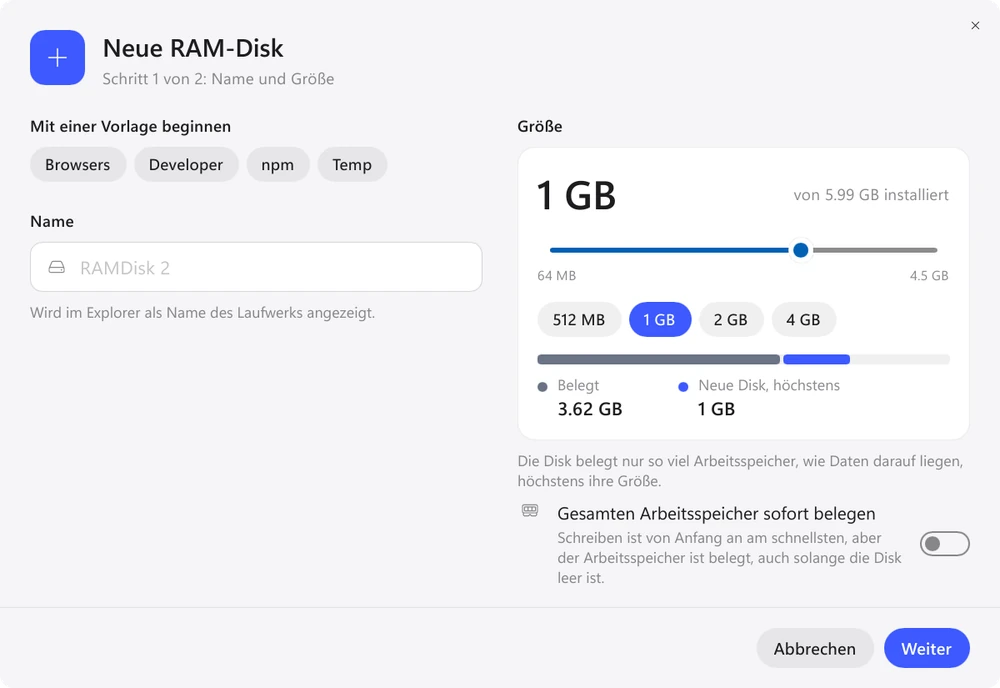
Klicken Sie unter „Ordner auf dieser Disk“ auf „Ordner hinzufügen…“ und wählen Sie target, build oder obj eines Projekts. Schalten Sie „Beim Start von Windows erstellen“ ein und für Paket-Caches auch „Dateien behalten“.
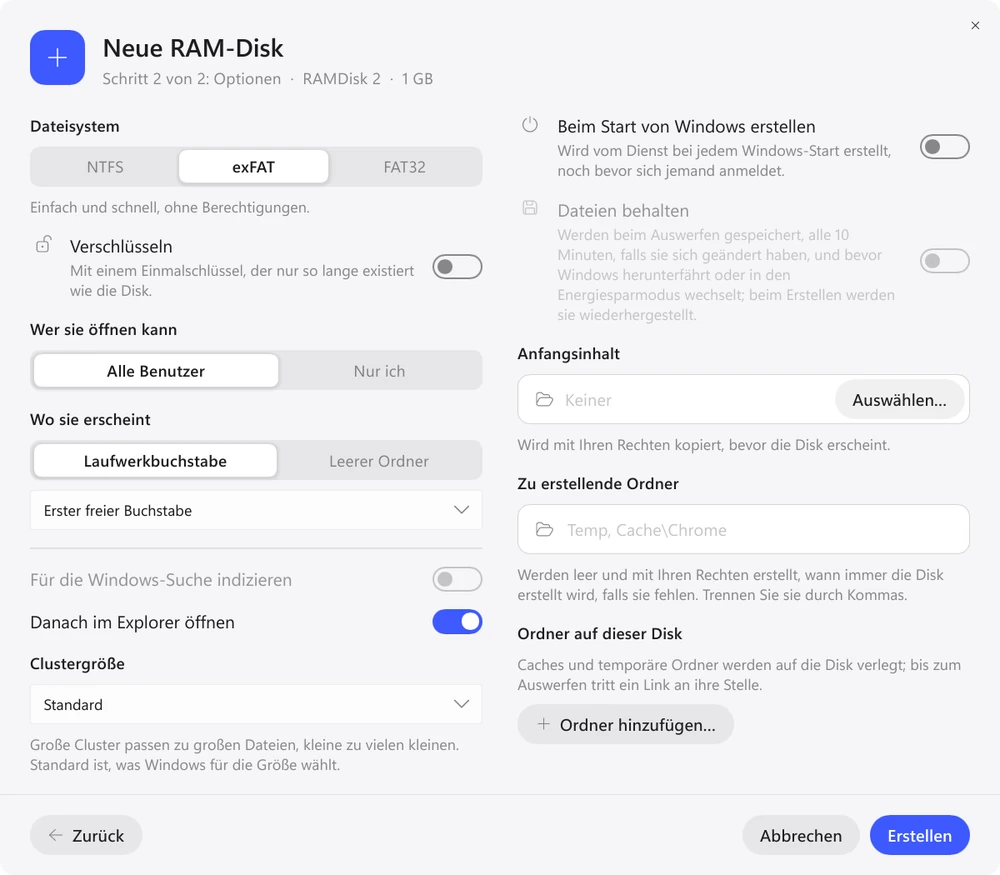
Unter Windows und Linux tritt ein Link auf die Disk an die Stelle des Ordners (unter Windows eine Junction, ohne Administratorrechte), die Tools sehen also die gewohnten Pfade. Auf dem Mac ändert die Vorlage Xcode den Ort für Derived Data in Xcode (Xcode neu starten), und die Vorlage npm setzt cache in ~/.npmrc. Beim Auswerfen der Disk wird alles zurückgestellt.
Dateien über einen Neustart behalten?
| Ordner | Behalten? | Warum |
|---|---|---|
| Caches von npm, pip, Cargo, Gradle | ja | sonst werden Pakete nach jedem Neustart neu geladen |
| Xcode DerivedData | nach Bedarf | füllt sich beim ersten Build wieder |
| Build-Ordner | nach Bedarf | der erste Build nach dem Neustart ist ein vollständiger |
| TEMP, TMPDIR | nein | das sind temporäre Dateien |
Deshalb behält die Vorlage Developer unter Windows ihre Dateien, die Vorlage Xcode nicht. Eine Disk beim Start mit „Dateien behalten“ sichert sie nach Zeitplan und vor dem Herunterfahren; bei einem plötzlichen Stromausfall gehen nur die Änderungen seit der letzten Sicherung verloren.
Wie viel Speicher Sie geben sollten
Beginnen Sie mit der Größe der Vorlage. Unter Windows, Linux und macOS 26 belegt eine Disk Speicher erst, wenn Dateien geschrieben werden, nicht ihre volle Größe auf einmal. Unter macOS 15 wird die ganze Größe beim Erstellen reserviert: Die Vorlage Xcode mit 8 GB belegt sofort 8 GB Arbeitsspeicher, wählen Sie dort also eine Größe, die Ihr Mac entbehren kann. Die Größe lässt sich später ändern: Auf dem Mac und unter Linux bleiben die Dateien erhalten, unter Windows ändern nur NTFS-Disks ihre Größe an Ort und Stelle (deshalb nutzen die Vorlagen Developer und npm NTFS), eine exFAT- oder FAT32-Disk muss neu erstellt werden. Nach einem Arbeitstag zeigt der „Nutzungsverlauf“, wie viel jede Disk tatsächlich brauchte. Auf einem Computer mit 8 GB Arbeitsspeicher nimmt eine RAM-Disk bald der IDE und den Compilern Speicher weg. Mehr dazu: Lohnt sich eine RAM-Disk? und Speicher und Verlauf.
Build-Server und CI
Das eramdisk-Tool hat unter Windows, macOS und Linux dieselben Befehle und eine JSON-Ausgabe für Skripte. Auf einem Linux-Server genügen der Dienst und das Tool, ohne grafische Oberfläche.
eramdisk create -t Developer                    # Paket-Caches (Windows, Linux)
eramdisk create -s 4G -n Build --startup        # Disk, die bei jedem Start entsteht
eramdisk redirect add Build ~/src/app/target    # Build-Ordner darauf verschieben
eramdisk list --json                            # Disks und ihre Belegung
Häufige Fragen
Merkt Xcode, dass DerivedData umgezogen ist?
Ja, nach einem Neustart von Xcode: Die Vorlage Xcode ändert denselben Ort für Derived Data, den Sie unter Xcode > Settings > Locations einstellen. Wird die Disk ausgeworfen, kehrt die vorherige Einstellung zurück.
Kann ich Quellcode auf einer RAM-Disk halten?
Besser nicht. Verschwindet die Disk, bevor die Dateien gesichert sind, ist nicht committete Arbeit verloren. Lassen Sie den Code auf der SSD und legen Sie auf die RAM-Disk nur, was sich neu bauen oder herunterladen lässt.
Windows 10 und 11, macOS 15 und neuer, Ubuntu, Debian und Fedora. Ohne Registrierung und ohne Testphase.
Kostenlos herunterladen Funktionen