
VeraCrypt es gratuito, de código abierto y muy completo. También es el programa que la gente llama con más frecuencia «demasiado complicado». Si abandonó a mitad de su asistente, o echa de menos algo que no ofrece, este artículo es para usted.
- VeraCrypt es seguro: la gente lo deja por la facilidad de uso, las plataformas y el soporte.
- Sobre todo el disco del sistema: BitLocker (Pro) o el Cifrado de dispositivo (Home) suelen ser más sencillos.
- Contenedores, unidades de datos, memorias USB: Cryptic Disk: volúmenes ocultos de hasta 3 niveles, compatibilidad con TrueCrypt. Solo Windows, sin disco del sistema.
- Cambio de programa: no hay conversión, se copian los archivos entre dos volúmenes montados.
Cryptic Disk es nuestro programa, así que también decimos cuándo quedarse con VeraCrypt. Todas las herramientas de un vistazo: programas de cifrado para Windows comparados.
Lo que VeraCrypt hace bien
- Gratuito y de código abierto; según los desarrolladores, nunca tendrá versión comercial
- Cifrado de la unidad del sistema con una contraseña antes de que arranque Windows
- Volúmenes ocultos (con otra contraseña) y un sistema operativo oculto
- AES, Serpent, Twofish, Camellia, Kuznyechik y cascadas
- El mismo contenedor se abre en Windows, macOS y Linux
- Muchas opciones en el asistente, además del PIM
- Disco de rescate (Rescue Disk) para el cifrado del sistema
- Oficialmente, Windows 10 y posteriores
- Sin modo TrueCrypt, sin soporte de pago
Dónde se atascan los usuarios de VeraCrypt
Se trata de facilidad de uso y de adecuación, no de si VeraCrypt es seguro.
Alternativa 1: BitLocker, si le importa sobre todo el disco del sistema
Si el objetivo es «que una portátil robada no revele mis archivos», BitLocker suele ser más sencillo que el cifrado del sistema de VeraCrypt: viene integrado en Windows Pro, Enterprise y Education, funciona con el chip TPM y la clave de recuperación se puede guardar en su cuenta Microsoft. En Home, el Cifrado de dispositivo cumple esa función si el hardware lo admite; si no, vea Windows 11 Home sin BitLocker.
Lo que BitLocker no ofrece: volúmenes ocultos, macOS ni Linux; contenedores solo como archivos VHD/VHDX. Mientras tiene la sesión de Windows iniciada, todos los archivos de la unidad se pueden leer.
Alternativa 2: Cryptic Disk, si trabaja con contenedores y unidades de datos
Cryptic Disk cubre aquello para lo que la mayoría usa VeraCrypt a diario: contenedores, particiones de datos, discos externos y memorias USB.
| VeraCrypt | Cryptic Disk | |
|---|---|---|
| Precio | gratis, código abierto | pago único, 30 días de prueba gratis |
| Partición del sistema | sí, contraseña previa al arranque | no |
| Contenedores, particiones de datos, USB | sí | sí |
| Volúmenes ocultos | 1 por volumen, más sistema operativo oculto | anidados hasta 3 niveles |
| Cascadas | hasta 3 algoritmos | AES, Serpent, Twofish, Blowfish, CAST6; clave de hasta 2944 bits |
| Volúmenes de TrueCrypt | solo antes de la 1.26.7 | sí, contenedores y unidades |
| Volúmenes de VeraCrypt | sí | no |
| Plataformas | Windows 10 y posteriores, macOS, Linux | Windows 11, 10, 8.1, 8, 7, Vista, XP |
| Soporte | documentación, foro de la comunidad | del desarrollador, 1 año incluido |
- Más negación plausible: 3 niveles de volúmenes ocultos y ninguna marca por defecto, así que sin la contraseña nadie puede demostrar que hay datos cifrados (negación plausible)
- TrueCrypt sin programas antiguos, con el formato detectado automáticamente (compatibilidad con TrueCrypt)
- Comodidad: teclas de acceso rápido, desmontaje automático, programas o scripts al montar y desmontar, modo portable
- Disco del sistema: protéjalo con BitLocker o el Cifrado de dispositivo y guarde los archivos confidenciales en una partición de datos o en un contenedor
- macOS y Linux: si comparte contenedores con usuarios de Mac o Linux, quédese con VeraCrypt
Licencia: $94 por usuario, un único pago, con un año de actualizaciones y soporte. La prueba de 30 días no tiene limitaciones, así que pruébelo primero con una copia de sus datos.
Cuándo quedarse con VeraCrypt
Quédese si necesita cifrar el sistema y no dispone de BitLocker ni del Cifrado de dispositivo, quiere un sistema operativo oculto, abre los mismos contenedores en macOS o Linux, o el software gratuito y de código abierto es imprescindible para usted o su organización. O simplemente si su configuración funciona y se siente cómodo con ella: cambiar de herramienta no aporta por sí solo ninguna ventaja de seguridad.
Trasladar un contenedor de VeraCrypt a Cryptic Disk
No hay conversión directa: se copian los archivos de un volumen montado al otro.
Instale Cryptic Disk y conserve VeraCrypt por ahora. Monte el contenedor de VeraCrypt como siempre y anote su letra de unidad.
Más grande que los datos que va a trasladar, con una contraseña nueva y larga. Vea los contenedores cifrados de Cryptic Disk.
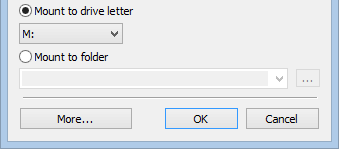
Copie todos los archivos en el Explorador de archivos, abra algunos y compare el número y el tamaño de los archivos y carpetas.
Guarde una copia del encabezado del contenedor nuevo y manténgala lejos del contenedor.
Conserve el contenedor antiguo hasta estar seguro de que no falta nada y luego elimínelo.
Preguntas frecuentes
¿Hay una alternativa gratuita a VeraCrypt?
Sí: BitLocker (Pro) y el Cifrado de dispositivo (Home) para el disco del sistema, archivos comprimidos de 7-Zip con AES-256 para archivos sueltos. Cryptic Disk es de pago, con 30 días de prueba.
¿Cryptic Disk puede abrir mi contenedor de VeraCrypt?
No, solo volúmenes de TrueCrypt y de Cryptic Disk. Monte el contenedor en VeraCrypt y copie los archivos a un contenedor de Cryptic Disk.
¿Cryptic Disk puede cifrar la unidad del sistema como VeraCrypt?
No. Use BitLocker, el Cifrado de dispositivo o VeraCrypt para la partición de Windows, y Cryptic Disk para particiones de datos, discos externos y contenedores.
¿VeraCrypt es inseguro?
No. La gente cambia por la facilidad de uso, las plataformas y el soporte, no por un cifrado débil.
¿Qué pasa si olvido la contraseña del contenedor nuevo?
Los datos no se pueden recuperar, igual que con VeraCrypt. Una copia del encabezado solo sirve si recuerda la contraseña vigente cuando la guardó. Elija una frase de contraseña larga que pueda recordar.
Sin limitaciones durante la prueba. Windows 11, 10, 8.1, 8, 7, Vista y XP.
Prueba gratuita Precios y compra