Le roban el portátil, olvida un disco externo en el coche, un disco viejo va al taller o a la basura. Si los datos no están cifrados, cualquiera que conecte la unidad a otra computadora lee todos los archivos. La contraseña de Windows protege el inicio de sesión, no el disco.
- Partición del sistema (C:): BitLocker, Cifrado de dispositivo o VeraCrypt. Cryptic Disk no puede cifrarla.
- Particiones de datos, discos externos, memorias USB: Cryptic Disk las cifra con un asistente de 8 pasos.
- Dos métodos: rápido con formateo (borra la partición) o sin pérdida de información (conserva los archivos, tarda horas).
- Guarde una copia del encabezado. Si olvida su única contraseña, no se puede recuperar.
Por qué cifrar una unidad
Una partición cifrada no se puede leer sin la contraseña. Una vez montada, funciona como cualquier otro disco: los archivos se cifran al escribir y se descifran al leer.
- Pérdida o robo
- Un portátil incautado o enviado a reparar
- Un disco vendido o desechado
- Contra el malware que se ejecuta mientras la unidad está montada
- No sustituye a las copias de seguridad
Partición del sistema, partición de datos o disco externo
Decida primero qué quiere cifrar: las herramientas son distintas.
Cryptic Disk funciona en Windows 11, 10, 8.1, 8, 7, Vista y XP. No hay versiones para macOS, Linux, Android ni iOS.
Preparación: haga una copia de seguridad
Copie todo lo importante a otra unidad: le protege de un corte de luz o una avería durante el cifrado y le permite usar el método rápido con formateo. Cierre los programas que usan archivos de la partición.
Dos métodos: con formateo o sin pérdida de información
No apague la PC ni desconecte la unidad mientras trabaja el asistente. Haga la copia de seguridad de todos modos.
Paso a paso: cifrar una partición con Cryptic Disk
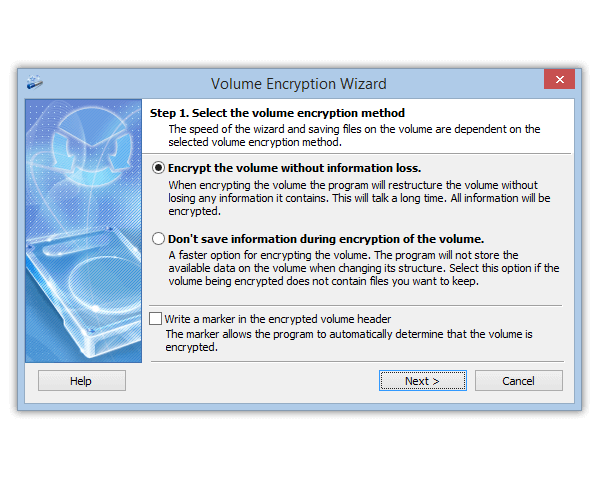
Descargue Cryptic Disk, instálelo e inícielo. La ventana principal muestra sus discos y particiones.
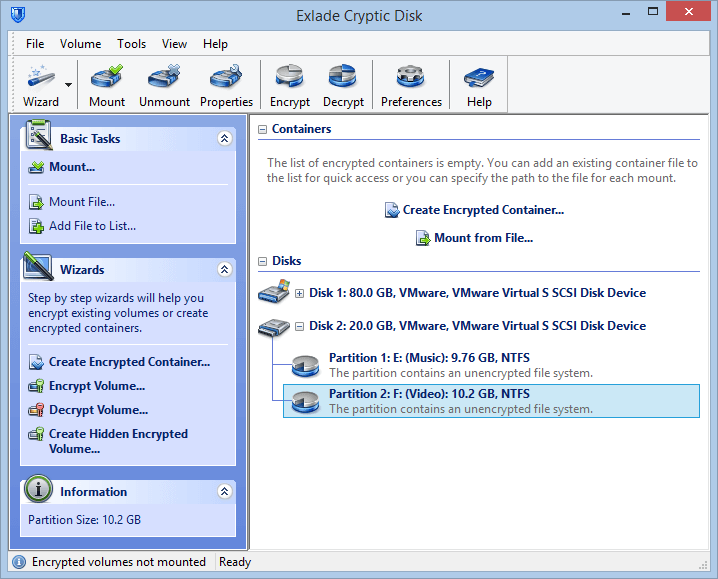
Haga clic derecho en la partición y elija «Cifrar volumen...» en el menú contextual.
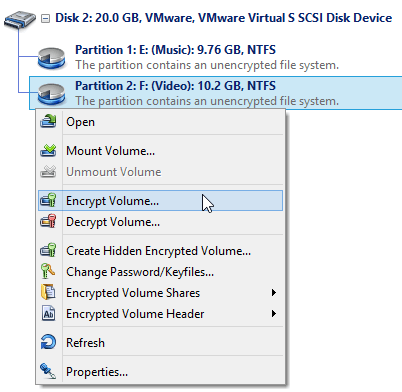
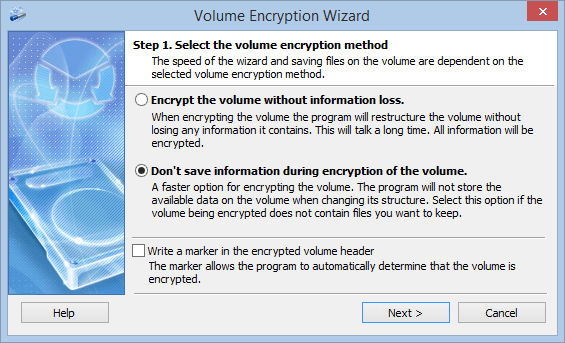
Elija uno de los dos métodos descritos arriba. Deje desactivada la opción del marcador de abajo (vea más adelante).
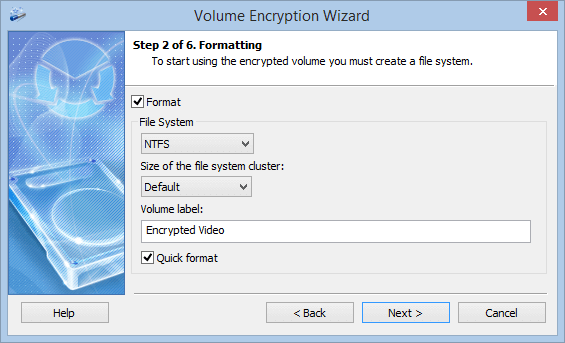
Solo para el método con formateo (si no, esta página se omite): sistema de archivos, tamaño de clúster y etiqueta del volumen, el nombre en el Explorador de archivos.
- «Formato rápido» solo escribe un sistema de archivos nuevo, así que termina mucho antes, pero los datos antiguos siguen siendo legibles en los sectores no usados del disco. En un disco que ya contenía archivos, desactive el formato rápido.
- NTFS para una partición interna, exFAT para una unidad que también conecta a otras PC.
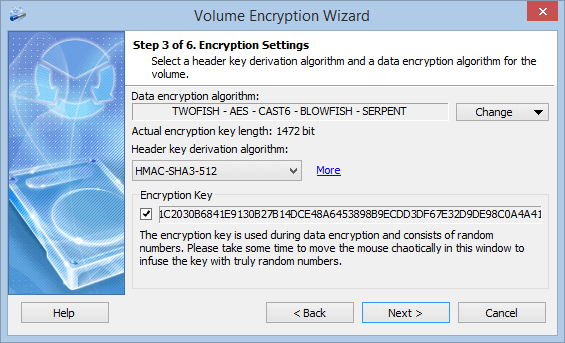
Deje los valores predeterminados y haga clic en «Siguiente», o haga clic en «Cambiar ...» para elegir otro algoritmo o una cascada: AES, Serpent, Twofish, Blowfish y CAST6 en modo XTS (detalles de la criptografía).
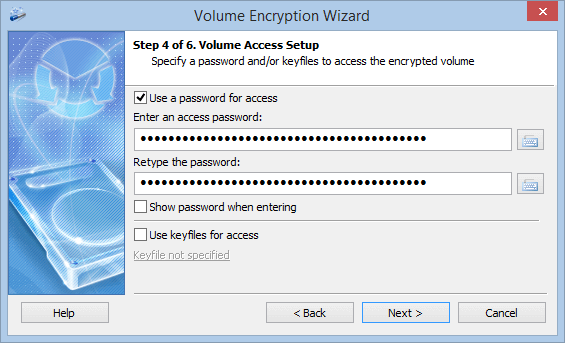
Defina la contraseña y, si quiere, archivos de clave: entonces la unidad solo se abre con ambos. Contra los keyloggers, use el teclado virtual integrado. Introducirá la contraseña cada vez que monte la unidad.
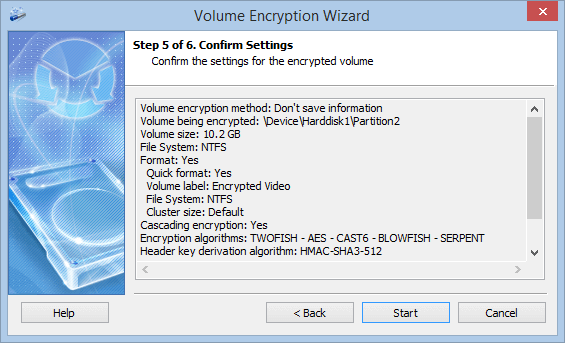
Revise el resumen y haga clic en «Iniciar».
Haga clic en «Guardar ahora una copia de seguridad del encabezado» y guarde el archivo fuera de esta unidad (vea más adelante). Deje marcada la opción «Montar el volumen cifrado al cerrar el asistente» y cierre.
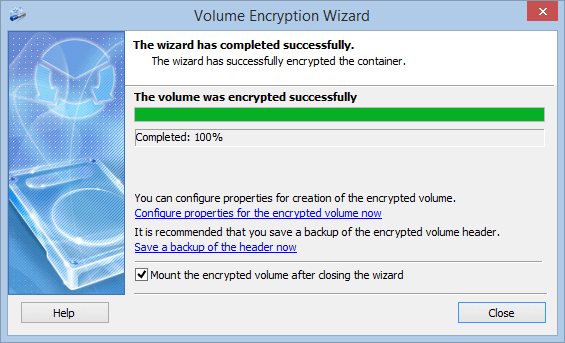
La opción del marcador: déjela desactivada
La opción «Escribir un marcador en el encabezado del volumen cifrado» de la primera página del asistente está desactivada por defecto. Manténgala así: sin el marcador, nadie puede demostrar sin la contraseña que la partición contiene datos cifrados, parece una serie de bytes aleatorios. Incluso Cryptic Disk la muestra como no cifrada hasta que la monta con la contraseña correcta. El marcador solo permite que el programa muestre la partición como cifrada; no cambia la protección.
Más información en la página del cifrado de unidades; para ocultar datos incluso bajo coacción, vea los volúmenes ocultos.
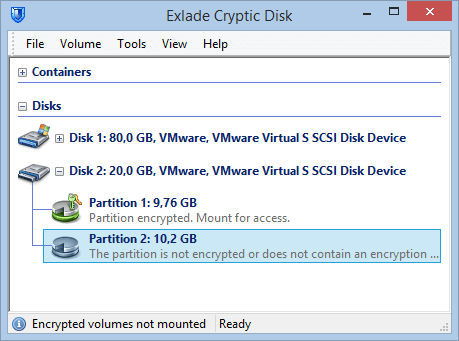
Montar y desmontar
Seleccione la partición en la ventana principal, móntela, introduzca la contraseña, elija una letra de unidad libre y haga clic en «Aceptar».
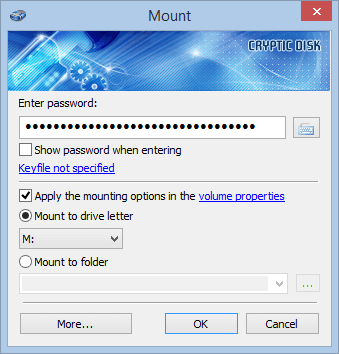
La unidad aparece en el Explorador de archivos con esa letra. Copie, edite y elimine archivos como siempre; en el disco los datos siguen cifrados.
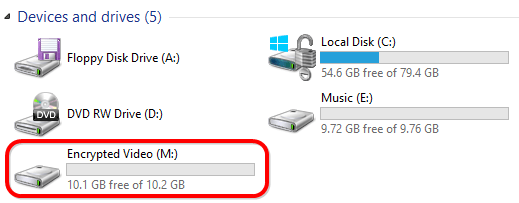
Desde la ventana principal, el menú del icono de la bandeja o con una tecla de acceso rápido. Al apagar Windows, las unidades se desmontan automáticamente.
- Configuración del programa: desmontaje automático al cerrar sesión, en modo de ahorro de energía o tras un tiempo de inactividad.
- «Propiedades...» del volumen: teclas de acceso rápido, programas o scripts al montar y desmontar.
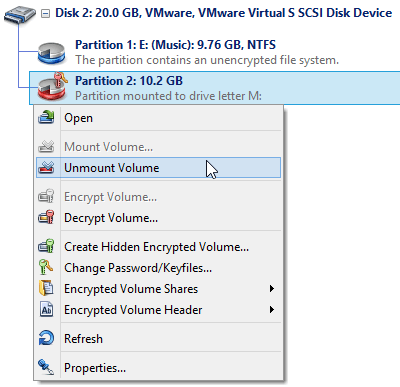
¿Windows ofrece formatear la unidad? Responda siempre que no. Windows no reconoce un sistema de archivos en una partición cifrada desmontada, y el formateo destruye los datos cifrados.
Copia de seguridad del encabezado del volumen
La clave de cifrado está en el encabezado del volumen. Si un error del disco lo daña, los datos no se pueden leer sin una copia. Guárdela al final del asistente o más tarde: «Encabezado del volumen cifrado» en el menú contextual del volumen la guarda o la restaura.
- Si el encabezado está dañado
- Si cambió la contraseña y olvidó la nueva: restaure el encabezado antiguo y abra con la contraseña antigua
- Si olvida su única contraseña: los datos se pierden, no hay puerta trasera
- Sin la contraseña válida en el momento de guardarla: recuerde también esa
Guarde el archivo de copia en otra unidad, no en la cifrada.
Cómo elegir la contraseña
La contraseña es el punto más débil de cualquier cifrado. Cryptic Disk ralentiza a propósito la derivación de la clave (PBKDF2) para que cada intento lleve tiempo, pero una contraseña corta o común aún se puede adivinar. Use varias palabras aleatorias, al menos 15 caracteres si es su única protección, y no la reutilice. Vea los algoritmos y la derivación de clave de Cryptic Disk.
Preguntas frecuentes
¿El cifrado ralentiza la unidad?
Normalmente no de forma apreciable: los datos se cifran en memoria sobre la marcha, y los procesadores modernos aceleran AES por hardware. Solo el cifrado inicial sin pérdida de información tarda mucho, una sola vez.
¿Puedo cifrar la unidad C: con Cryptic Disk?
No. Use BitLocker, Cifrado de dispositivo o VeraCrypt para la partición del sistema, y Cryptic Disk para las particiones de datos y los discos externos. Vea programas de cifrado para Windows.
¿Qué pasa si olvido la contraseña?
Si la cambió y olvidó la nueva, una copia anterior del encabezado abre la unidad con la contraseña antigua. Si olvida su única contraseña, nadie puede recuperar los datos, tampoco nosotros.
¿Cómo cifro un disco duro externo o una memoria USB?
De la misma forma: seleccione su partición y ejecute el asistente. Vea cifrar un disco duro externo para copias de seguridad y proteger con contraseña una memoria USB.
Prueba gratuita de 30 días sin limitaciones. Empiece con una partición de prueba o con un disco externo del que tenga copia de seguridad.
Prueba gratuita Precios y compra