Utilidad de Discos no tiene ningún botón «Nuevo disco RAM», pero macOS puede crear uno: dos comandos integrados de Terminal, hdiutil y diskutil, crean un disco en memoria con una sola línea. A continuación, los comandos, el cálculo del tamaño, cómo expulsar el disco, lo que este método no puede hacer y cuándo es más fácil una app.
- Disco RAM de 2 GB:
diskutil erasevolume APFS RAMDisk $(hdiutil attach -nomount ram://4194304) - El tamaño se indica en sectores de 512 bytes: gigabytes × 2097152.
- Expúlselo en el Finder o con
hdiutil detach: los archivos desaparecen y la memoria se libera. - Tras reiniciar, el disco también desaparece. Exlade RamDisk, una app gratuita, lo vuelve a crear con sus archivos.
Crear un disco RAM en Terminal
Abra Terminal (Aplicaciones → Utilidades) y ejecute una línea. Esta crea un disco de 2 GB llamado RAMDisk:
diskutil erasevolume APFS RAMDisk $(hdiutil attach -nomount ram://4194304)
hdiutil attach -nomount ram://4194304crea un dispositivo de bloques en memoria y muestra su nombre, como/dev/disk4.diskutil erasevolume APFS RAMDisk ...formatea ese dispositivo y lo monta como/Volumes/RAMDisk. Aparece en el Finder como una memoria USB.- Para Mac OS Plus, escriba
HFS+en lugar deAPFS. Ambos sirven para un disco temporal.
No hace falta sudo ni contraseña de administrador.
Cuántos sectores
El número después de ram:// cuenta sectores de 512 bytes, no megabytes. Un gigabyte son 1024 × 1024 × 1024 / 512 = 2097152 sectores; un megabyte, 2048.
| Tamaño del disco | Sectores | Qué escribir |
|---|---|---|
| 512 MB | 1048576 | ram://1048576 |
| 1 GB | 2097152 | ram://2097152 |
| 2 GB | 4194304 | ram://4194304 |
| 4 GB | 8388608 | ram://8388608 |
| 8 GB | 16777216 | ram://16777216 |
diskutil erasevolume borra el dispositivo que se le indique, sea cual sea. Mantenga la forma $(...) para que reciba el dispositivo RAM de hdiutil, y nunca escriba a mano un número de disco sin haberlo comprobado en diskutil list.
Qué macOS: estos comandos llevan muchos años en macOS y siguen funcionando en macOS 15 Sequoia y macOS 26 Tahoe, en Apple Silicon e Intel. La página del manual de hdiutil aún incluye un ejemplo con ram://. APFS requiere macOS 10.13 High Sierra o posterior; HFS+ funciona en todas partes.
Expulsar el disco RAM
Haga clic en el botón de expulsión junto al disco en el Finder, o ejecute uno de estos comandos con el nombre del dispositivo que mostró hdiutil:
hdiutil detach /dev/disk4
diskutil eject disk4
Si ha perdido el nombre, hdiutil info o diskutil list lo vuelven a mostrar. Todo lo que hay en el disco se elimina, y macOS recupera la memoria.
Lo que no puede hacer el método de Terminal
- Integrado en macOS, no hay nada que instalar
- Sin derechos de administrador
- Un disco para una sesión o una compilación grande
- Desaparece tras reiniciar, con todos sus archivos
- Tamaño fijo: para cambiarlo, hay que expulsarlo y crearlo de nuevo
- La memoria solo se libera al expulsar el disco
- No se crea al iniciar sesión, salvo que lo automatice con un script
- Las cachés como DerivedData hay que trasladarlas a mano
Para tener el disco en cada inicio de sesión, ponga el comando en un script de shell e inícielo con un LaunchAgent: un archivo .plist en ~/Library/LaunchAgents con RunAtLoad. El disco sigue apareciendo vacío: guardar y restaurar los archivos corre a cargo de su script.
Con una app: Exlade RamDisk para Mac
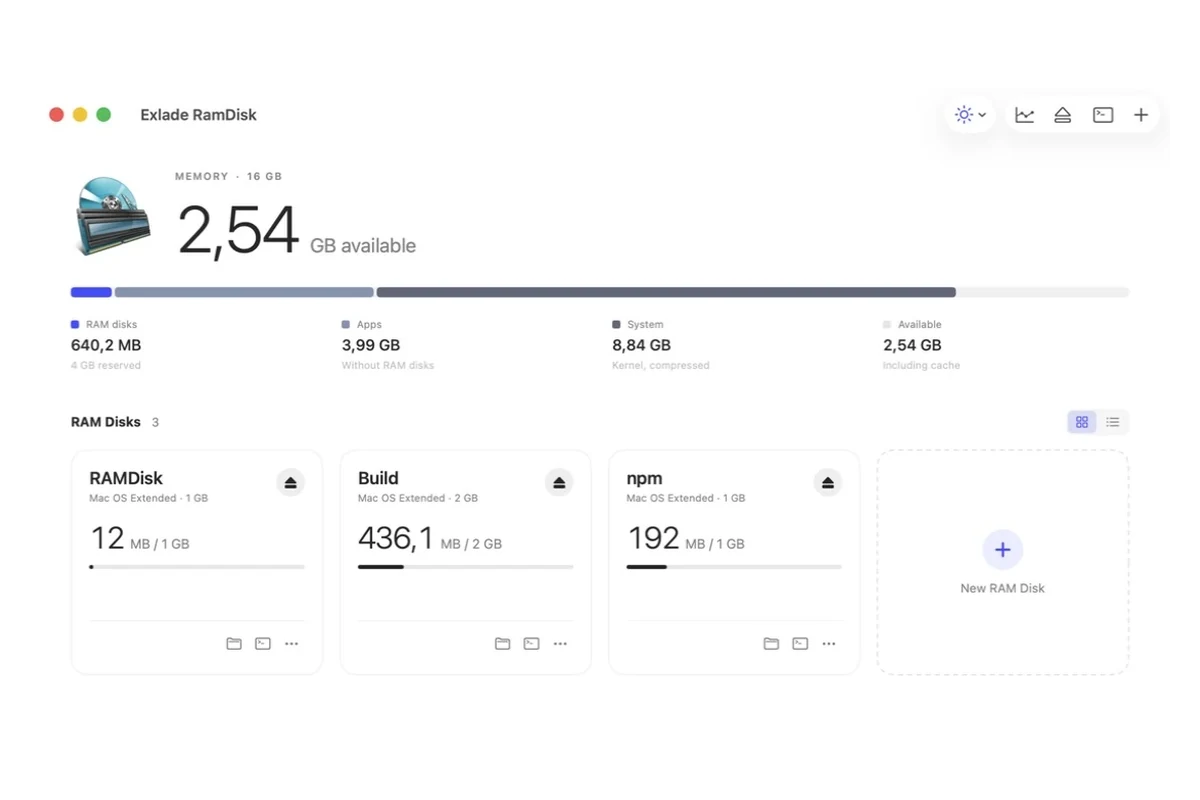
Exlade RamDisk es una app gratuita de disco RAM para macOS 15 y posteriores, en Apple Silicon e Intel. Vive en la barra de menús, no necesita derechos de administrador y es gratuita para casa y para el trabajo. También funciona en Windows y Linux: vea el anuncio del lanzamiento.
| Terminal | Exlade RamDisk | |
|---|---|---|
| Tras reiniciar | desaparece | se crea de nuevo, con los archivos si lo desea |
| Cambiar el tamaño | expulsar y crear de nuevo | en cualquier momento, los archivos se quedan |
| DerivedData, caché de npm | trasladar a mano | las plantillas los trasladan |
| Cifrado | comandos diskutil apfs adicionales | cifrado APFS, clave aleatoria |
| Poca memoria | lo vigila usted | guarda los archivos, ofrece expulsar los discos sin usar |
Descárguela desde la página de descarga y arrástrela a Aplicaciones, o instálela con Homebrew junto con la herramienta eramdisk:
brew install --cask exlade-ci/tap/exlade-ramdiskHaga clic en «Nuevo disco RAM» y defina un nombre y un tamaño, o elija una plantilla: «Xcode» crea un disco de 8 GB para DerivedData, «npm» un disco de 2 GB para la caché de npm. También se pueden trasladar las cachés de Swift Package Manager, CocoaPods, Homebrew y Chrome, y TMPDIR. Xcode y npm reciben la nueva ubicación en sus ajustes (reinicie Xcode), TMPDIR se aplica a las apps que se abran después, y las demás carpetas se sustituyen por un enlace, así que las apps mantienen sus rutas.
Active «Crear al abrir RamDisk» y, si los archivos importan, «Conservar archivos entre sesiones»: se guardan cada 5, 10 o 30 minutos y antes de la suspensión. Después active «Abrir al iniciar sesión» en los ajustes.
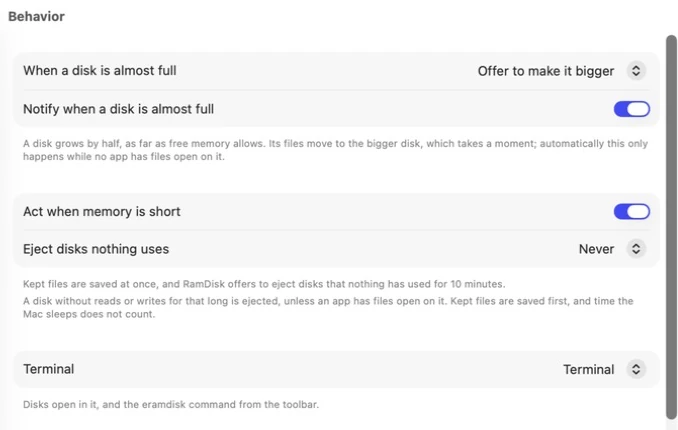
En Ajustes → Comportamiento, «Actuar cuando falte memoria» guarda los archivos conservados y ofrece expulsar los discos que nada ha usado en 10 minutos. Un disco lleno se puede ampliar.
Para desarrolladores: las carpetas que trasladan las plantillas se describen en la página carpetas y plantillas de Exlade RamDisk.
Preguntas frecuentes
¿Cómo creo un disco RAM al iniciar el Mac?
macOS no lo hace por sí solo. O ejecuta el comando de Terminal desde un LaunchAgent al iniciar sesión, o usa una app: en Exlade RamDisk, active «Crear al abrir RamDisk» para el disco y «Abrir al iniciar sesión» en los ajustes.
¿Cuántos sectores son 8 GB?
16777216: 8 × 1024 × 1024 × 1024 bytes divididos entre 512. Para cualquier tamaño, multiplique los gigabytes por 2097152 o los megabytes por 2048.
¿APFS o HFS+?
Ambos sirven. HFS+ (Mac OS Plus) basta para un disco temporal. Si quiere un disco RAM cifrado, tiene que ser APFS: Exlade RamDisk siempre usa APFS para los discos cifrados.
¿Funciona un disco RAM en Apple Silicon?
Sí. Los comandos de Terminal son los mismos en los Mac con chip de la serie M y en los Mac con Intel, y Exlade RamDisk es una app universal. En Apple Silicon la memoria se comparte con la GPU, así que en un Mac de 8 GB mantenga el disco pequeño. Vea también la gestión de la memoria en Exlade RamDisk.
Windows 10 y 11, macOS 15 y posteriores, Ubuntu, Debian y Fedora. Sin registro y sin período de prueba.
Descarga gratuita Funciones