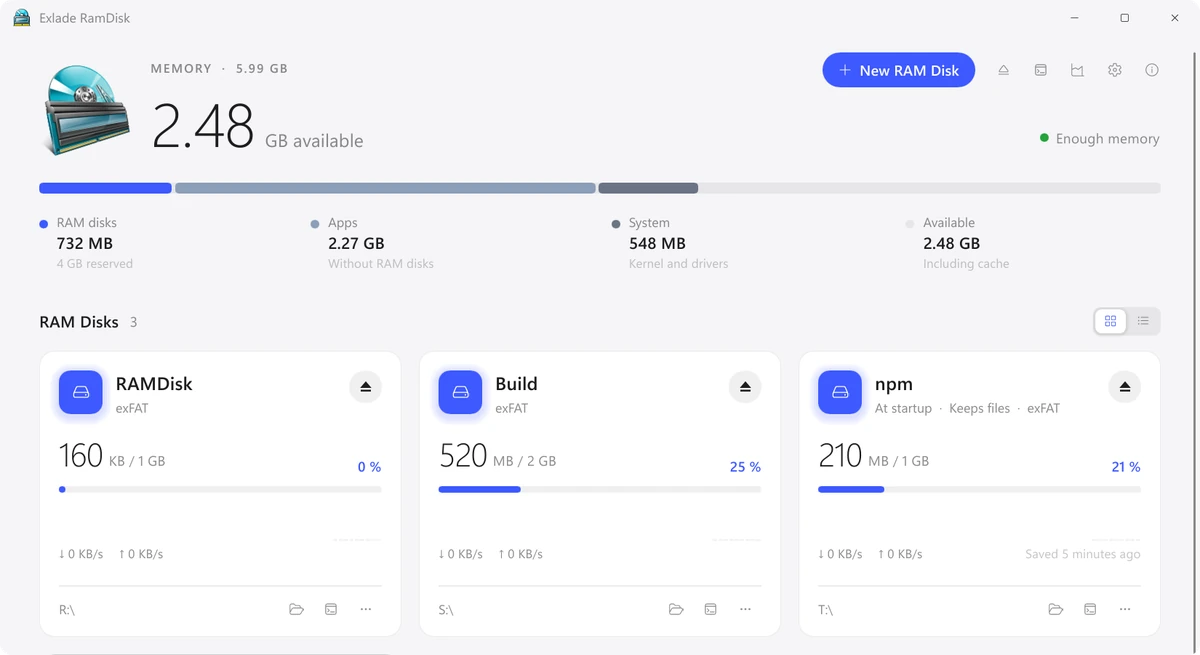
Windows 11 y 10 no pueden crear un disco RAM por sí solos: no hay ninguna opción en Administración de discos ni en Configuración, así que necesita un pequeño programa con un controlador. A continuación, los pasos en el gratuito Exlade RamDisk, qué sistema de archivos elegir y qué conviene trasladar al disco.
- Integrado: Windows 10 y 11 no tienen disco RAM, necesita un programa.
- Pasos: Nuevo disco RAM, nombre y tamaño, sistema de archivos, letra de unidad, Crear.
- Sistema de archivos: exFAT para TEMP y la caché del navegador, NTFS para cachés de paquetes, carpetas de compilación y discos que quizá redimensione, FAT32 solo para programas antiguos.
- Tras reiniciar: active «Crear al iniciar Windows» y «Conservar archivos».
¿Windows tiene un disco RAM integrado?
Las ediciones de escritorio, no. Administración de discos en Windows 10 y 11 crea discos virtuales (VHD y VHDX), pero son archivos en su SSD, no memoria.
Windows Server puede crear un disco RAM con el rol Servidor de destino iSCSI: se crea un disco virtual con una ruta ramdisk: en PowerShell y se conecta mediante el Iniciador iSCSI. Lleva una docena de pasos, y tras reiniciar hay que volver a crear el disco, vacío.
En una PC normal necesita un programa. Exlade RamDisk es gratuito para casa y para el trabajo, sin registro ni clave. Funciona en Windows 10 1607 y posteriores, Windows 11 y Windows Server 2016-2025 en x64, y en Windows 11 para ARM64. Si antes usaba ImDisk, vea las funciones de Exlade RamDisk.
Crear un disco RAM paso a paso
Descargue el instalador en la página de descarga. Instala un controlador y un servicio y pide derechos de administrador una sola vez. Después, crea discos sin ellos.
Haga clic en «Nuevo disco RAM». El nombre es lo que el Explorador muestra para la unidad. Elija un tamaño con el control deslizante o con un botón, o empiece con una plantilla: Temp, Browsers, Developer o npm fijan el tamaño y trasladan por usted las carpetas adecuadas.
El disco ocupa memoria solo por los archivos que contiene, hasta su tamaño: un disco de 4 GB con 300 MB ocupa 300 MB.
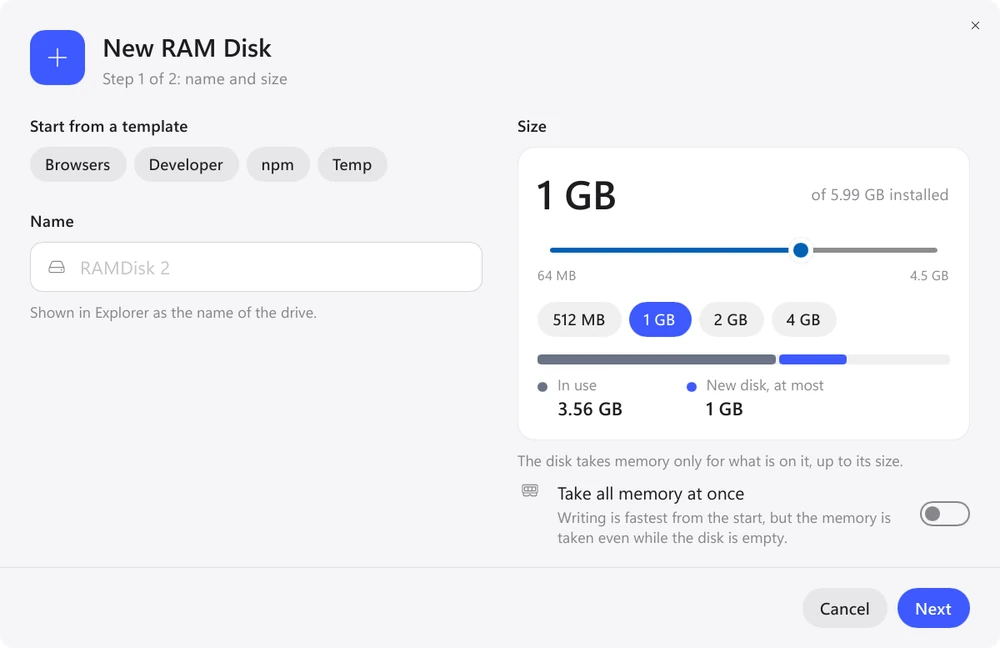
Haga clic en «Siguiente». En «Sistema de archivos», elija NTFS, exFAT o FAT32 (vea la tabla más abajo). En «Dónde aparece», deje «Letra de unidad» con «Primera letra libre» o elija una, como R:. «Carpeta vacía» monta el disco en una carpeta vacía de una unidad NTFS.
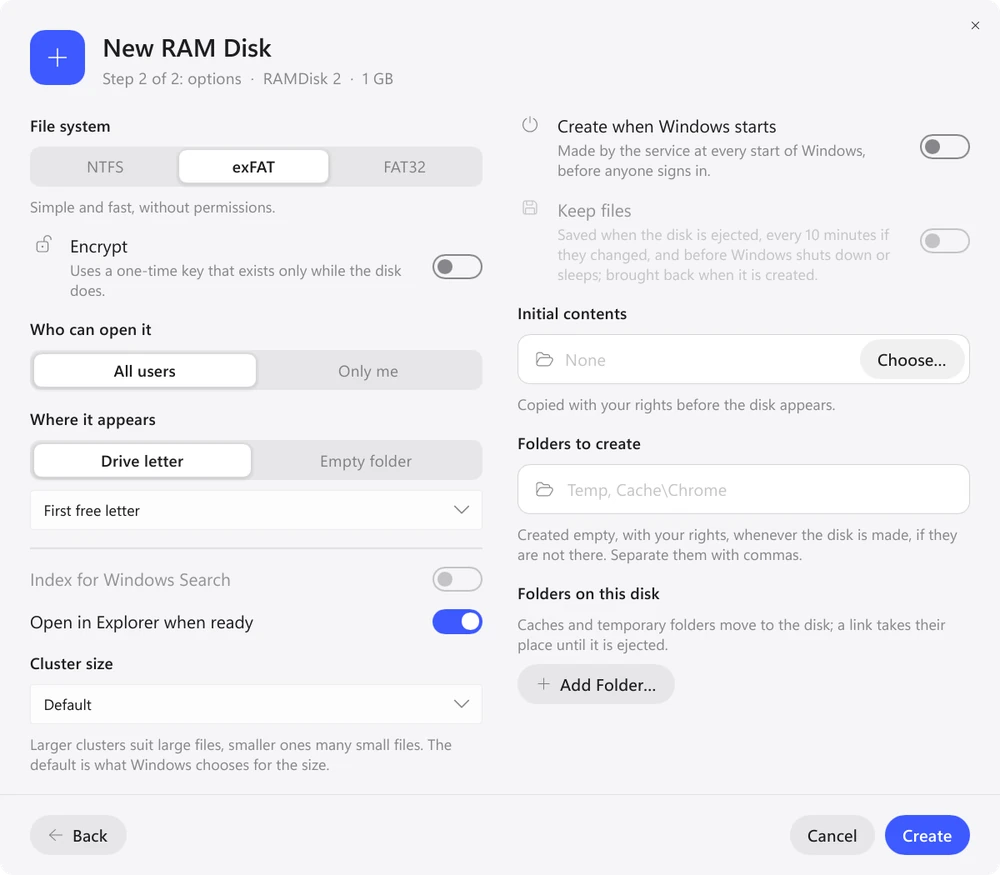
En la misma ventana, active «Crear al iniciar Windows»: el servicio crea el disco cada vez que se inicia Windows, antes de que nadie inicie sesión. Si necesita los archivos tras reiniciar, active también «Conservar archivos». Se guardan al expulsar el disco, cada 10 minutos por defecto (o 5 o 30, o nunca) si algo cambió, y antes de que Windows se apague o entre en suspensión.
Un disco normal puede convertirse más tarde en disco de inicio desde su menú.
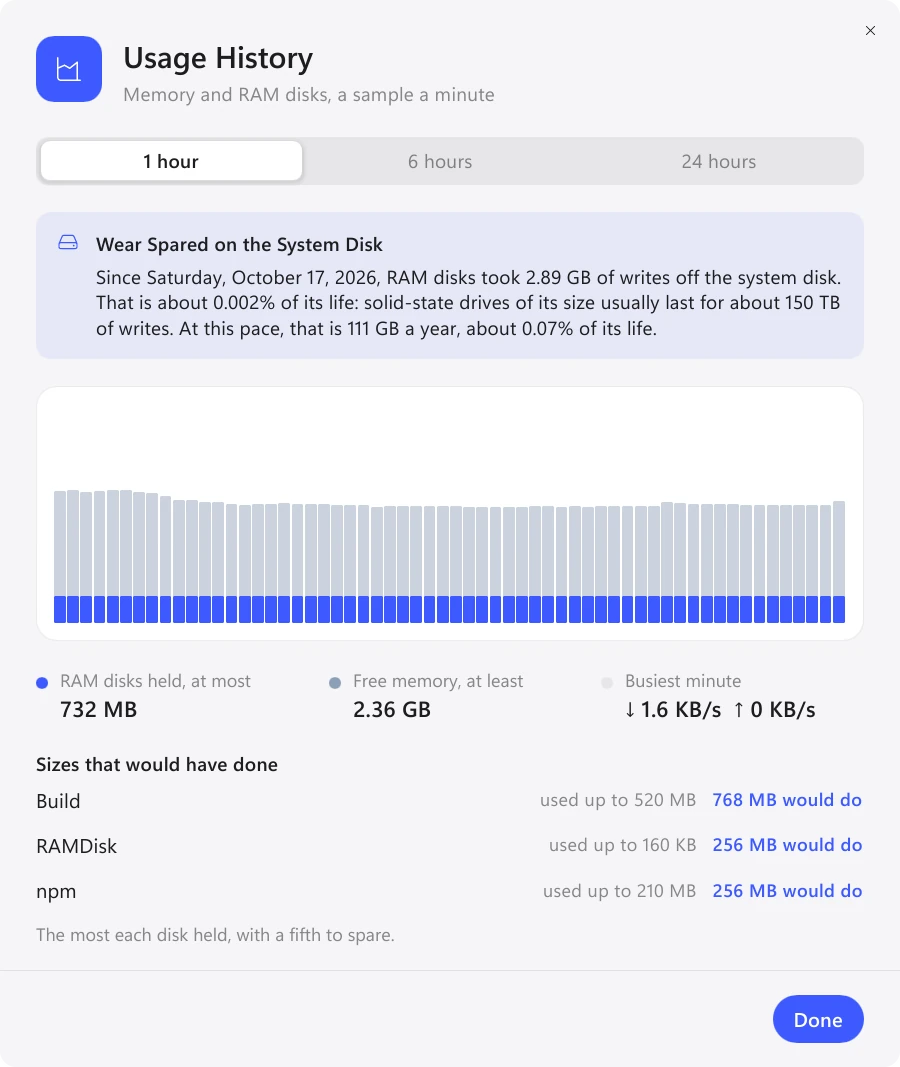
Haga clic en «Crear»: el disco aparece en el Explorador con su letra. Tras un día de trabajo, abra «Historial de uso». Muestra cuánta memoria ocupó cada disco y qué tamaño habría bastado. Un disco NTFS se puede redimensionar en cualquier momento sin perder archivos; un disco exFAT o FAT32 hay que crearlo de nuevo.
¿NTFS, exFAT o FAT32?
| Sistema de archivos | Elíjalo para | Tenga en cuenta |
|---|---|---|
| exFAT | TEMP, caché del navegador | sencillo, sin permisos de archivo; para cambiar el tamaño, hay que crear el disco de nuevo |
| NTFS | cachés de paquetes y carpetas de compilación (muchos archivos pequeños), permisos de acceso, compresión | el único cuyo tamaño cambia sin recrearlo; el más fiable |
| FAT32 | solo programas antiguos | archivos de hasta 4 GB, discos de hasta 32 GB |
Las plantillas integradas eligen por usted: Temp y Browsers crean discos exFAT, Developer y npm crean discos NTFS, porque NTFS maneja mejor muchos archivos pequeños. Para un disco propio, elija NTFS si quizá quiera ampliarlo más adelante.
Qué poner en un disco RAM
Cuando se expulsa el disco o se apaga la computadora, sus archivos desaparecen, salvo que el disco los conserve. Así que traslade lo que cambia a menudo y lo que no le importa perder.
- carpetas TEMP y TMP
- caché de Chrome, Edge y Firefox
- cachés de npm, pip, Cargo y Gradle
- la carpeta de compilación de su proyecto
- documentos y fotos
- todo aquello de lo que solo tiene una copia
Un disco RAM quita memoria a los programas. En una PC con 8 GB pronto estorba, y si Windows ya está usando el archivo de paginación, no hay nada que ganar. Más información sobre la gestión de la memoria en Exlade RamDisk.
Preguntas frecuentes
¿Windows 11 tiene un disco RAM integrado?
No. Windows 10 y 11 no tienen ninguna herramienta para crear un disco en memoria. Windows Server puede crear uno mediante el rol Servidor de destino iSCSI, pero hay que configurarlo en PowerShell y desaparece tras reiniciar. En una PC de escritorio, use un programa como Exlade RamDisk.
¿Cuánta memoria debo dar a un disco RAM?
Empiece con el tamaño de la plantilla: 2 GB para TEMP, el navegador o npm, 8 GB para las cachés de desarrollo. Un disco ocupa memoria solo por los archivos escritos en él. Tras un día, «Historial de uso» muestra el tamaño que habría bastado.
¿Mis archivos sobreviven a un reinicio?
Solo en un disco de inicio con «Conservar archivos» activado. Tras un corte de corriente repentino, solo pierde lo que cambió desde el último guardado.
¿Puede un disco RAM aparecer como carpeta en lugar de letra de unidad?
Sí. Elija «Carpeta vacía» en «Dónde aparece» y seleccione una carpeta vacía en una unidad NTFS.
Windows 10 y 11, macOS 15 y posteriores, Ubuntu, Debian y Fedora. Sin registro y sin período de prueba.
Descarga gratuita Funciones