Una memoria USB es lo más fácil de perder de su bolso: en la portátil de un compañero, en la impresora de la oficina, sobre el escritorio de un hotel. Si contiene contratos, documentos de identidad escaneados o una base de datos del trabajo, a quien la encuentre le basta con conectarla. Una contraseña ayuda, pero solo si detrás hay un cifrado real.
- Windows no puede simplemente «bloquear» una unidad USB. Solo el cifrado la protege.
- Windows Pro: BitLocker To Go. Home puede desbloquear una unidad así, pero no cifrarla.
- Cualquier edición: Cryptic Disk cifra toda la unidad o un archivo contenedor dentro de ella.
- Guarde una copia del encabezado. Si olvida la única contraseña, no se puede recuperar.
Por qué Windows no puede simplemente «poner una contraseña» a una unidad USB
El Explorador de archivos no tiene ningún comando para bloquear una unidad con contraseña. El atributo «Oculto» se anula con un ajuste del Explorador en cualquier PC, y la contraseña de una cuenta de Windows solo protege el inicio de sesión, no una memoria conectada a otra PC. Solo funciona el cifrado: sin la contraseña, los datos no se pueden descifrar. Hay tres formas.
Método 1: cifrar toda la unidad USB
Para una unidad que solo tiene sus datos y que abre en PC con Windows. Nada en ella queda sin cifrar por descuido.
Instale Cryptic Disk desde la página de descarga. Copie todo el contenido de la memoria a su computadora: necesita una copia de seguridad de todos modos, y así puede usar el método más rápido.
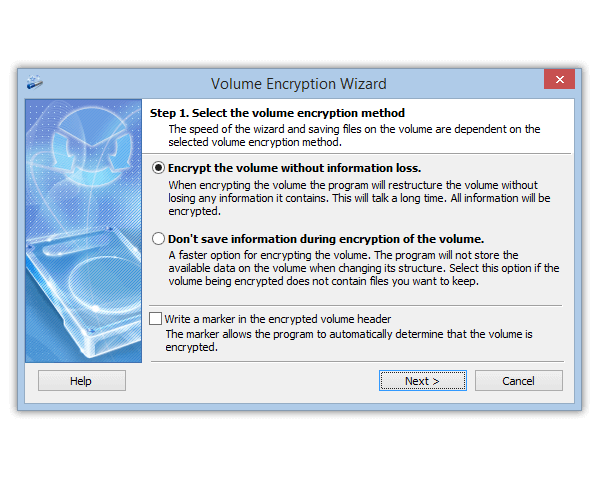
En la ventana principal, haga clic con el botón derecho en la partición de la unidad USB y elija «Cifrar volumen».
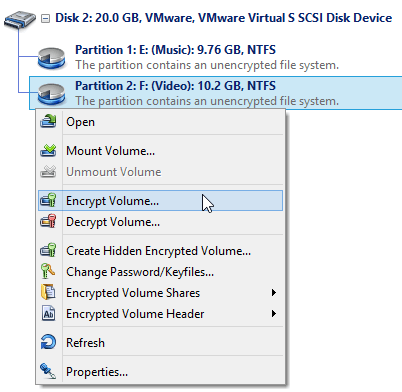
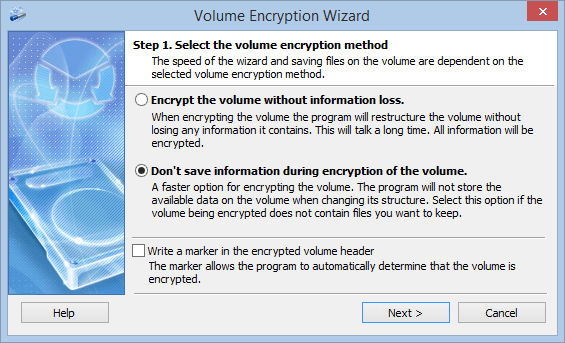
- «No conservar la información al cifrar el volumen»: rápido, borra todo lo que hay en la unidad.
- «Cifrar el volumen sin pérdida de información»: conserva los archivos, pero procesa cada sector, también los vacíos, así que tarda mucho. Solo FAT32 y NTFS. No desconecte la unidad mientras tanto.
Deje desactivada la opción «Escribir una marca en el encabezado del volumen cifrado»: sin la contraseña, nadie puede demostrar que la unidad contiene datos cifrados, parecen bytes aleatorios (cómo funciona).
Si formatea, elija exFAT (Windows 7 y posteriores): a diferencia de FAT32, admite archivos de más de 4 GB. Establezca una contraseña y, si quiere, archivos de clave, revise la configuración e inicie.
El asistente lo ofrece al final. Hágalo (vea los consejos más abajo).
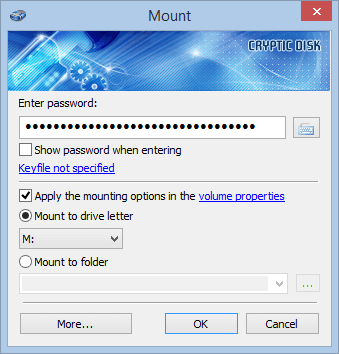
Escriba la contraseña y elija una letra de unidad libre. La unidad aparece en el Explorador de archivos; vuelva a copiar sus archivos.
Todas las páginas del asistente con capturas: guía paso a paso para cifrar una unidad.
¿Windows le ofrece formatear la unidad? Diga que no. No reconoce el sistema de archivos cifrado, y formatear destruye los datos.
Método 2: un contenedor cifrado en la unidad USB
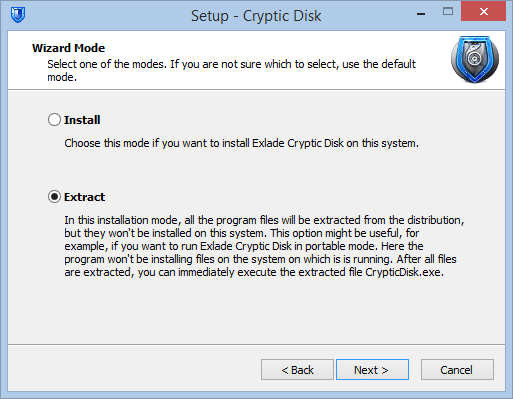
Un contenedor es un archivo que Cryptic Disk monta, con la contraseña, como una unidad aparte en el Explorador de archivos; todo lo que contiene se cifra sobre la marcha. El resto de la memoria sigue siendo normal: un televisor, el equipo de música del coche o una Mac usan la parte abierta, y una copia portable de Cryptic Disk puede estar junto al contenedor.
En la ventana principal, haga clic en «Crear contenedor cifrado...».
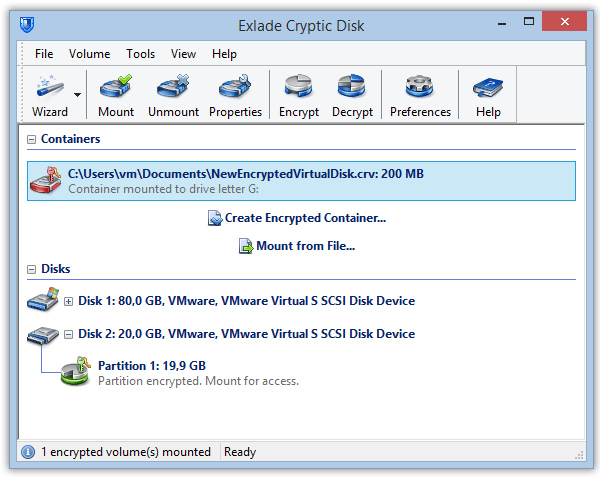
Elija una ruta en la unidad USB y un tamaño. «Tamaño de archivo ampliable» hace crecer el archivo con sus datos, pero solo funciona en NTFS; deje espacio libre en la memoria, o el sistema de archivos del contenedor puede dañarse cuando no pueda crecer.

Elija un sistema de archivos, establezca una contraseña y deje que el asistente termine. Monte el contenedor y úselo como una unidad normal.
Límite de FAT32: ningún archivo de más de 4 GB, incluido el contenedor. Para uno mayor, haga una copia de la memoria y formatéela en exFAT o NTFS.
Un contenedor es un archivo normal y se puede eliminar por error: guarde una copia de los datos importantes en otro lugar. Más información: contenedores y volúmenes cifrados.
Cuál elegir
Usar la unidad cifrada en otra computadora
Consejos para no perder sus datos
Haga una copia de la clave de cifrado. Está en el encabezado del volumen; si el encabezado se daña, los datos son ilegibles sin una copia. Guárdela y restáurela con «Encabezado del volumen cifrado» en el menú contextual; guarde la copia lejos de la memoria. La copia solo se abre con la contraseña vigente cuando la guardó, así que conserve también esa contraseña.
Use una frase de contraseña larga: varias palabras al azar, al menos 15 caracteres si es su única protección. Un archivo de clave añade un segundo factor: necesita ambos.
Nunca guarde la única copia en una memoria USB. Las memorias fallan y se pierden, y el cifrado no ayuda con eso. Haga copias de seguridad con regularidad, a ser posible en una unidad cifrada.
Preguntas frecuentes
¿Se puede proteger una memoria USB con contraseña sin programas?
Solo con BitLocker To Go en Windows Pro, Enterprise o Education. Windows Home solo puede desbloquear una unidad así. Si no, use una unidad con cifrado por hardware o un programa de cifrado.
¿Qué pasa si olvido la contraseña?
No hay forma de evitarla. Una copia de la clave solo sirve con la contraseña vigente cuando la guardó, por ejemplo si cambió la contraseña y olvidó la nueva. Si olvida la única contraseña, los datos se pierden para siempre: lo único que puede hacer es formatear la unidad.
¿Funciona una memoria USB cifrada en una Mac?
No, Cryptic Disk solo funciona en Windows. Para otros dispositivos, use un contenedor: la parte abierta funciona en todas partes y el contenedor se abre en una PC con Windows.
¿Puedo cifrar una memoria USB sin borrar los archivos que tiene?
Sí: con el método sin pérdida de información (FAT32 y NTFS). Tarda más, así que haga antes una copia de seguridad de todos modos.
Sin limitaciones durante la prueba. Windows 11, 10, 8.1, 8, 7, Vista y XP.
Prueba gratuita Precios y compra