Hace clic con el botón derecho en una unidad del Explorador de archivos, busca el comando de BitLocker y no está. Es normal: BitLocker forma parte de Windows 11 Pro, Enterprise y Education, no de Home. Pero Home tiene el Cifrado de dispositivo, y otras herramientas cubren el resto.
- BitLocker completo: solo en Pro, Enterprise y Education.
- Home tiene el Cifrado de dispositivo: unidad del sistema y unidades internas, en hardware compatible, con solo un interruptor de activado y desactivado.
- Unidad del sistema sin él: VeraCrypt o pasar a Pro.
- Particiones de datos, memorias USB, discos externos: Cryptic Disk, en cualquier edición.
- Contraseña antes de que arranque Windows: Disk Password Protection, junto con el cifrado.
Lo que tiene Windows 11 Home: el Cifrado de dispositivo
El Cifrado de dispositivo es un BitLocker simplificado. Según la documentación de Microsoft, usa la tecnología de BitLocker para cifrar la unidad del sistema y las unidades fijas internas en todas las ediciones de Windows, Home incluida. No cifra discos externos ni memorias USB.
Necesita un TPM utilizable, Arranque seguro y un Entorno de recuperación de Windows configurado. Antes de Windows 11 24H2 también exigía Modern Standby o HSTI y ningún puerto DMA externo sin proteger, lo que descartaba muchos equipos de escritorio y portátiles antiguas; 24H2 eliminó esos dos requisitos, así que hay más dispositivos compatibles.
Cómo comprobar si el Cifrado de dispositivo está activado
Configuración > Privacidad y seguridad > Cifrado de dispositivo. Interruptor activado: la unidad del sistema está cifrada. No aparece esa opción: su PC no cumple los requisitos, o usa una cuenta estándar (no de administrador).
Ejecute Información del sistema (msinfo32) como administrador. La línea de compatibilidad con el cifrado de dispositivo indica que se cumplen los requisitos o enumera lo que falta, como un TPM no utilizable o el Arranque seguro desactivado.
Si se guardó en su cuenta Microsoft, la encontrará en aka.ms/myrecoverykey. Anótela o imprímala y guarde la copia lejos de la portátil.
Tras una actualización del firmware, un cambio de hardware o un cambio en la configuración UEFI, Windows puede pedir la clave de recuperación al iniciar. Sin ella pierde el acceso a sus propios archivos.
Lo que Windows 11 Home no puede hacer
- Cifrado de dispositivo de C: y de las unidades internas
- La misma tecnología de cifrado que BitLocker
- Normalmente desbloquea una unidad BitLocker To Go de una PC con Pro, con su contraseña o su clave de recuperación
- Sin ajustes de BitLocker: sin PIN antes del arranque, sin elegir la intensidad del cifrado
- Sin BitLocker To Go: no puede cifrar memorias USB ni discos externos
- Solo desbloqueo automático: el TPM desbloquea la unidad del sistema y Windows arranca hasta la pantalla de inicio de sesión
El desbloqueo automático protege una portátil apagada cuyo disco se extrae y se lee en otra PC. Con la PC encendida, todo depende de su contraseña de Windows.
Sus opciones en Windows 11 Home
VeraCrypt: lea antes la documentación, el cifrado del sistema cambia el proceso de arranque. Cree el disco de rescate (Rescue Disk) y guárdelo en un lugar seguro: recupera la PC si el cargador de arranque se daña.
Cryptic Disk para datos, memorias USB y discos externos
Cryptic Disk cifra:
- una partición de datos como D:, para mantener documentos, fotos y proyectos separados de Windows;
- un disco externo con copias de seguridad: cifrar un disco externo para copias de seguridad;
- una memoria USB: proteger una memoria USB con contraseña;
- un archivo contenedor que se monta como letra de unidad con la contraseña, si prefiere no cambiar las particiones.
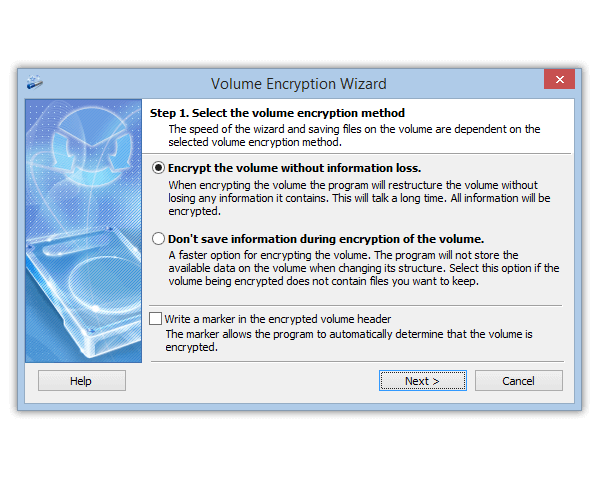
Una partición existente se cifra con formateo (rápido, borra los datos) o sin pérdida de información (FAT32 y NTFS, más lento). AES, Serpent, Twofish y otros en modo XTS, cascadas, una contraseña y/o archivos de clave. Sin marca por defecto: sin la contraseña nadie puede demostrar que una unidad contiene datos cifrados.
Lo que no hace: cifrar la partición del sistema. Deje C: al Cifrado de dispositivo o a VeraCrypt y guarde los archivos confidenciales en una partición de datos cifrada o en un contenedor. Una ventaja: C: se desbloquea al arrancar Windows, mientras que una unidad de Cryptic Disk sigue cerrada hasta que la monta con su propia contraseña. De pago: 30 días de prueba y luego una licencia única por usuario.
Una contraseña previa al arranque con Disk Password Protection
Disk Password Protection cierra el hueco del desbloqueo automático: quien encienda su portátil ve una petición de contraseña, no el arranque de Windows. Guía: cómo poner una contraseña al iniciar la computadora.
DPP no cifra nada. No impide arrancar desde una memoria USB ni leer el disco en otra computadora. Úselo junto con el cifrado, no en su lugar.
Qué opción encaja con su caso
| Caso | Qué usar en Windows 11 Home |
|---|---|
| El Cifrado de dispositivo está activado | Manténgalo y guarde la clave; archivos confidenciales en un contenedor o partición cifrada de Cryptic Disk |
| El Cifrado de dispositivo no está disponible | VeraCrypt o Pro para C:; Cryptic Disk para los datos |
| Memoria USB o disco externo | Cryptic Disk (unidad o contenedor), o BitLocker To Go en Pro |
| Contraseña antes de que arranque Windows | DPP con cifrado, BitLocker con PIN en Pro, o VeraCrypt |
| Portátil compartida con la familia | Cifrado de dispositivo para C: más un contenedor de Cryptic Disk que solo usted abre |
| Solo herramientas integradas | Pasar a Pro |
Comparativa más amplia: programas de cifrado para Windows comparados.
Algunas reglas para cualquier opción
Preguntas frecuentes
¿Puedo activar BitLocker en Windows 11 Home?
No el BitLocker completo, que solo está en Pro, Enterprise y Education. Home tiene el Cifrado de dispositivo: BitLocker para la unidad del sistema y las unidades internas en hardware compatible, solo con un interruptor de activado y desactivado.
¿El Cifrado de dispositivo es tan seguro como BitLocker?
Misma tecnología de cifrado, menos control: sin PIN antes del arranque, sin BitLocker To Go, sin ajustes, y la unidad se desbloquea automáticamente al arrancar.
¿Windows 11 Home puede abrir una memoria USB cifrada con BitLocker?
Normalmente sí: para una unidad cifrada con BitLocker To Go en una PC con Pro, Home pide su contraseña o su clave de recuperación. No puede cifrar una unidad nueva con BitLocker.
¿Cryptic Disk funciona en Windows 11 Home?
Sí, en todas las ediciones de Windows 11 y 10 y en versiones anteriores hasta XP. Particiones de datos, discos externos, memorias USB y contenedores, pero no la partición del sistema.
¿Dónde está mi clave de recuperación del Cifrado de dispositivo?
Normalmente en su cuenta Microsoft: abra aka.ms/myrecoverykey en otro dispositivo. Si otra persona configuró la PC, puede estar en su cuenta. Compruébelo antes de necesitarla.
Sin limitaciones durante la prueba. Todas las ediciones de Windows 11 y 10, Home incluida, y versiones anteriores hasta XP.
Prueba gratuita Precios y compra