Una chiavetta USB si perde in un attimo: resta nel portatile di un collega, nella stampante dell’ufficio o sul comodino di un hotel. Se contiene contratti, documenti d’identità scansionati o l’archivio dei clienti, a chi la trova basta inserirla in un PC. Una password risolve il problema, ma solo se dietro c’è una vera crittografia.
In questo articolo confrontiamo le soluzioni disponibili su Windows e vediamo due modi per criptare una chiavetta con Cryptic Disk: l’intera chiavetta oppure un contenitore criptato salvato al suo interno.
Perché Windows non permette di «mettere una password» alla chiavetta
In Esplora file non esiste un comando che blocchi una chiavetta con una password. L’attributo «Nascosto» non protegge nulla: basta un’impostazione di Esplora file per rivedere quei file su qualsiasi PC. Nemmeno la password dell’account Windows aiuta, perché protegge solo l’accesso al sistema, mentre la chiavetta viene semplicemente collegata a un altro computer.
La vera protezione è la crittografia: i dati restano cifrati sulla chiavetta e senza password non si possono leggere. Le strade sono tre.
BitLocker To Go
È la crittografia per unità rimovibili integrata in Windows Pro, Enterprise ed Education. Windows 10 e 11 Home non possono attivare BitLocker To Go, ma possono sbloccare una chiavetta già criptata. Salva sempre la chiave di ripristino: senza di essa, una password dimenticata significa dati persi.
È una buona scelta se usi Windows Pro e la chiavetta ti serve solo su PC Windows.
Chiavette con crittografia hardware
Un controller interno cifra i dati e il PIN si inserisce con un tastierino sulla chiavetta o con un’app del produttore. I modelli con tastierino si sbloccano sul dispositivo stesso, quindi non dipendono dal sistema operativo. Gli svantaggi: costano molto di più e devi fidarti di un’implementazione che non puoi verificare.
Programmi di crittografia
Un programma crea sulla chiavetta un volume criptato o un file contenitore criptato. Funziona con qualsiasi edizione di Windows, Home compresa. L’unica condizione: il programma deve essere in esecuzione sul computer dove apri la chiavetta. Vediamo questa soluzione con Cryptic Disk.
Metodo 1: criptare l’intera chiavetta USB
È adatto se la chiavetta contiene solo i tuoi dati e la apri su PC Windows. Tutto è protetto e nessun file resta in chiaro per distrazione.
- Scarica Cryptic Disk dalla pagina di download e installalo.
- Copia tutto il contenuto della chiavetta sul computer. Il backup serve comunque e ti permette di scegliere il metodo più veloce.
- Nella finestra principale trova la chiavetta nell’elenco dei dischi, fai clic con il tasto destro sulla sua partizione e avvia la crittografia dal menu contestuale.
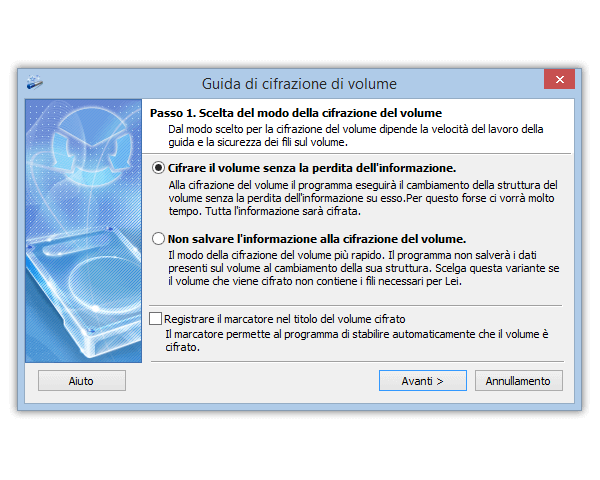
- La procedura guidata propone due metodi:
- «Non salvare l’informazione alla cifrazione del volume»: è veloce, ma cancella tutto il contenuto della chiavetta. Sceglilo se hai già il backup.
- «Cifrare il volume senza la perdita dell’informazione»: i file restano al loro posto, ma ci vuole molto tempo perché il programma elabora tutti i settori, anche quelli vuoti. Non scollegare la chiavetta finché la procedura non è terminata.
- Se hai scelto il metodo con formattazione, seleziona il file system. Per una chiavetta è comodo exFAT (da Windows 7 in poi): a differenza di FAT32, permette file più grandi di 4 GB.
- Imposta la password e, se vuoi, dei file chiave. Controlla i parametri e avvia la crittografia.
- Alla fine la procedura propone di salvare una copia di backup dell’intestazione. Fallo (spieghiamo il perché nei consigli più sotto).
- Monta la chiavetta: inserisci la password e scegli una lettera di unità libera. La chiavetta compare in Esplora file come un normale disco e puoi ricopiarci i tuoi file.
Puoi lasciare disattivata l’opzione che scrive un marcatore nell’intestazione del volume. Così, senza password, nessuno può dimostrare che la chiavetta contiene dati criptati: sembrano byte casuali. Trovi i dettagli nella pagina sulla crittografia dei dischi, mentre tutti i passaggi con le schermate sono nella guida passo passo per criptare un disco.
Windows non riconosce un file system sulla chiavetta criptata e potrebbe proporti di formattarla. Rifiuta: la formattazione distrugge i dati criptati.
Metodo 2: un contenitore criptato sulla chiavetta
Un contenitore è un file che Cryptic Disk, dopo l’inserimento della password, monta come unità separata in Esplora file. Tutto ciò che scrivi lì viene cifrato al volo e decifrato in lettura. La chiavetta resta normale: TV, autoradio o Mac usano la parte non criptata, mentre i file riservati stanno nel contenitore. Accanto al contenitore puoi tenere anche una copia portatile di Cryptic Disk.
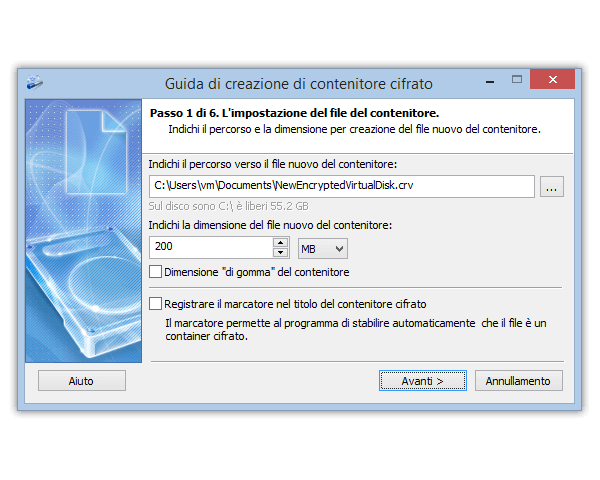
- Avvia in Cryptic Disk la procedura guidata di creazione di un contenitore criptato.
- Indica il percorso del nuovo file sulla chiavetta e la dimensione. Con l’opzione «Dimensione “di gomma” del contenitore» il file cresce man mano che aggiungi dati, invece di occupare subito tutto lo spazio. Questa opzione però funziona solo su unità NTFS.
- Scegli il file system, imposta la password e lascia terminare la procedura.
- Monta il contenitore e usalo come un disco qualsiasi.
Attenzione al limite di FAT32: un singolo file non può superare 4 GB, contenitore compreso. Per un contenitore più grande, salva i dati e formatta la chiavetta in exFAT o NTFS.
Il contenitore è un normale file e si può cancellare per errore, quindi tieni una copia dei dati importanti altrove. La guida completa: come creare un contenitore criptato.
Quale scegliere
- Chiavetta intera: tutto è protetto, ma sui dispositivi senza Cryptic Disk la chiavetta è inutilizzabile.
- Contenitore: una parte resta accessibile a qualsiasi dispositivo e il programma viaggia sulla stessa chiavetta.
Usare la chiavetta criptata su un altro computer
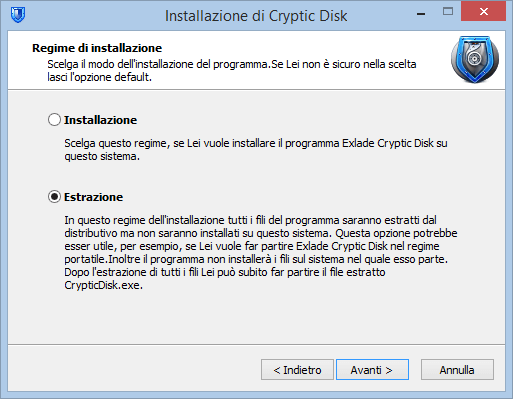
- Cryptic Disk deve essere in esecuzione su quel PC, installato o in modalità portatile. Il programma di installazione può semplicemente estrarre i file in qualsiasi cartella o chiavetta: scegli «Estrazione» nella procedura di installazione. Maggiori dettagli sulla modalità portatile e le altre funzioni.
- Una chiavetta criptata per intero non può contenere il programma, perché il suo contenuto resta bloccato finché non la monti. Porta il programma su un altro supporto oppure usa il metodo del contenitore.
- Solo Windows. Cryptic Disk funziona su Windows 11, 10, 8.1, 8, 7, Vista e XP. Non esistono versioni per macOS, Linux, Android o iOS.
- Smonta prima di scollegare. Se estrai la chiavetta, Cryptic Disk la smonta automaticamente, ma i file in scrittura in quel momento possono danneggiarsi. Chiudi i programmi che usano file sulla chiavetta, smontala dalla finestra principale, dall’icona nell’area di notifica o con un tasto di scelta rapida, e solo dopo scollegala.
- Attenzione ai computer altrui. Un malware può intercettare la password. La tastiera virtuale integrata riduce il rischio dei keylogger, ma su un PC di cui non ti fidi è meglio non aprire dati riservati.
Consigli per non perdere i dati
- Fai un backup della chiave. La chiave di crittografia si trova nell’intestazione del volume: se l’intestazione si danneggia, senza una copia i dati non si leggono più. Cryptic Disk può salvare l’intestazione in un file e ripristinarla. La copia è protetta dalla password valida al momento del salvataggio. Conservala in un posto sicuro, lontano dalla chiavetta, e ricorda quella password.
- Usa una passphrase lunga. La password di crittografia si digita a mano, quindi funziona bene una frase di alcune parole casuali. Se la password è l’unica protezione, falla di almeno 15 caratteri. Approfondisci quanto deve essere lunga una password. Con un file chiave in più servono sia la password sia il file.
- Non tenere mai l’unica copia dei dati su una chiavetta. Le chiavette si guastano e si perdono, e la crittografia non protegge da questo. Copia regolarmente i file importanti su un altro supporto, meglio se anch’esso criptato.
Domande frequenti
Si può mettere una password a una chiavetta USB senza programmi?
Solo con BitLocker To Go su Windows Pro, Enterprise o Education. Windows Home non può criptare una chiavetta con gli strumenti integrati, può solo sbloccarla. In alternativa servono una chiavetta con crittografia hardware o un programma di crittografia.
Cosa succede se dimentico la password della chiavetta?
La password non si può aggirare. Il backup della chiave ripristina l’accesso solo se ricordi la password valida al momento del salvataggio, per esempio se hai cambiato password e dimenticato quella nuova. Se hai dimenticato l’unica password, i dati sono persi per sempre: non esiste una porta di servizio.
Una chiavetta USB criptata funziona su Mac?
No. Cryptic Disk funziona solo su Windows. Se la chiavetta ti serve anche su altri dispositivi, usa il metodo del contenitore: la parte non criptata funziona ovunque e il contenitore si apre su un PC Windows.
Si può criptare una chiavetta USB senza perdere i dati?
Sì, la procedura guidata può cifrare il volume senza perdita di informazioni. Richiede più tempo della crittografia con formattazione, quindi fai comunque un backup prima di iniziare.