家族のPCは子ども、パートナー、来客が使い、仕事のノートPCが同僚の手に渡ることもあります。たいていはスキャンした書類、個人の写真、仕事のファイルが入ったフォルダーを1つだけロックしたいのですが、Windows 10にも11にもそのためのボタンはありません。
- Windowsには1つのフォルダーにパスワードをかける機能がありません。11でも10でも同じです。
- 標準の方法では足りません。隠すだけでは保護にならず、EFSとBitLockerはあなたのアカウントでサインインした人には開いたままで、ZIPは暗号化されていないコピーを残します。
- 有効な方法:Cryptic Diskの暗号化コンテナを空のフォルダーにマウントします。パスワードがなければフォルダーは空のままです。
- 席を離れるときは閉じます。ホットキーで、またはWin+Lで自動的に閉じられます。
Windowsに標準で用意されている方法
Windowsはアカウントのパスワードとドライブの暗号化でデータを守ります。1つのフォルダーにパスワードをかける仕組みではありません。人ごとに別のWindowsアカウントを作るのは役に立ちますが、管理者や、ロックされていないPCの前に座った人には効きません。
隠しフォルダー
フォルダーのプロパティで「隠しファイル」にチェックを入れると、エクスプローラーに表示されなくなります。
- 無料で、数秒で済みます
- 保護ではありません。エクスプローラーで隠しファイルを表示すれば元どおりです
- ファイルは暗号化されません
EFSによる暗号化
Windows Pro、Enterprise、Educationでは、フォルダーの詳細属性に「内容を暗号化してデータをセキュリティで保護する」があります。これが標準の暗号化ファイルシステム(EFS)です。
- 標準機能で、ファイルはいつもどおり開けます
- Windows Homeにはありません
- アカウントに結び付いていて、別のパスワードはありません。あなたとしてサインインした人には誰でもファイルが見えます
- 証明書と秘密キーをバックアップしておかないと、Windowsを再インストールした後にファイルを開けなくなることがあります
パスワード付きのZIPまたは7zアーカイブ
エクスプローラーではZIPファイルにパスワードを付けられませんが、7-ZipやWinRARなら付けられます。AES-256を選び、7zならファイル名も暗号化します。
- 無料で、保管も送信も簡単です
- 長いパスワードなら開けるのは困難です
- ファイルを編集するには展開が必要で、そのコピーは暗号化されないままディスクに残ります
- 展開したコピーは「ダウンロード」フォルダーに置き忘れられがちです
- 古い書類には向きますが、毎日の作業には不便です
BitLocker
BitLockerはWindows Pro、Enterprise、Educationでドライブ全体を暗号化します。Windows Homeには、対応するハードウェアでのみ使える簡易版の「デバイスの暗号化」しかありません。
- ノートPCやドライブが盗まれたときにデータを守ります
- サインインした後は、あなたのアカウントを使う人には誰でもドライブが開いています
- 1つのフォルダーにパスワードはかけられません。「ディスクの管理」で作るBitLockerの仮想ディスクは手間がかかり、Homeでは作れません
暗号化せずにフォルダーを「ロック」するアプリも大差ありません。USBメモリーからPCを起動するか、ドライブを別のコンピューターにつなげば、ファイルは読めてしまいます。
守りたいのが1つのファイルだけなら、Cryptic Diskの機能をご覧ください。
暗号化コンテナで作るパスワード付きフォルダー
暗号化コンテナは、暗号化された仮想ドライブを収めた普通のファイルです。Cryptic Diskがパスワードでマウントし、ファイルは書き込み時に暗号化、読み込み時に復号されます。アプリからは意識せずに使えます。
手順1. プログラムをインストールする
ダウンロードページからCryptic Diskを入手します。Windows 11、10とそれ以前のバージョンで動作します。
手順2. 暗号化コンテナを作成する
ウィザードがファイルの場所、サイズ、パスワードを尋ねます(スクリーンショット付きの手順)。書類なら数GBで足り、写真や動画にはもっと必要です。サイズを決めにくい場合は「Expandable file size」(可変ファイルサイズ)にチェックを入れます。
- データを追加するとファイルが大きくなります
- NTFSドライブのみで、速度は落ちます
- 外部の人にもどの部分が未使用かがわかります
- 内部に隠しボリュームを作れません
- ドライブの空き容量がなくなると、コンテナのファイルシステムが壊れることがあります
覚えられる長いパスワードを選んでください。
手順3. コンテナをフォルダーにマウントする
保護したファイルを表示したい場所に作ります。例:D:\Private
Cryptic Diskでコンテナを選び、マウントを開始します。
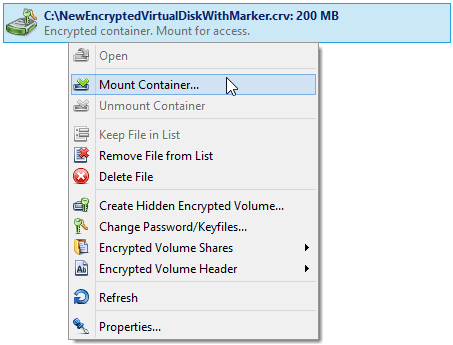
パスワードを入力し、「Mount to folder」(フォルダーにマウント)を選んでフォルダーを指定します。フォルダーに暗号化ドライブの中身が表示されます。
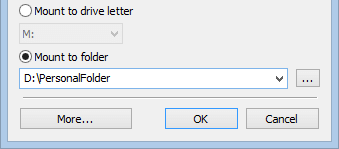
マウントのオプションをコンテナのプロパティに保存すると(暗号化されたヘッダーに保存されます)、毎回フォルダーを選ぶ必要がなくなります。「PC」にドライブとして表示したい場合は、代わりにドライブ文字を選びます。拡張機能をご覧ください。
手順4. ファイルを移す
書類をコピーし、開けることを確認してから、元のファイルを削除してごみ箱を空にします。
削除したファイルはデータ復元ツールで復元できる場合があります。新しい機密書類は最初から保護されたフォルダーの中で作成してください。
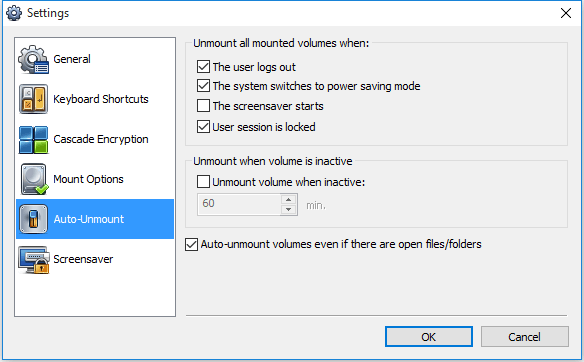
手順5. 席を離れるときはフォルダーを閉じる
マウント中は、コンピューターの前にいる誰にでもファイルが見えます。メインウィンドウ、通知領域のアイコン、またはホットキーで閉じます。
データを安全に保つためのヒント
ファイルを持ち歩くなら、USBメモリーにパスワードをかける方法をご覧ください。
よくある質問
ソフトなしでフォルダーにパスワードをかけられますか?
実質的にはできません。Windowsではフォルダーを隠す(保護にはなりません)、ProでEFSで暗号化する(あなたのアカウントでサインインした人にはファイルが見えます)、BitLockerでドライブ全体を暗号化する、のいずれかです。1つのフォルダーにパスワードをかけるには他社製のソフトが必要です。
Windows 11でフォルダーにパスワードをかけられますか?
Windows 11にも標準の機能はありません。Windows 10と同じ方法が使えます。EFS、パスワード付きアーカイブ、またはフォルダーにマウントする暗号化コンテナです。
フォルダーのパスワードを忘れたらどうなりますか?
パスワードを変更して新しいパスワードを忘れた場合は、変更前に保存したヘッダーのバックアップが役に立ちます。それを復元し、古いパスワードでコンテナを開きます。唯一のパスワードを忘れた場合、データは復号できません。裏口はありません。
保護したフォルダーを別のコンピューターで開けますか?
はい。コンテナを別のPCやUSBメモリーにコピーし、そこでCryptic Diskを実行します。インストール版でもポータブル版でも使えます。動作するのはWindowsのみです。