ウィンドウの上部には、空きメモリの量と、RAMディスク、アプリ、システムが使っているメモリの量が表示されます。その下にはディスクが並び、それぞれの使用量と、WindowsとMacでは現在の負荷がわかります。
ディスクはエクスプローラー、Finder、またはお使いのファイルマネージャーと、ターミナルで開けます。ディスクのメニューから、速度のテスト、容量を使っているものの確認、ディスクを取り出さずにファイルを消去することができます。
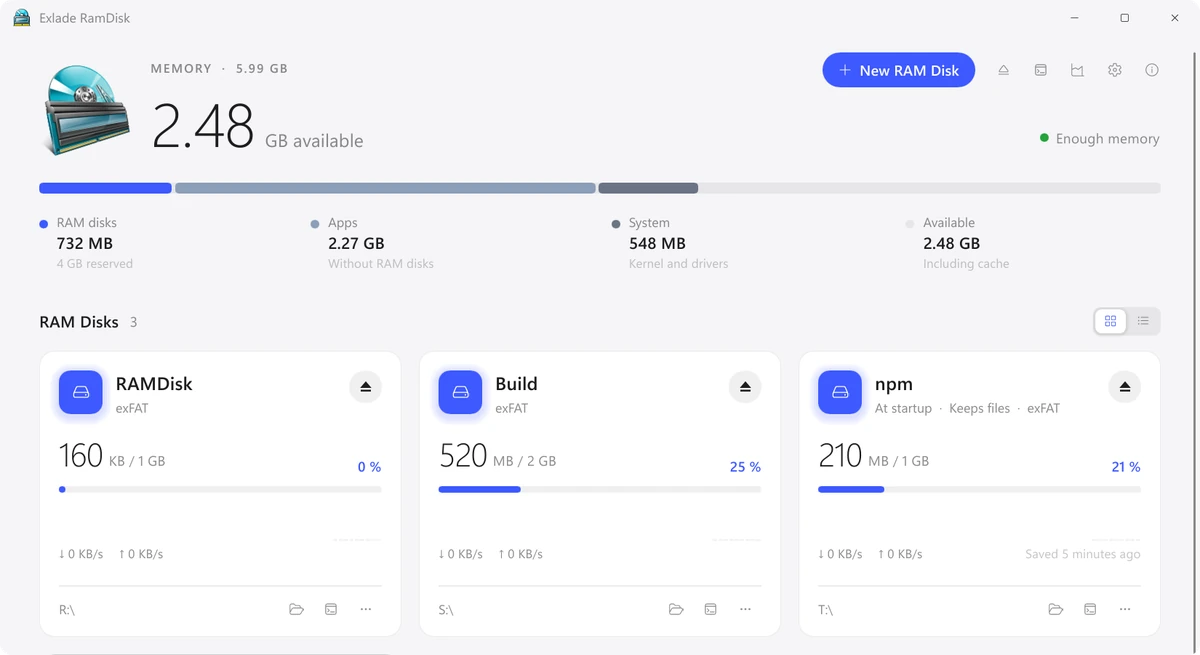
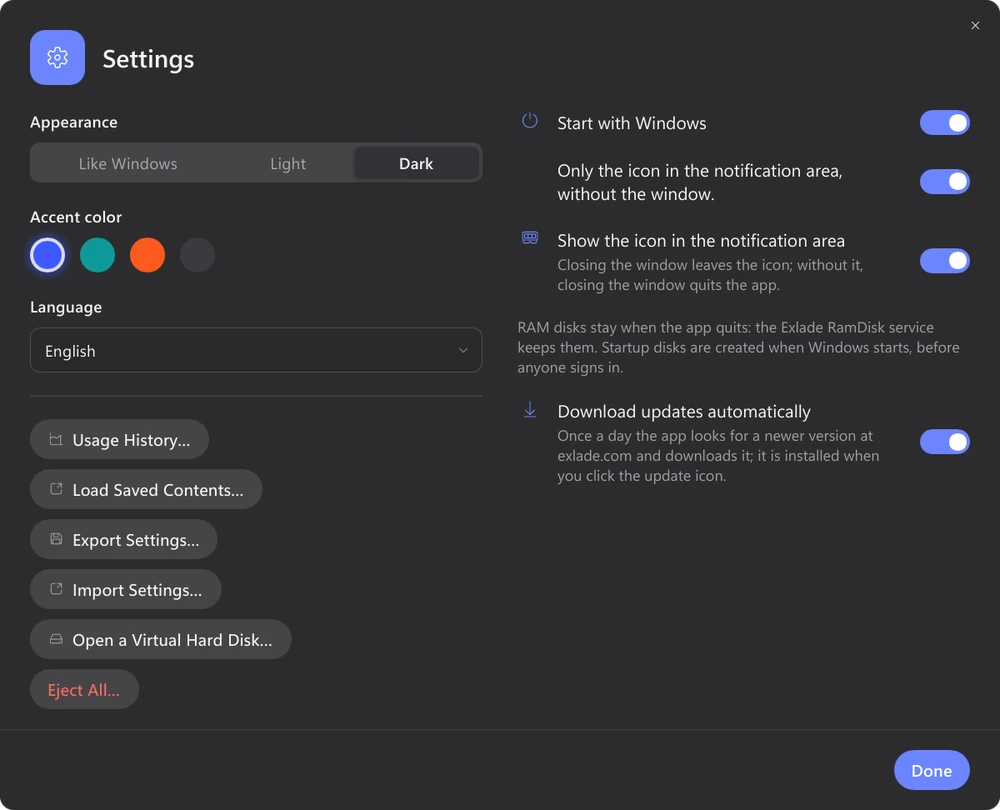
アプリの外観はシステムの設定に合わせることも、ライトまたはダークを選ぶこともでき、4つのアクセントカラーから1つを選べます。インターフェイスは16の言語に翻訳されています。
3つのシステムのバージョンは、どれも同じことができます。起動時ディスク、ファイルの保持、テンプレート、履歴、そしてeramdiskツールです。違いがあるのは、システム自体が異なる部分だけです。
| Windows | macOS | Linux | |
|---|---|---|---|
| 対応システム | Windows 10 1607以降、11、x64のServer 2016-2025、ARM64のWindows 11 | macOS 15以降、Apple SiliconとIntel | Ubuntu 24.04、Debian 13、Fedora 40以降、x64とARM64 |
| ファイルシステム | NTFS、exFAT、FAT32 | APFS、HFS+、exFAT、FAT32 | tmpfs |
| ディスクが表示される場所 | ドライブ文字、またはNTFS上のフォルダー | /Volumes、または「自分のみ」のディスクでは~/Library/RamDisks/<name> | USBドライブと同じ/mediaまたは/run/media、あるいは任意のフォルダー |
| ディスクの暗号化 | あり | あり | なし |
| 管理者権限 | インストール時のみ | 不要 | インストール時のみ |
