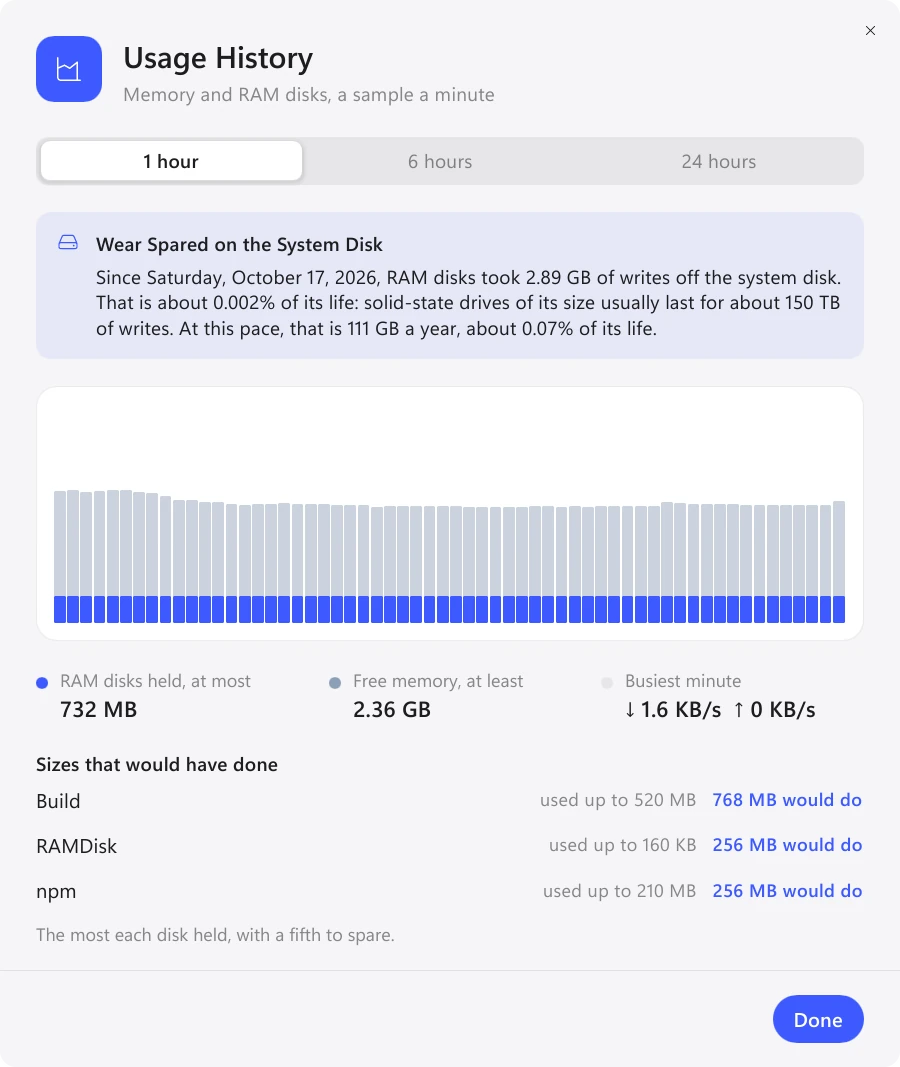
まずはテンプレートのサイズから始めてください。1日作業したら「使用履歴」を開きます。各ディスクが使った量と、足りたはずのサイズ(24時間のピークに5分の1を足した値)が表示されます。
WindowsとMacでは、RAMディスクがシステムディスクへの書き込みをどれだけ肩代わりしたか、それがディスクの耐久性のどのくらいにあたるかが、履歴の上部に表示されます。Linuxにはこの数値はありません。システムがRAMディスクへの書き込み量を数えないためです。
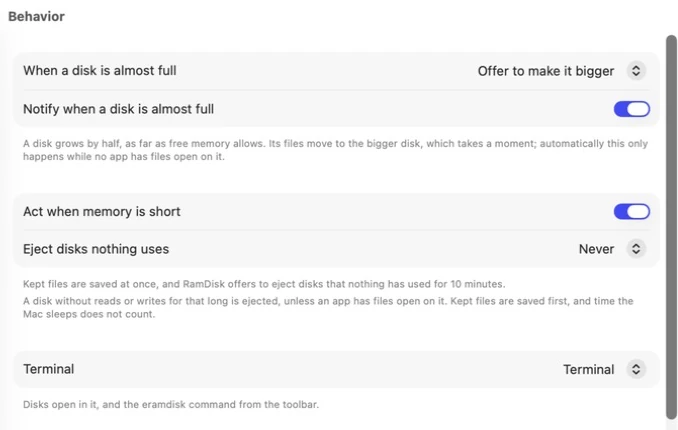
「設定」→「動作」(Macのみ)
Windowsでは、ディスクの使用量が90%に達したとき(通知をクリックするとサイズ変更のダイアログが開きます)と、空きメモリが8%を下回ったときに、RamDiskが通知を表示します。
Macでは、自動で対処させることもできます。メモリが不足したらファイルを保存し、10分間だれも使っていないディスクの取り出しを提案する、使われていないディスクを30分、1時間、または4時間後に取り出す、いっぱいになったディスクを確認なしで拡張する、といった動作です。
