Een usb-stick raak je van alles in je tas het makkelijkst kwijt: in de laptop van een collega, in de printer op kantoor, op een bureau in een hotel. Staan er contracten, gescande identiteitsbewijzen of een werkdatabase op, dan hoeft de vinder hem alleen maar in te pluggen. Een wachtwoord helpt, maar alleen als er echte versleuteling achter zit.
- Windows kan een usb-stick niet zomaar "op slot" zetten. Alleen versleuteling beschermt hem.
- Windows Pro: BitLocker To Go. Home kan zo'n stick ontgrendelen, maar niet versleutelen.
- Elke editie: Cryptic Disk versleutelt de hele stick of een containerbestand erop.
- Bewaar een back-up van de header. Een vergeten enig wachtwoord is niet terug te halen.
Waarom Windows niet zomaar “een wachtwoord” op een usb-stick zet
Verkenner heeft geen opdracht om een station met een wachtwoord af te sluiten. Het kenmerk “Verborgen” wordt op elke pc ongedaan gemaakt met één instelling in Verkenner, en het wachtwoord van een Windows-account beschermt alleen het aanmelden, niet een stick die in een andere pc zit. Alleen versleuteling werkt: zonder het wachtwoord zijn de gegevens niet te ontsleutelen. Er zijn drie manieren.
Methode 1: de hele usb-stick versleutelen
Voor een stick met alleen jouw gegevens die je op Windows-pc’s opent. Niets erop blijft per ongeluk onversleuteld.
Installeer Cryptic Disk vanaf de downloadpagina. Kopieer alles van de stick naar je computer: een back-up heb je toch nodig, en zo kun je de snellere methode gebruiken.
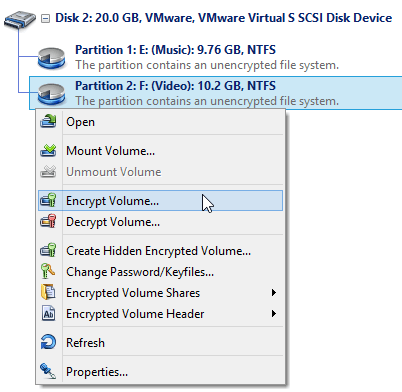
Klik in het hoofdvenster met de rechtermuisknop op de partitie van de usb-stick en kies "Encrypt Volume" (volume versleutelen).
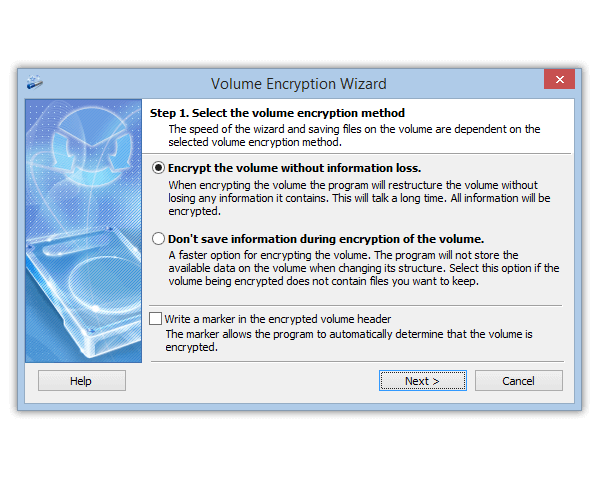
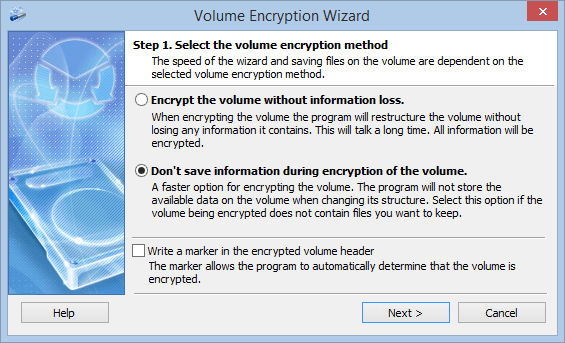
- "Don't save information during encryption of the volume" (geen gegevens bewaren tijdens het versleutelen van het volume): snel, wist alles op de stick.
- "Encrypt the volume without information loss" (het volume versleutelen zonder gegevensverlies): bewaart de bestanden, maar verwerkt elke sector, ook de lege, dus het duurt lang. Alleen FAT32 en NTFS. Haal de stick er intussen niet uit.
Laat "Write a marker in the encrypted volume header" (een kenmerk in de header van het versleutelde volume schrijven) uit: zonder het wachtwoord kan niemand bewijzen dat de stick versleutelde gegevens bevat, het ziet eruit als willekeurige bytes (hoe het werkt).
Kies bij formatteren exFAT (Windows 7 en later): anders dan FAT32 slaat het bestanden van meer dan 4 GB op. Stel een wachtwoord in en eventueel sleutelbestanden, controleer de instellingen en start.
De wizard biedt dit aan het eind aan. Doe het (zie de tips hieronder).
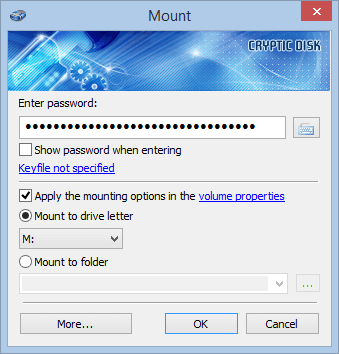
Voer het wachtwoord in en kies een vrije stationsletter. Het station verschijnt in Verkenner; kopieer je bestanden terug.
Elke pagina van de wizard met schermafbeeldingen: stapsgewijze handleiding voor het versleutelen van een schijf.
Biedt Windows aan om de stick te formatteren? Weiger. Windows herkent het versleutelde bestandssysteem niet, en formatteren vernietigt de gegevens.
Methode 2: een versleutelde container op de usb-stick
Een container is een bestand dat Cryptic Disk met het wachtwoord koppelt als apart station in Verkenner; alles erin wordt direct versleuteld. De rest van de stick blijft gewoon: een tv, een autoradio of een Mac gebruikt het open deel, en een portable versie van Cryptic Disk kan naast de container staan.
Klik in het hoofdvenster op "Create Encrypted Container..." (versleutelde container maken).
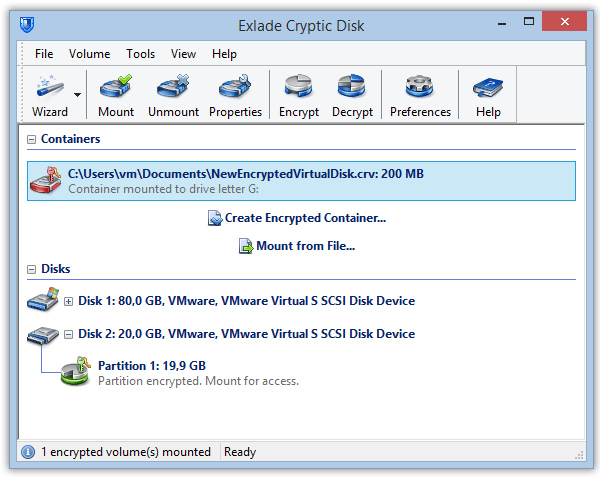
Kies een pad op de usb-stick en een grootte. Met "Expandable file size" (uitbreidbare bestandsgrootte) groeit het bestand mee met je gegevens, maar dat werkt alleen op NTFS; houd vrije ruimte op de stick, anders kan het bestandssysteem van de container beschadigd raken als hij niet kan groeien.

Kies een bestandssysteem, stel een wachtwoord in en laat de wizard afronden. Koppel de container en gebruik hem als een gewoon station.
Grens van FAT32: geen bestand groter dan 4 GB, ook de container niet. Voor een grotere container maak je een back-up van de stick en formatteer je hem opnieuw als exFAT of NTFS.
Een container is een gewoon bestand en kan per ongeluk worden verwijderd: bewaar een kopie van belangrijke gegevens ergens anders. Volledige handleiding: een versleutelde container maken.
Welke kies je
De versleutelde stick op een andere computer gebruiken
Tips om je gegevens niet kwijt te raken
Maak een back-up van de versleutelingssleutel. Die staat in de header van het volume; als de header beschadigd raakt, zijn de gegevens zonder kopie onleesbaar. Sla hem op en zet hem terug met "Encrypted Volume Header" (header van het versleutelde volume) in het contextmenu; bewaar de kopie niet bij de stick. De kopie gaat alleen open met het wachtwoord dat gold toen je hem opsloeg, dus bewaar dat wachtwoord ook.
Gebruik een lange wachtwoordzin: een paar willekeurige woorden, minstens 15 tekens als dit je enige bescherming is. Een sleutelbestand voegt een tweede factor toe: je hebt ze allebei nodig.
Bewaar nooit de enige kopie op een usb-stick. Sticks gaan kapot en raken zoek, en versleuteling helpt daar niet tegen. Maak regelmatig een back-up, bij voorkeur op een versleutelde schijf.
Veelgestelde vragen
Kan ik een usb-stick beveiligen met een wachtwoord zonder extra software?
Alleen met BitLocker To Go op Windows Pro, Enterprise of Education. Windows Home kan zo’n stick alleen ontgrendelen. Gebruik anders een stick met hardwareversleuteling of versleutelingssoftware.
Wat gebeurt er als ik het wachtwoord vergeet?
Daar is geen omweg voor. Een back-up van de sleutel helpt alleen met het wachtwoord dat gold toen je hem opsloeg, bijvoorbeeld als je het wachtwoord hebt gewijzigd en het nieuwe bent vergeten. Vergeet je het enige wachtwoord, dan zijn de gegevens voorgoed verloren: je kunt de stick alleen nog formatteren.
Werkt een versleutelde usb-stick op een Mac?
Nee, Cryptic Disk draait alleen op Windows. Gebruik voor andere apparaten een container: het open deel werkt overal, de container gaat open op een Windows-pc.
Kan ik een usb-stick versleutelen zonder de bestanden erop te wissen?
Ja: met de methode zonder gegevensverlies (FAT32 en NTFS). Die duurt langer, dus maak toch eerst een back-up.
Geen beperkingen tijdens de proefperiode. Windows 11, 10, 8.1, 8, 7, Vista en XP.
Gratis proefversie Prijzen & kopen