Pendrive najłatwiej zgubić ze wszystkiego, co masz w torbie: w laptopie kolegi, w biurowej drukarce, na biurku w hotelu. Jeśli są na nim umowy, skany dowodów osobistych lub firmowa baza danych, znalazca musi go tylko podłączyć. Hasło pomaga, ale tylko wtedy, gdy stoi za nim prawdziwe szyfrowanie.
- Windows nie potrafi po prostu „zablokować” pendrive'a. Chroni go tylko szyfrowanie.
- Windows Pro: BitLocker To Go. Wersja Home potrafi odblokować taki dysk, ale nie zaszyfrować.
- Każda wersja: Cryptic Disk szyfruje cały dysk lub plik kontenera na nim.
- Zapisz kopię nagłówka. Zapomnianego jedynego hasła nie da się odzyskać.
Dlaczego Windows nie potrafi po prostu „założyć hasła” na pendrive
Eksplorator plików nie ma polecenia, które blokuje dysk hasłem. Atrybut „Ukryty” znosi jedno ustawienie Eksploratora na dowolnym komputerze, a hasło konta Windows chroni tylko logowanie, a nie pendrive podłączony do innego komputera. Działa tylko szyfrowanie: bez hasła danych nie da się odszyfrować. Są trzy sposoby.
Sposób 1: zaszyfruj cały pendrive
Dla dysku, na którym są tylko Twoje dane i który otwierasz na komputerach z Windows. Nic nie zostanie na nim przypadkiem niezaszyfrowane.
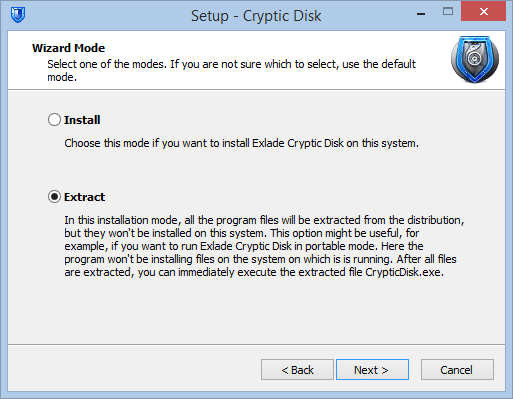
Zainstaluj Cryptic Disk ze strony pobierania. Skopiuj wszystko z pendrive'a na komputer: kopia i tak jest potrzebna, a pozwala wybrać szybszy sposób.
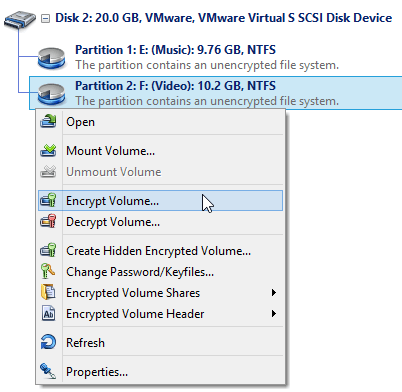
W oknie głównym kliknij prawym przyciskiem myszy partycję pendrive'a i wybierz „Encrypt Volume” (zaszyfruj wolumin).
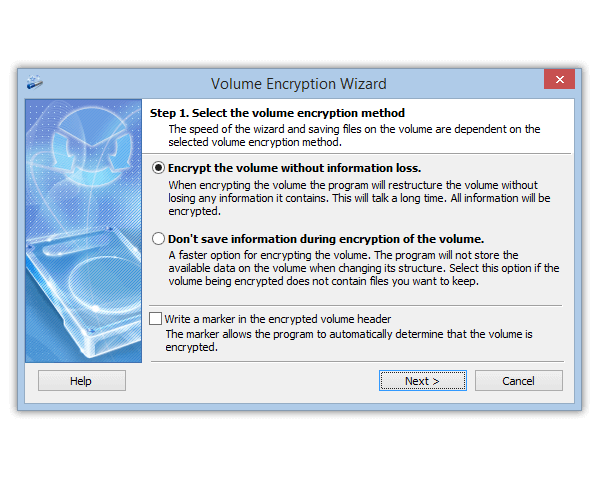
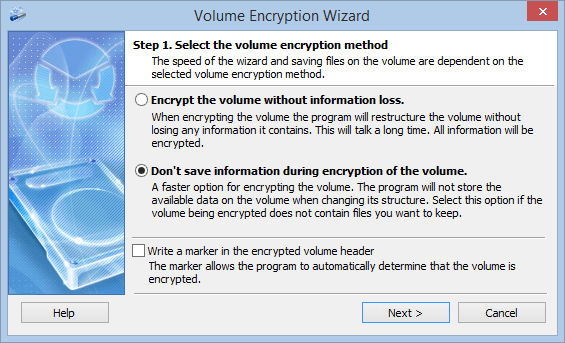
- „Don't save information during encryption of the volume” (nie zachowuj informacji podczas szyfrowania woluminu): szybko, kasuje wszystko na dysku.
- „Encrypt the volume without information loss” (zaszyfruj wolumin bez utraty informacji): zachowuje pliki, ale przetwarza każdy sektor, także puste, więc trwa długo. Tylko FAT32 i NTFS. Nie odłączaj w tym czasie dysku.
Pozostaw wyłączoną opcję „Write a marker in the encrypted volume header” (zapisz znacznik w nagłówku zaszyfrowanego woluminu): bez hasła nikt nie udowodni, że na dysku są zaszyfrowane dane, wygląda on jak losowe bajty (jak to działa).
Przy formatowaniu wybierz exFAT (Windows 7 i nowsze): w przeciwieństwie do FAT32 przechowuje pliki większe niż 4 GB. Ustaw hasło i opcjonalnie pliki kluczy, sprawdź ustawienia i rozpocznij.
Kreator proponuje to na końcu. Zrób to (zobacz wskazówki poniżej).
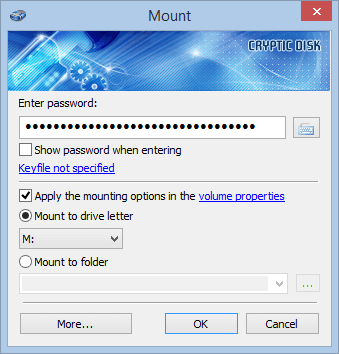
Wpisz hasło i wybierz wolną literę dysku. Dysk pojawi się w Eksploratorze plików; skopiuj z powrotem swoje pliki.
Każda strona kreatora ze zrzutami ekranu: instrukcja szyfrowania dysku krok po kroku.
Windows proponuje sformatowanie dysku? Odmów. Nie rozpoznaje zaszyfrowanego systemu plików, a formatowanie niszczy dane.
Sposób 2: zaszyfrowany kontener na pendrivie
Kontener to plik, który Cryptic Disk po podaniu hasła montuje jako osobny dysk w Eksploratorze plików; wszystko w nim jest szyfrowane w locie. Reszta pendrive’a pozostaje zwykła: telewizor, radio samochodowe lub Mac korzystają z otwartej części, a obok kontenera może leżeć przenośna kopia Cryptic Disk.
W oknie głównym kliknij „Create Encrypted Container...” (utwórz zaszyfrowany kontener).
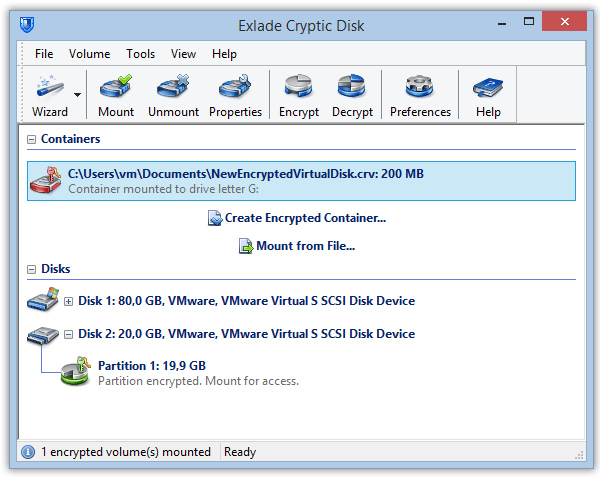
Wybierz ścieżkę na pendrivie i rozmiar. „Expandable file size” (rozszerzalny rozmiar pliku) powiększa plik wraz z danymi, ale działa tylko w NTFS; zostaw na pendrivie wolne miejsce, bo inaczej system plików kontenera może zostać uszkodzony, gdy plik nie będzie mógł urosnąć.

Wybierz system plików, ustaw hasło i pozwól kreatorowi dokończyć pracę. Zamontuj kontener i używaj go jak zwykłego dysku.
Limit FAT32: żaden plik nie może przekroczyć 4 GB, także kontener. Aby utworzyć większy, zrób kopię pendrive'a i sformatuj go ponownie w exFAT lub NTFS.
Kontener to zwykły plik i można go przypadkiem usunąć: przechowuj kopię ważnych danych w innym miejscu. Pełny opis krok po kroku: jak utworzyć zaszyfrowany kontener.
Co wybrać
Korzystanie z zaszyfrowanego dysku na innym komputerze
Wskazówki, jak nie stracić danych
Zrób kopię klucza szyfrowania. Znajduje się on w nagłówku woluminu; jeśli nagłówek zostanie uszkodzony, bez kopii danych nie da się odczytać. Zapisz go i przywróć poleceniem „Encrypted Volume Header” (nagłówek zaszyfrowanego woluminu) w menu kontekstowym; przechowuj kopię z dala od pendrive'a. Kopia otwiera się tylko hasłem, które obowiązywało w chwili zapisu, więc zachowaj także to hasło.
Używaj długiej frazy hasłowej: kilka losowych słów, co najmniej 15 znaków, jeśli to Twoja jedyna ochrona. Plik klucza dodaje drugi składnik: potrzebne są oba.
Nigdy nie trzymaj jedynej kopii na pendrivie. Pendrive'y się psują i gubią, a szyfrowanie w tym nie pomaga. Regularnie rób kopie zapasowe, najlepiej na zaszyfrowany dysk.
Najczęstsze pytania
Czy mogę zabezpieczyć pendrive hasłem bez dodatkowego programu?
Tylko za pomocą BitLocker To Go w Windows Pro, Enterprise lub Education. Windows Home może taki dysk tylko odblokować. W innym przypadku użyj pendrive’a z szyfrowaniem sprzętowym lub programu do szyfrowania.
Co się stanie, jeśli zapomnę hasła?
Nie da się tego obejść. Kopia klucza pomaga tylko z hasłem, które obowiązywało w chwili zapisu, na przykład gdy zmieniłeś hasło i zapomniałeś nowe. Jeśli zapomnisz jedyne hasło, dane przepadną na zawsze: możesz jedynie sformatować dysk.
Czy zaszyfrowany pendrive zadziała na Macu?
Nie, Cryptic Disk działa tylko w Windows. Dla innych urządzeń użyj kontenera: otwarta część działa wszędzie, a kontener otwiera się na komputerze z Windows.
Czy mogę zaszyfrować pendrive bez usuwania plików, które są na nim?
Tak: sposobem bez utraty informacji (FAT32 i NTFS). Trwa to dłużej, więc i tak najpierw zrób kopię.
Bez ograniczeń w okresie próbnym. Windows 11, 10, 8.1, 8, 7, Vista i XP.
Bezpłatna wersja próbna Cennik i zakup