Щёлкаете правой кнопкой по диску в Проводнике, ищете команду BitLocker, а её нет. Это не сбой: BitLocker входит в Windows 11 Pro, Корпоративную и для образовательных учреждений, а в Windows 11 Домашняя (Home) его нет. Зато в Home есть «Шифрование устройства», а остальное закрывают другие программы.
- Полноценный BitLocker: только в Pro, Корпоративной и для образовательных учреждений.
- В Home есть «Шифрование устройства»: системный и внутренние диски, на подходящем оборудовании, только переключатель «вкл/выкл».
- Системный диск без него: VeraCrypt или переход на Pro.
- Разделы с данными, флешки, внешние диски: Cryptic Disk, в любой редакции.
- Пароль до запуска Windows: Disk Password Protection, вместе с шифрованием.
Что есть в Windows 11 Home: «Шифрование устройства»
«Шифрование устройства» (Device Encryption) это упрощённый BitLocker. Согласно документации Microsoft, оно с помощью технологии BitLocker шифрует системный диск и встроенные несъёмные диски во всех редакциях Windows, включая Home. Внешние диски и флешки оно не шифрует.
Нужны рабочий TPM, включённая безопасная загрузка (Secure Boot) и настроенная среда восстановления Windows. До Windows 11 версии 24H2 требовались ещё Modern Standby или HSTI и отсутствие незащищённых внешних портов с прямым доступом к памяти (DMA), из-за чего многие настольные ПК и старые ноутбуки не подходили. В 24H2 эти два требования убрали, и подходящих устройств стало больше.
Как проверить, включено ли «Шифрование устройства»
«Параметры», раздел «Конфиденциальность и защита», пункт «Шифрование устройства». Переключатель включён: системный диск зашифрован. Пункта нет: компьютер не подходит по требованиям или вы вошли под обычной учётной записью без прав администратора.
Запустите «Сведения о системе» (msinfo32) от имени администратора. В строке о поддержке шифрования устройства написано, что требования выполнены, или чего не хватает, например TPM недоступен или Secure Boot выключен.
Если он сохранён в учётной записи Microsoft, его можно посмотреть по адресу aka.ms/myrecoverykey. Запишите или распечатайте его и храните копию отдельно от ноутбука.
После обновления прошивки, замены оборудования или изменения настроек UEFI Windows может запросить ключ при загрузке. Без ключа вы потеряете доступ к собственным файлам.
Чего не умеет Windows 11 Home
- «Шифрование устройства» для C: и внутренних дисков
- Та же технология шифрования, что в BitLocker
- Обычно открывает флешку, зашифрованную BitLocker To Go на ПК с Pro, по её паролю или ключу восстановления
- Настроек BitLocker: ни PIN-кода перед загрузкой, ни выбора стойкости шифрования
- BitLocker To Go: нельзя зашифровать флешку или внешний диск
- Другой разблокировки, кроме автоматической: TPM сам открывает системный диск, Windows загружается до экрана входа
Автоматическая разблокировка защищает выключенный ноутбук, если диск вынут и подключён к другому компьютеру. Но на включённом ноутбуке всё держится на пароле Windows.
Что можно сделать в Windows 11 Home
VeraCrypt: сначала прочитайте документацию, шифрование системы меняет процесс загрузки. Создайте диск восстановления (Rescue Disk) и храните его в надёжном месте: он нужен, если загрузчик повредится.
Cryptic Disk для данных, флешек и внешних дисков
Cryptic Disk шифрует:
- раздел с данными, например D:, чтобы документы, фото и рабочие файлы хранились отдельно от Windows;
- внешний диск с резервными копиями: как зашифровать внешний диск для бэкапов;
- флешку: как поставить пароль на флешку;
- файл-контейнер, который после ввода пароля подключается как диск со своей буквой, если переразбивать диск не хочется.
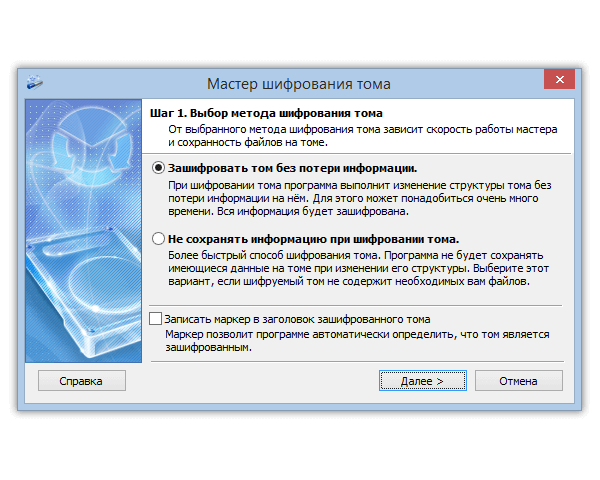
Существующий раздел шифруется с форматированием (быстро, но данные удаляются) или без потери информации (FAT32 и NTFS, медленнее). AES, Serpent, Twofish и другие алгоритмы в режиме XTS, каскады, пароль и/или ключевые файлы. По умолчанию никаких меток: без пароля нельзя доказать, что на диске есть зашифрованные данные.
Чего программа не делает: не шифрует системный раздел. Диск C: оставьте «Шифрованию устройства» или VeraCrypt, а важные файлы храните на зашифрованном разделе с данными или в контейнере. Плюс: C: открывается сразу при запуске Windows, а диск Cryptic Disk закрыт, пока вы не подключите его своим паролем. Программа платная: 30 дней бесплатно, затем разовая лицензия на пользователя.
Пароль на загрузку с Disk Password Protection
Disk Password Protection закрывает слабое место автоматической разблокировки: тот, кто включит ваш ноутбук, увидит запрос пароля, а не загружающуюся Windows. Пошагово: как поставить пароль на включение компьютера.
DPP ничего не шифрует. Программа не мешает загрузить компьютер с флешки или прочитать диск на другом компьютере. Используйте её вместе с шифрованием, а не вместо него.
Что выбрать в вашей ситуации
| Ситуация | Что использовать в Windows 11 Home |
|---|---|
| «Шифрование устройства» включено | Оставить, сохранить ключ; важные файлы в контейнере Cryptic Disk или на зашифрованном разделе |
| «Шифрование устройства» недоступно | VeraCrypt или Pro для C:; Cryptic Disk для данных |
| Флешка или внешний диск | Cryptic Disk (весь диск или контейнер) или BitLocker To Go в Pro |
| Пароль до запуска Windows | DPP вместе с шифрованием, BitLocker с PIN-кодом в Pro или VeraCrypt |
| Ноутбуком пользуется вся семья | «Шифрование устройства» для C: и контейнер Cryptic Disk, который открываете только вы |
| Только встроенные средства | Переход на Pro |
Более широкое сравнение: программы для шифрования в Windows.
Несколько правил для любого варианта
Частые вопросы
Можно ли включить BitLocker в Windows 11 Home?
Полноценный нельзя: он есть только в Pro, Корпоративной и для образовательных учреждений. В Home есть «Шифрование устройства»: BitLocker для системного и внутренних дисков на подходящем оборудовании, из настроек только переключатель.
Шифрование устройства так же надёжно, как BitLocker?
Технология шифрования та же, управления меньше: нет PIN-кода перед загрузкой, BitLocker To Go и настроек, а диск разблокируется автоматически при включении.
Откроет ли Windows 11 Home флешку, зашифрованную BitLocker?
Обычно да: для флешки, зашифрованной BitLocker To Go на компьютере с Pro, Home попросит её пароль или ключ восстановления. Зашифровать новую флешку с помощью BitLocker Home не может.
Работает ли Cryptic Disk в Windows 11 Home?
Да, во всех редакциях Windows 11 и 10 и в более старых версиях вплоть до XP. Разделы с данными, внешние диски, флешки и контейнеры, но не системный раздел.
Где найти ключ восстановления «Шифрования устройства»?
Обычно в учётной записи Microsoft: откройте aka.ms/myrecoverykey на другом устройстве. Если компьютер настраивал кто-то другой, ключ может быть в его учётной записи. Проверьте заранее, а не когда ключ уже понадобится.
Без ограничений в пробный период. Все редакции Windows 11 и 10, включая Home, и более старые версии вплоть до XP.
Скачать бесплатно Цены и покупка