Sie klicken im Datei-Explorer mit der rechten Maustaste auf ein Laufwerk, suchen den BitLocker-Befehl und finden ihn nicht. Das ist kein Fehler: BitLocker gehört zu Windows 11 Pro, Enterprise und Education, nicht zu Home. Home hat aber die Geräteverschlüsselung, und den Rest übernehmen andere Werkzeuge.
- Volles BitLocker: nur in Pro, Enterprise und Education.
- Home hat die Geräteverschlüsselung: System- und interne Laufwerke, auf geeigneter Hardware, nur mit Ein/Aus-Schalter.
- Systemlaufwerk ohne sie: VeraCrypt oder ein Upgrade auf Pro.
- Datenpartitionen, USB-Sticks, externe Festplatten: Cryptic Disk, in jeder Edition.
- Passwort vor dem Windows-Start: Disk Password Protection, zusammen mit Verschlüsselung.
Was Windows 11 Home mitbringt: die Geräteverschlüsselung
Die Geräteverschlüsselung ist ein vereinfachtes BitLocker. Laut Microsoft-Dokumentation verschlüsselt sie mit BitLocker-Technik das Systemlaufwerk und fest eingebaute interne Laufwerke, in allen Windows-Editionen, auch in Home. Externe Festplatten und USB-Sticks verschlüsselt sie nicht.
Nötig sind ein nutzbares TPM, aktiviertes Secure Boot und eine eingerichtete Windows-Wiederherstellungsumgebung. Vor Windows 11 Version 24H2 waren außerdem Modern Standby oder HSTI nötig, und es durfte keine ungeschützten externen DMA-Anschlüsse geben. Das schloss viele Desktop-PCs und ältere Laptops aus. Mit 24H2 sind diese beiden Voraussetzungen entfallen, sodass mehr Geräte infrage kommen.
So prüfen Sie, ob die Geräteverschlüsselung aktiv ist
„Einstellungen“ > „Datenschutz und Sicherheit“ > „Geräteverschlüsselung“. Schalter an: Das Systemlaufwerk ist verschlüsselt. Kein Eintrag: Ihr PC erfüllt die Voraussetzungen nicht, oder Sie sind mit einem Standardkonto ohne Administratorrechte angemeldet.
Starten Sie msinfo32 als Administrator. Die Zeile zur Unterstützung der Geräteverschlüsselung zeigt, ob die Voraussetzungen erfüllt sind oder was fehlt, etwa ein nicht nutzbares TPM oder ein ausgeschaltetes Secure Boot.
Wurde er im Microsoft-Konto gesichert, finden Sie ihn unter aka.ms/myrecoverykey. Notieren oder drucken Sie ihn und bewahren Sie die Kopie getrennt vom Laptop auf.
Nach einem Firmware-Update, einem Hardwaretausch oder einer Änderung in den UEFI-Einstellungen kann Windows beim Start nach dem Schlüssel fragen. Ohne ihn kommen Sie an Ihre eigenen Dateien nicht mehr heran.
Was Windows 11 Home nicht kann
- Geräteverschlüsselung für C: und interne Laufwerke
- Dieselbe Verschlüsselungstechnik wie BitLocker
- In der Regel einen mit BitLocker To Go auf einem Pro-PC verschlüsselten Stick entsperren, mit dessen Passwort oder Wiederherstellungsschlüssel
- Keine BitLocker-Einstellungen: keine PIN vor dem Start, keine Wahl der Verschlüsselungsstärke
- Kein BitLocker To Go: USB-Sticks und externe Festplatten nicht verschlüsselbar
- Nur automatisches Entsperren: Das TPM entsperrt das Systemlaufwerk, Windows startet bis zum Anmeldebildschirm
Das automatische Entsperren schützt einen ausgeschalteten Laptop, dessen Laufwerk ausgebaut und an einem anderen PC gelesen wird. Am laufenden PC hängt aber alles am Windows-Passwort.
Ihre Möglichkeiten unter Windows 11 Home
VeraCrypt: Lesen Sie vorher die Dokumentation, die Systemverschlüsselung greift in den Startvorgang ein. Erstellen Sie die Rescue Disk und bewahren Sie sie sicher auf: Mit ihr retten Sie den PC, falls der Bootloader beschädigt wird.
Cryptic Disk für Daten, USB-Sticks und externe Festplatten
Cryptic Disk verschlüsselt:
- eine Datenpartition wie D:, damit Dokumente, Fotos und Projektdateien getrennt von Windows liegen;
- eine externe Festplatte mit Backups: externe Festplatte für Backups verschlüsseln;
- einen USB-Stick: USB-Stick mit Passwort schützen;
- eine Containerdatei, die nach Eingabe des Passworts als Laufwerk mit eigenem Buchstaben erscheint, wenn Sie nicht neu partitionieren möchten.
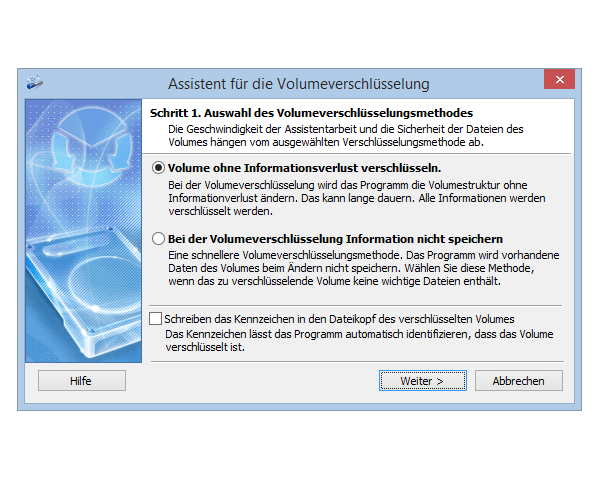
Eine vorhandene Partition wird mit Formatierung verschlüsselt (schnell, löscht die Daten) oder ohne Informationsverlust (FAT32 und NTFS, langsamer). AES, Serpent, Twofish und weitere Algorithmen im XTS-Modus, Kaskaden, Passwort und/oder Schlüsseldateien. Standardmäßig kein Kennzeichen: Ohne Passwort kann niemand beweisen, dass ein Laufwerk verschlüsselte Daten enthält.
Was es nicht kann: die Systempartition verschlüsseln. Überlassen Sie C: der Geräteverschlüsselung oder VeraCrypt und legen Sie vertrauliche Dateien auf eine verschlüsselte Datenpartition oder in einen Container. Ein Vorteil: C: ist entsperrt, sobald Windows startet, ein Cryptic-Disk-Laufwerk bleibt zu, bis Sie es mit seinem eigenen Passwort einbinden. Kostenpflichtig: 30 Tage Test, danach eine einmalige Lizenz pro Benutzer.
Ein Startpasswort mit Disk Password Protection
Disk Password Protection schließt die Lücke des automatischen Entsperrens: Wer Ihren Laptop einschaltet, sieht eine Passwortabfrage statt eines startenden Windows. Schritt für Schritt: Passwort beim Starten des Computers einrichten.
DPP verschlüsselt nichts. Es verhindert nicht, dass jemand den PC von einem USB-Stick startet oder das Laufwerk an einem anderen Rechner liest. Nutzen Sie es zusätzlich zur Verschlüsselung, nicht stattdessen.
Welche Lösung zu Ihrer Situation passt
| Situation | Lösung unter Windows 11 Home |
|---|---|
| Geräteverschlüsselung aktiv | Beibehalten, Schlüssel sichern; vertrauliche Dateien in einen Cryptic-Disk-Container oder auf eine verschlüsselte Partition |
| Geräteverschlüsselung nicht verfügbar | VeraCrypt oder Pro für C:; Cryptic Disk für Daten |
| USB-Stick oder externe Festplatte | Cryptic Disk (ganzes Laufwerk oder Container) oder BitLocker To Go unter Pro |
| Passwort vor dem Windows-Start | DPP zusammen mit Verschlüsselung, BitLocker mit PIN unter Pro oder VeraCrypt |
| Laptop, den die Familie mitbenutzt | Geräteverschlüsselung für C: plus ein Cryptic-Disk-Container, den nur Sie öffnen |
| Nur Bordmittel | Upgrade auf Pro |
Einen breiteren Vergleich finden Sie hier: Verschlüsselungssoftware für Windows im Vergleich.
Ein paar Regeln für jede Lösung
Häufige Fragen
Kann man BitLocker unter Windows 11 Home aktivieren?
Das volle BitLocker nicht, es gibt es nur in Pro, Enterprise und Education. Home hat die Geräteverschlüsselung: BitLocker für System- und interne Laufwerke auf geeigneter Hardware, nur mit Ein/Aus-Schalter.
Ist die Geräteverschlüsselung so sicher wie BitLocker?
Dieselbe Verschlüsselungstechnik, weniger Kontrolle: keine PIN vor dem Start, kein BitLocker To Go, keine Einstellungen, und das Laufwerk wird beim Start automatisch entsperrt.
Kann Windows 11 Home einen mit BitLocker verschlüsselten USB-Stick öffnen?
In der Regel ja: Bei einem auf einem Pro-PC mit BitLocker To Go verschlüsselten Stick fragt Home nach seinem Passwort oder Wiederherstellungsschlüssel. Einen neuen Stick mit BitLocker verschlüsseln kann Home nicht.
Funktioniert Cryptic Disk unter Windows 11 Home?
Ja, in allen Editionen von Windows 11 und 10 sowie in älteren Versionen bis Windows XP. Datenpartitionen, externe Festplatten, USB-Sticks und Container, aber nicht die Systempartition.
Wo finde ich den Wiederherstellungsschlüssel der Geräteverschlüsselung?
In der Regel im Microsoft-Konto: Öffnen Sie aka.ms/myrecoverykey auf einem anderen Gerät. Hat jemand anderes den PC eingerichtet, kann der Schlüssel in dessen Konto liegen. Prüfen Sie das, bevor Sie ihn brauchen.
Ohne Einschränkungen während des Tests. Alle Editionen von Windows 11 und 10, auch Home, und ältere Versionen bis Windows XP.
Kostenfreier Test Preise & Kauf