Fai clic destro su un disco in Esplora file, cerchi il comando di BitLocker e non lo trovi. Non è un errore: BitLocker fa parte di Windows 11 Pro, Enterprise ed Education, non di Home. Home però ha la Crittografia dispositivo, e per il resto esistono altri strumenti.
- BitLocker completo: solo in Pro, Enterprise ed Education.
- Home ha la Crittografia dispositivo: disco di sistema e dischi interni, sull'hardware compatibile, con un semplice interruttore.
- Disco di sistema senza di essa: VeraCrypt o il passaggio a Pro.
- Partizioni dati, chiavette USB, dischi esterni: Cryptic Disk, in qualsiasi edizione.
- Password prima dell'avvio di Windows: Disk Password Protection, insieme alla crittografia.
Cosa offre Windows 11 Home: la Crittografia dispositivo
La Crittografia dispositivo è un BitLocker semplificato. Secondo la documentazione Microsoft, usa la tecnologia di BitLocker per criptare il disco di sistema e i dischi interni fissi in tutte le edizioni di Windows, Home compresa. Non cripta dischi esterni né chiavette USB.
Servono un TPM utilizzabile, Secure Boot attivo e l’ambiente di ripristino di Windows configurato. Prima di Windows 11 versione 24H2 servivano anche Modern Standby o HSTI e l’assenza di porte esterne con accesso diretto alla memoria (DMA) non protette, cosa che escludeva molti desktop e portatili meno recenti. Con la 24H2 questi due requisiti sono stati eliminati, quindi i dispositivi compatibili sono di più.
Come verificare se la Crittografia dispositivo è attiva
Impostazioni > Privacy e sicurezza > Crittografia dispositivo. Interruttore attivo: il disco di sistema è criptato. La voce non c'è: il PC non soddisfa i requisiti oppure hai effettuato l'accesso con un account standard, senza diritti di amministratore.
Avvia msinfo32 come amministratore: la riga sul supporto della crittografia del dispositivo indica se i requisiti sono soddisfatti oppure cosa manca, per esempio un TPM non utilizzabile o Secure Boot disattivato.
Se è stata salvata nell'account Microsoft, la vedi su aka.ms/myrecoverykey. Annotala o stampala e conserva la copia lontano dal portatile.
Dopo un aggiornamento del firmware, una sostituzione dell'hardware o una modifica alle impostazioni UEFI, Windows può chiedere la chiave all'avvio. Senza la chiave perdi l'accesso ai tuoi stessi file.
Cosa non può fare Windows 11 Home
- La Crittografia dispositivo per C: e i dischi interni
- La stessa tecnologia di crittografia di BitLocker
- Di solito sblocca un'unità criptata con BitLocker To Go su un PC con Pro, con la sua password o la chiave di ripristino
- Nessuna impostazione di BitLocker: niente PIN prima dell'avvio, nessuna scelta della robustezza
- Niente BitLocker To Go: non cripta chiavette USB o dischi esterni
- Solo sblocco automatico: il TPM sblocca il disco di sistema, Windows arriva alla schermata di accesso
Lo sblocco automatico protegge un portatile spento il cui disco viene estratto e letto su un altro PC. Con il PC acceso, però, tutto dipende dalla password di Windows.
Le tue opzioni su Windows 11 Home
VeraCrypt: leggi prima la documentazione, la crittografia di sistema modifica il processo di avvio. Crea il Rescue Disk e conservalo in un posto sicuro: serve per il ripristino se il bootloader si danneggia.
Cryptic Disk per dati, chiavette USB e dischi esterni
Cryptic Disk cripta:
- una partizione dati come D:, così documenti, foto e file di lavoro restano separati da Windows;
- un disco esterno con i backup: come criptare un disco esterno per i backup;
- una chiavetta USB: come proteggere una chiavetta USB con password;
- un file contenitore che, con la password, si monta come un disco con la sua lettera, se non vuoi ripartizionare.
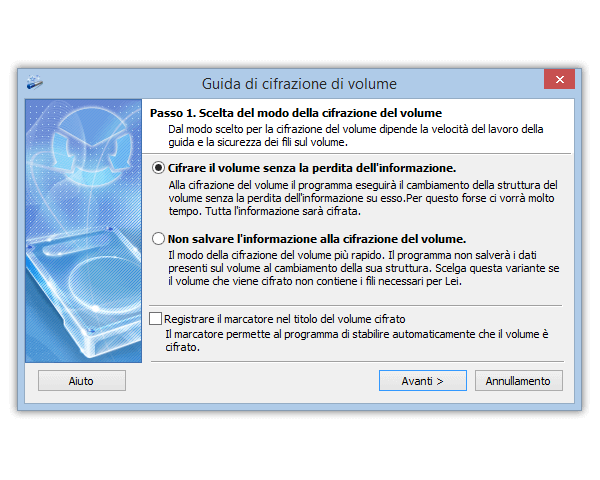
Una partizione esistente si cripta con formattazione (veloce, cancella i dati) oppure senza perdita di informazioni (FAT32 e NTFS, più lenta). AES, Serpent, Twofish e altri algoritmi in modalità XTS, cascate, password e/o file chiave. Nessun marcatore per impostazione predefinita: senza la password nessuno può dimostrare che un disco contiene dati criptati.
Cosa non fa: criptare la partizione di sistema. Lascia C: alla Crittografia dispositivo o a VeraCrypt e tieni i file riservati su una partizione dati criptata o in un contenitore. Un vantaggio: C: si sblocca appena Windows si avvia, un disco Cryptic Disk resta chiuso finché non lo monti con la sua password. A pagamento: 30 giorni di prova, poi una licenza una tantum per utente.
Una password all’avvio con Disk Password Protection
Disk Password Protection chiude il punto debole dello sblocco automatico: chi accende il tuo portatile vede una richiesta di password invece di Windows che si avvia. Passo per passo: come impostare una password all’avvio del computer.
DPP non cripta niente. Non impedisce di avviare il PC da una chiavetta USB o di leggere il disco su un altro computer. Usalo insieme alla crittografia, non al suo posto.
Quale opzione fa al caso tuo
| Situazione | Cosa usare su Windows 11 Home |
|---|---|
| Crittografia dispositivo attiva | Tenerla, salvare la chiave; file riservati in un contenitore Cryptic Disk o su una partizione criptata |
| Crittografia dispositivo non disponibile | VeraCrypt o Pro per C:; Cryptic Disk per i dati |
| Chiavetta USB o disco esterno | Cryptic Disk (intera unità o contenitore) o BitLocker To Go su Pro |
| Password prima dell’avvio di Windows | DPP insieme alla crittografia, BitLocker con PIN su Pro o VeraCrypt |
| Portatile condiviso in famiglia | Crittografia dispositivo per C: più un contenitore Cryptic Disk che apri solo tu |
| Solo strumenti integrati | Passaggio a Pro |
Per un confronto più ampio: programmi di crittografia per Windows a confronto.
Alcune regole valide per ogni scelta
Domande frequenti
Si può attivare BitLocker su Windows 11 Home?
BitLocker completo no: c’è solo in Pro, Enterprise ed Education. Home ha la Crittografia dispositivo: BitLocker per il disco di sistema e i dischi interni sull’hardware compatibile, con un semplice interruttore.
La Crittografia dispositivo è sicura quanto BitLocker?
Stessa tecnologia di crittografia, meno controllo: niente PIN prima dell’avvio, BitLocker To Go né impostazioni, e il disco si sblocca da solo all’accensione.
Windows 11 Home può aprire una chiavetta criptata con BitLocker?
Di solito sì: per una chiavetta criptata con BitLocker To Go su un PC con Pro, Home chiede la sua password o la chiave di ripristino. Criptare una nuova chiavetta con BitLocker invece non può.
Cryptic Disk funziona su Windows 11 Home?
Sì, in tutte le edizioni di Windows 11 e 10 e nelle versioni precedenti fino a XP. Partizioni dati, dischi esterni, chiavette USB e contenitori, ma non la partizione di sistema.
Dove trovo la chiave di ripristino della Crittografia dispositivo?
Di solito nell’account Microsoft: apri aka.ms/myrecoverykey da un altro dispositivo. Se il PC l’ha configurato qualcun altro, la chiave può trovarsi nel suo account. Controlla prima di averne bisogno.
Nessuna limitazione durante la prova. Tutte le edizioni di Windows 11 e 10, Home compresa, e le versioni precedenti fino a XP.
Scarica gratis Prezzi