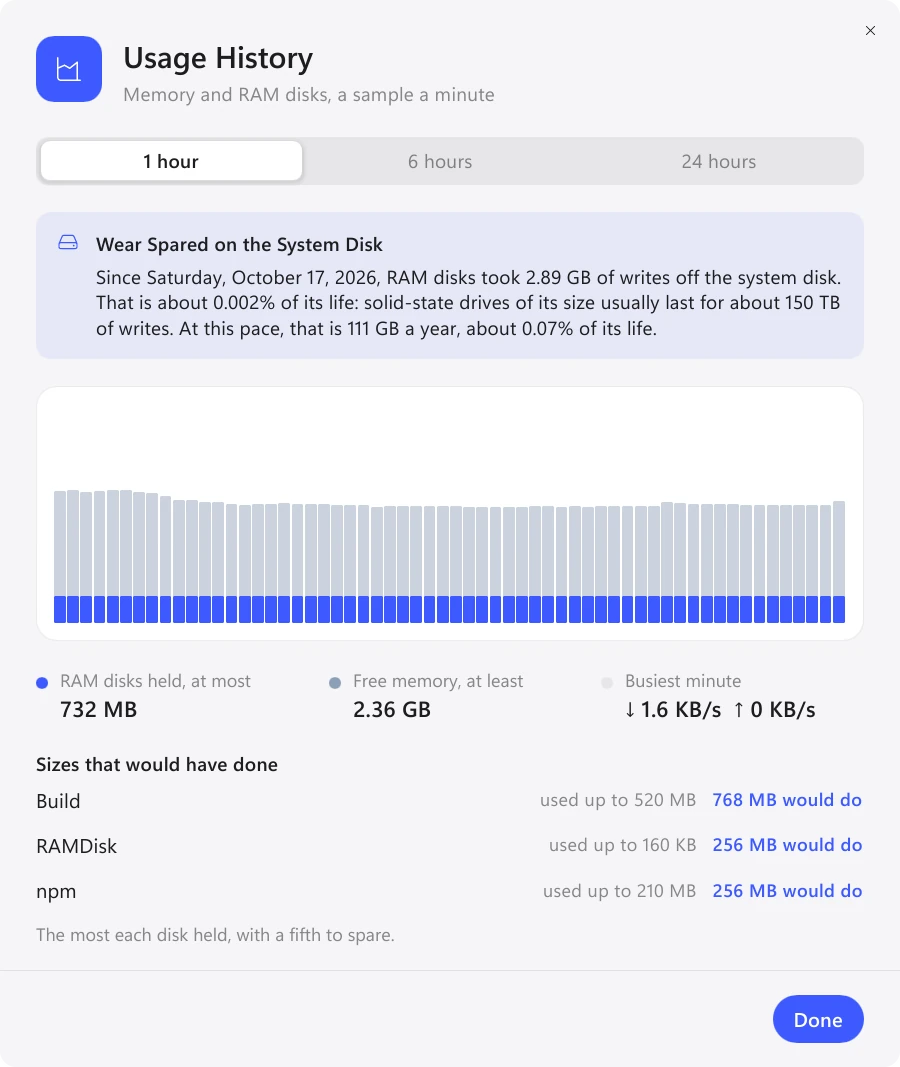
Začněte velikostí ze šablony. Po dni práce otevřete „Usage History“ (historie využití): uvidíte, kolik každý disk využil a jaká velikost by stačila, tedy špička za 24 hodin plus pětina.
Ve Windows a na Macu RamDisk v horní části historie ukazuje, kolik zápisů RAM disky ušetřily systémovému disku a jaký podíl jeho životnosti to představuje. Linux takový údaj nemá: systém nepočítá, co se zapisuje na RAM disky.
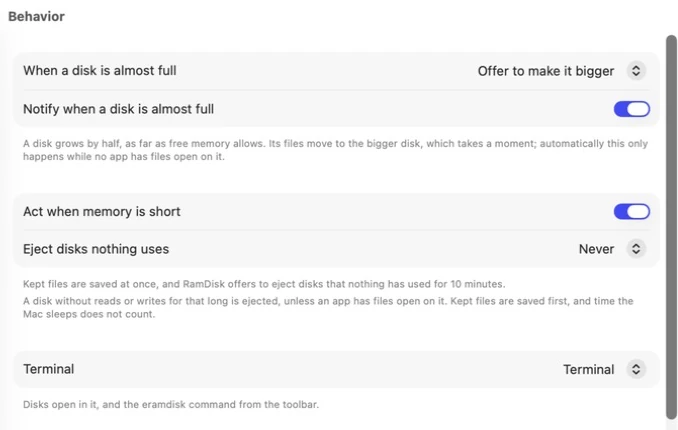
Settings → Behavior (Nastavení → Chování), jen na Macu
Ve Windows RamDisk zobrazí oznámení, když je disk zaplněný z 90 % (kliknutím se otevře dialog pro změnu velikosti) a když je volných méně než 8 % paměti.
Na Macu může jednat sám: když dochází paměť, uložit soubory a nabídnout vysunutí disků, které nikdo nepoužil 10 minut, vysunout nepoužívané disky po půl hodině, hodině nebo čtyřech hodinách a zvětšit plné disky bez ptaní.
