Vous faites un clic droit sur un lecteur dans l’Explorateur de fichiers, vous cherchez la commande BitLocker et elle n’y est pas. C’est normal : BitLocker fait partie de Windows 11 Professionnel, Entreprise et Éducation, pas de Famille. Mais Famille dispose du Chiffrement de l’appareil, et d’autres outils couvrent le reste.
- BitLocker complet : uniquement dans Professionnel, Entreprise et Éducation.
- Famille a le Chiffrement de l'appareil : disque système et disques internes, sur du matériel compatible, avec un simple interrupteur.
- Disque système sans lui : VeraCrypt ou passage à Professionnel.
- Partitions de données, clés USB, disques externes : Cryptic Disk, dans toutes les éditions.
- Mot de passe avant le démarrage de Windows : Disk Password Protection, en complément du chiffrement.
Ce que Windows 11 Famille propose : le Chiffrement de l’appareil
Le Chiffrement de l’appareil est un BitLocker simplifié. D’après la documentation de Microsoft, il utilise la technologie BitLocker pour chiffrer le disque système et les disques internes fixes dans toutes les éditions de Windows, Famille comprise. Il ne chiffre ni les disques externes ni les clés USB.
Il exige un TPM utilisable, Secure Boot et un environnement de récupération Windows configuré. Avant Windows 11 24H2, il fallait aussi la veille moderne (Modern Standby) ou HSTI et aucun port DMA externe non protégé, ce qui excluait beaucoup de PC de bureau et de portables anciens ; la version 24H2 a supprimé ces deux conditions, donc davantage d’appareils sont compatibles.
Vérifier si le Chiffrement de l’appareil est activé
Paramètres > Confidentialité et sécurité > Chiffrement de l'appareil. Interrupteur activé : le disque système est chiffré. Pas de tel élément : votre PC ne remplit pas les conditions, ou vous utilisez un compte standard (non administrateur).
Lancez Informations système (msinfo32) en tant qu'administrateur. La ligne sur la prise en charge du chiffrement de l'appareil indique que les conditions sont remplies ou liste ce qui manque, par exemple un TPM inutilisable ou Secure Boot désactivé.
Si elle a été sauvegardée dans votre compte Microsoft, retrouvez-la sur aka.ms/myrecoverykey. Notez-la ou imprimez-la et gardez la copie loin du portable.
Après une mise à jour du firmware, un changement de matériel ou une modification des réglages UEFI, Windows peut demander la clé de récupération au démarrage. Sans elle, vous perdez l'accès à vos propres fichiers.
Ce que Windows 11 Famille ne sait pas faire
- Chiffrement de l'appareil pour C: et les disques internes
- La même technologie de chiffrement que BitLocker
- En général, déverrouillage d'une clé BitLocker To Go venant d'un PC Professionnel, avec son mot de passe ou sa clé de récupération
- Aucun réglage BitLocker : pas de code PIN avant le démarrage, pas de choix de la force du chiffrement
- Pas de BitLocker To Go : impossible de chiffrer clés USB et disques externes
- Seulement le déverrouillage automatique : le TPM déverrouille le disque système, Windows démarre jusqu'à l'écran de connexion
Le déverrouillage automatique protège un portable éteint dont on retire le disque pour le lire dans un autre PC. Sur un PC allumé, tout dépend de votre mot de passe Windows.
Vos options sous Windows 11 Famille
VeraCrypt : lisez d'abord la documentation, le chiffrement du système modifie le processus de démarrage. Créez le disque de secours (Rescue Disk) et gardez-le en lieu sûr : il permet de récupérer le PC si le chargeur de démarrage est endommagé.
Cryptic Disk pour les données, les clés USB et les disques externes
Cryptic Disk chiffre :
- une partition de données comme D:, pour garder documents, photos et projets à part de Windows ;
- un disque externe avec des sauvegardes : chiffrer un disque externe pour les sauvegardes ;
- une clé USB : protéger une clé USB par mot de passe ;
- un fichier conteneur qui se monte comme une lettre de lecteur avec le mot de passe, si vous préférez ne pas repartitionner.
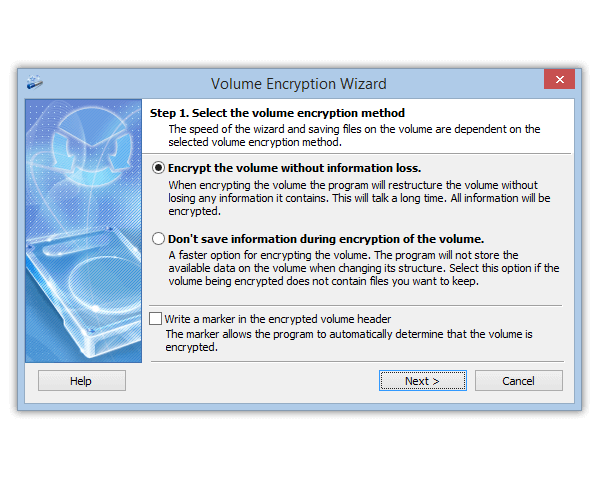
Une partition existante se chiffre avec formatage (rapide, efface les données) ou sans perte d’informations (FAT32 et NTFS, plus lent). AES, Serpent, Twofish et d’autres en mode XTS, des cascades, un mot de passe et/ou des fichiers clés. Aucune signature par défaut : sans le mot de passe, personne ne peut prouver qu’un disque contient des données chiffrées.
Ce qu'il ne fait pas : chiffrer la partition système. Laissez C: au Chiffrement de l'appareil ou à VeraCrypt, et gardez les fichiers sensibles sur une partition de données chiffrée ou dans un conteneur. Un avantage : C: se déverrouille au démarrage de Windows, alors qu'un lecteur Cryptic Disk reste fermé jusqu'à ce que vous le montiez avec son propre mot de passe. Payant : 30 jours d'essai, puis une licence unique par utilisateur.
Un mot de passe avant le démarrage avec Disk Password Protection
Disk Password Protection comble la faille du déverrouillage automatique : quiconque allume votre portable voit une invite de mot de passe, pas Windows qui démarre. Guide : mettre un mot de passe au démarrage du PC.
DPP ne chiffre rien. Il n'empêche ni le démarrage sur une clé USB ni la lecture du disque dans un autre ordinateur. Utilisez-le avec le chiffrement, pas à sa place.
Quelle option pour votre situation
| Situation | Quoi utiliser sous Windows 11 Famille |
|---|---|
| Le Chiffrement de l’appareil est activé | Gardez-le, conservez la clé ; fichiers sensibles dans un conteneur Cryptic Disk ou une partition chiffrée |
| Le Chiffrement de l’appareil n’est pas disponible | VeraCrypt ou Professionnel pour C: ; Cryptic Disk pour les données |
| Clé USB ou disque externe | Cryptic Disk (disque ou conteneur), ou BitLocker To Go sous Professionnel |
| Mot de passe avant le démarrage de Windows | DPP avec chiffrement, BitLocker avec code PIN sous Professionnel, ou VeraCrypt |
| Portable partagé en famille | Chiffrement de l’appareil pour C: et un conteneur Cryptic Disk que vous seul ouvrez |
| Uniquement des outils intégrés | Passer à Professionnel |
Comparatif plus large : logiciels de chiffrement pour Windows.
Quelques règles, quel que soit votre choix
FAQ
Peut-on activer BitLocker sous Windows 11 Famille ?
Pas le BitLocker complet, il n’existe que dans Professionnel, Entreprise et Éducation. Famille a le Chiffrement de l’appareil : BitLocker pour le disque système et les disques internes sur du matériel compatible, avec un simple interrupteur.
Le Chiffrement de l’appareil est-il aussi sûr que BitLocker ?
Même technologie de chiffrement, moins de contrôle : pas de code PIN avant le démarrage, pas de BitLocker To Go, pas de réglages, et le disque se déverrouille automatiquement au démarrage.
Windows 11 Famille peut-il ouvrir une clé USB chiffrée avec BitLocker ?
En général oui : pour une clé chiffrée avec BitLocker To Go sur un PC Professionnel, Famille demande son mot de passe ou sa clé de récupération. Il ne peut pas chiffrer une nouvelle clé avec BitLocker.
Cryptic Disk fonctionne-t-il sous Windows 11 Famille ?
Oui, dans toutes les éditions de Windows 11 et 10 et les versions plus anciennes jusqu’à XP. Partitions de données, disques externes, clés USB et conteneurs, pas la partition système.
Où est ma clé de récupération du Chiffrement de l’appareil ?
En général dans votre compte Microsoft : ouvrez aka.ms/myrecoverykey sur un autre appareil. Si quelqu’un d’autre a configuré le PC, elle peut être dans son compte. Vérifiez avant d’en avoir besoin.
Aucune limitation pendant l'essai. Toutes les éditions de Windows 11 et 10, Famille comprise, et les versions plus anciennes jusqu'à XP.
Essai gratuit Tarifs & achat