백업 드라이브는 노트북 옆이나 서랍, 가방 안에 있습니다. 그 안에는 수년 동안의 문서, 사진, 업무 프로젝트, 신분증 스캔본이 아무런 보호 없이 들어 있습니다. 드라이브를 잃어버리면 낯선 사람이 내 자료 전체를 갖게 됩니다.
여기서는 Cryptic Disk로 Windows에서 외장 하드 드라이브나 SSD를 암호화하고, 그 드라이브에 백업하고, 백업이 제대로 작동하는지 확인하는 방법을 설명합니다.
- Windows PC에서만 쓰는 백업 전용 드라이브는 드라이브 전체를, TV나 Mac에서도 쓴다면 컨테이너를 암호화합니다.
- 마운트하면 드라이브에 일반 드라이브 문자가 할당되므로 어떤 백업 프로그램이든 기록할 수 있습니다.
- 백업할 때마다 마운트를 해제하고 분리하십시오. 연결된 드라이브는 랜섬웨어의 공격 범위 안에 있습니다.
- 3-2-1 규칙, 헤더 백업, 복원 테스트로 백업을 사용 가능한 상태로 유지합니다.
Windows 암호가 드라이브를 보호하지 못하는 이유
Windows 암호는 컴퓨터를 보호할 뿐 외장 드라이브는 보호하지 않습니다. 다른 PC에 연결하면 드라이브의 모든 파일을 읽을 수 있습니다. 암호화된 드라이브는 암호를 입력할 때까지 무작위 데이터처럼 보이며, 암호를 입력하면 평소처럼 작동합니다. 파일은 쓸 때 암호화되고 읽을 때 해독됩니다.
드라이브 전체인가, 암호화된 컨테이너인가?
TV, 미디어 플레이어, Mac 또는 Cryptic Disk가 없는 Windows는 암호화된 드라이브를 포맷되지 않은 드라이브로 인식하고 포맷하라고 할 수 있습니다. 거부하십시오. 그렇지 않으면 백업이 사라집니다.
컨테이너 팁: 크기는 만들 때 정해지므로 앞으로의 백업을 위한 공간을 남겨 두십시오. FAT32에는 4GB가 넘는 파일을 저장할 수 없으므로 NTFS나 exFAT 드라이브를 사용하십시오. 두 번째 백업이 필요하면 컨테이너를 일반 파일처럼 복사하십시오.
Cryptic Disk로 외장 드라이브를 암호화하는 방법
Cryptic Disk는 USB 드라이브와 외장 HDD, SSD를 포함한 드라이브와 파티션을 암호화합니다. 마법사의 모든 화면: 볼륨을 암호화하는 방법. 요약하면 다음과 같습니다.
다운로드하여 설치하십시오. Windows(11, 10, 8.1, 8, 7, Vista, XP)에서만 실행됩니다.
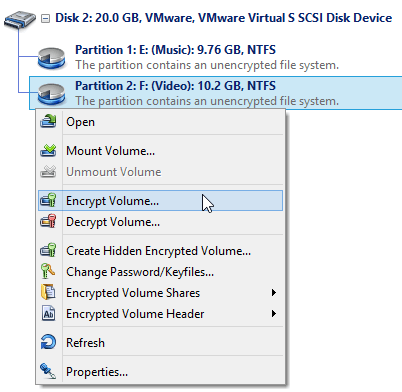
드라이브를 연결하고, 기본 창에서 해당 파티션을 마우스 오른쪽 단추로 클릭한 다음 "Encrypt Volume..."(볼륨 암호화)을 선택하십시오.
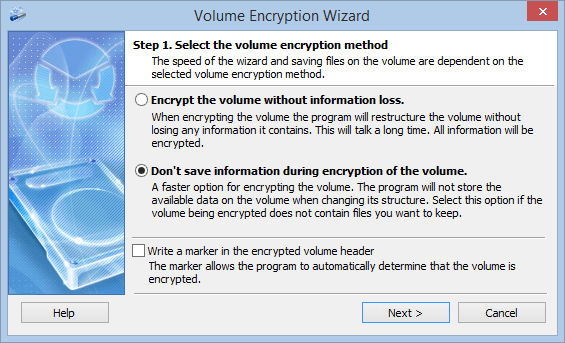
- "Encrypt the volume without information loss"(정보 손실 없이 볼륨 암호화)는 파일을 유지하지만(NTFS, FAT32) 오래 걸립니다. 빈 섹터까지 모든 섹터를 처리합니다.
- "Don't save information during encryption of the volume"(볼륨 암호화 중 정보를 보존하지 않음)은 훨씬 빠르지만 드라이브를 지웁니다. 새 드라이브이거나 새로 전체 백업을 할 경우에 적합합니다.
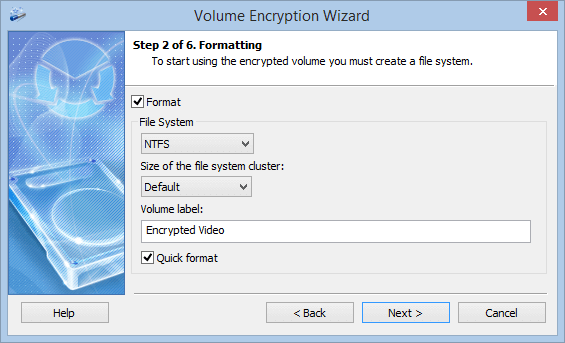
두 번째 방법에만 해당합니다. Windows 백업 드라이브에는 NTFS가 적합합니다.
"Quick format"(빠른 포맷)은 새 파일 시스템만 기록하므로 훨씬 빨리 끝나지만, 이전 데이터가 디스크의 사용되지 않는 섹터에 읽을 수 있는 상태로 남습니다. 전에 파일이 있던 드라이브에서는 빠른 포맷을 끄십시오.
기본값이면 충분합니다. AES는 최신 프로세서의 하드웨어 가속(AES-NI)을 사용합니다. 무작위 단어 여러 개로 된 긴 문구를 사용하십시오(Cryptic Disk의 암호화 기술). 선택 사항인 키 파일은 드라이브와 따로 보관하고 백업해야 합니다.
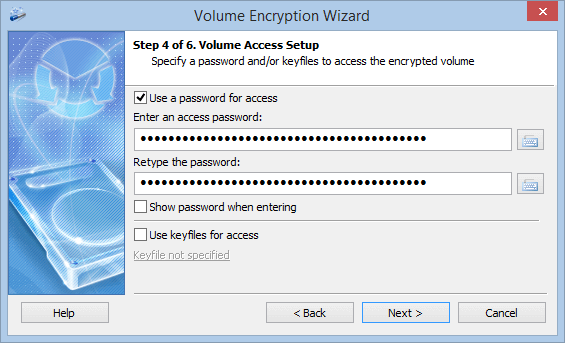
설정을 검토하고 시작하십시오. 마지막에 "Save a backup of the header now"(지금 헤더 백업 저장)를 클릭하십시오(이유는 아래 참조).
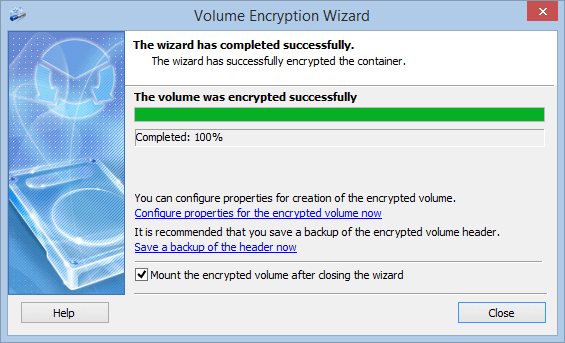
암호화된 드라이브에 백업하기
암호로 마운트하면 드라이브가 일반 드라이브 문자로 파일 탐색기에 나타나므로 어떤 백업 프로그램이든 사용할 수 있습니다. 암호화는 백그라운드에서 이루어집니다.
백업 프로그램이 마운트된 드라이브를 인식하는지 확인하고, 드라이브가 마운트된 동안에만 백업을 실행하십시오.
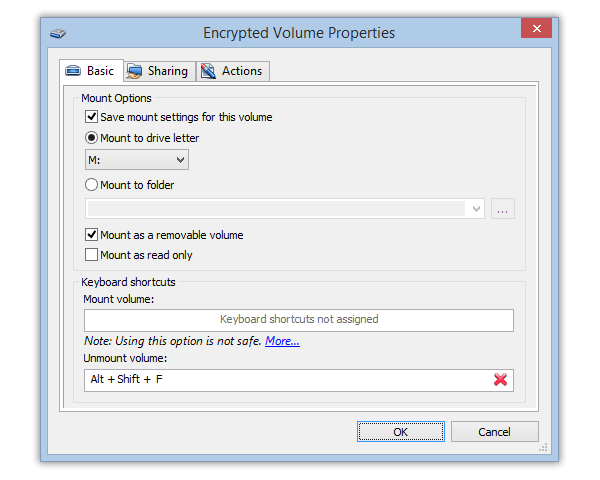
백업 프로그램은 드라이브 문자를 기억합니다. "Encrypted Volume Properties"(암호화된 볼륨 속성)에서 "Save mount settings for this volume"(이 볼륨의 마운트 설정 저장)을 켜고 고정 문자를 선택하십시오.
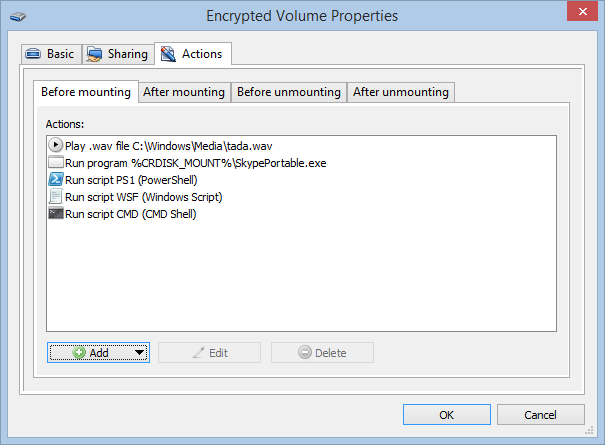
같은 창의 "Actions"(작업) 탭에서 마운트 후 실행할 프로그램이나 스크립트(예: 백업)를 지정할 수 있습니다. 직접 만든 스크립트에 쓸 수 있는 명령줄도 있습니다.
예약된 백업은 그 시점에 드라이브가 연결되어 마운트되어 있을 때만 실행됩니다. 백업이 실행되지 않았다면 이것부터 확인하십시오.
드라이브를 안전하게 분리하기
백업 드라이브를 연결된 상태로 두지 마십시오. PC의 랜섬웨어는 연결된 백업 드라이브를 포함해 닿는 모든 것을 손상시킬 수 있습니다.
대안: BitLocker To Go
3-2-1 규칙과 키 백업
드라이브가 고장 나거나 사라지면 암호화는 도움이 되지 않습니다. 중요한 데이터에는 3-2-1 규칙을 따르십시오.
키도 백업하십시오. Cryptic Disk는 암호화 키(볼륨 헤더)를 파일로 저장하고 복원할 수 있습니다(상황에 맞는 메뉴의 “Encrypted Volume Header”(암호화된 볼륨 헤더)). 이 파일은 저장할 당시 유효했던 암호로 보호됩니다.
- 드라이브의 헤더가 손상된 경우
- 암호를 바꾼 뒤 새 암호를 잊은 경우: 이전 헤더를 복원하고 이전 암호로 엽니다
- 유일한 암호를 잊은 경우: 백도어는 없습니다
- 저장할 당시 유효했던 암호가 없는 경우: 그 암호를 기억하거나 안전하게 보관하십시오
헤더 백업은 드라이브와 떨어진 곳에 보관하십시오. 드라이브 안에도, 같은 가방 안에도 두지 마십시오.
복원 테스트
한 번도 복원해 보지 않은 백업은 희망에 불과합니다. 몇 달에 한 번씩 다음을 하십시오.
마운트 창에서 "More..."(자세히)를 클릭하고 "Mount as read only"(읽기 전용으로 마운트)를 선택하면 실수로 아무것도 바뀌지 않습니다.
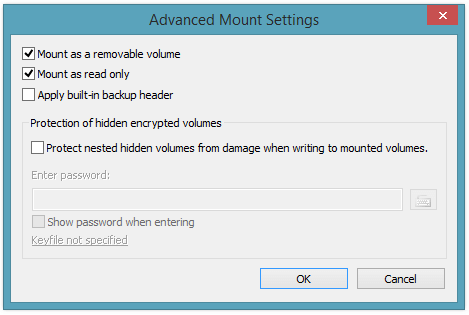
별도의 폴더에 복원하고 열어 보십시오.
암호를 기억하고 있으며 키 백업이 어디 있는지 알고 있습니까?
다른 PC에서 복원하려면 그 PC에도 Cryptic Disk가 필요합니다(설치형 또는 포터블 모드).
자주 묻는 질문
암호화하지 않고 외장 하드 드라이브에 암호를 걸 수 있습니까?
Windows 자체로는 안 됩니다. 드라이브를 숨기거나 잠그기만 하는 도구는 복구 소프트웨어로 데이터를 읽을 수 있는 상태로 남깁니다. 예를 들어 Disk Password Protection은 외장 드라이브의 파티션을 숨기지만 암호화하지는 않습니다. 백업에는 진짜 암호화가 필요합니다.
암호화하면 백업이 느려집니까?
대개 체감할 정도는 아닙니다. Cryptic Disk는 AES 하드웨어 가속을 사용하며, 보통은 드라이브와 USB 연결이 병목입니다.
암호화된 드라이브를 Mac이나 TV에서 열 수 있습니까?
아니요. Cryptic Disk는 Windows 전용입니다(macOS, Linux, Android, iOS 버전 없음). 여러 장치에서 함께 쓰는 드라이브라면 암호화된 컨테이너를 사용하십시오.
이미 파일이 있는 외장 드라이브를 암호화할 수 있습니까?
예, 정보 손실 없는 방법(NTFS, FAT32)을 사용하면 됩니다. 시간이 걸리므로 중요한 파일의 사본을 다른 곳에 보관하십시오.
암호화된 백업 드라이브의 암호를 잊으면 어떻게 됩니까?
암호를 바꾸기 전에 저장한 헤더 백업이 있으면 이전 암호로 드라이브를 열 수 있습니다. 유일한 암호를 잊으면 누구도 드라이브를 열 수 없습니다.