Een back-upschijf ligt naast de laptop, in een la of in een tas, met jaren aan documenten, foto’s, werkprojecten en gescande identiteitsbewijzen, allemaal onbeveiligd. Raak je hem kwijt, dan heeft een vreemde je hele archief.
Zo versleutel je een externe harde schijf of SSD op Windows met Cryptic Disk, maak je er back-ups op en controleer je of de back-up werkt.
- De hele schijf voor een schijf die alleen voor back-ups met Windows-pc's wordt gebruikt; een container als ook een tv of Mac de schijf gebruikt.
- Na het koppelen heeft de schijf een gewone letter, dus elk back-upprogramma kan erop schrijven.
- Ontkoppel en koppel los na elke back-up: een aangesloten schijf ligt binnen bereik van ransomware.
- De 3-2-1-regel, een back-up van de header en hersteltests houden de back-up bruikbaar.
Waarom je Windows-wachtwoord de schijf niet beschermt
Je Windows-wachtwoord beschermt de computer, niet de externe schijf: aangesloten op een andere pc is elk bestand erop te lezen. Versleuteld ziet de schijf eruit als willekeurige gegevens tot je het wachtwoord invoert, en daarna werkt ze zoals altijd: bestanden worden bij het schrijven versleuteld en bij het lezen ontsleuteld.
De hele schijf of een versleutelde container?
Een tv, mediaspeler, Mac of Windows zonder Cryptic Disk ziet een versleutelde schijf als niet geformatteerd en biedt misschien aan haar te formatteren. Zeg nee, anders ben je je back-ups kwijt.
Tips voor een container: de grootte wordt bij het maken vastgelegd, dus houd ruimte over voor toekomstige back-ups; FAT32 kan geen bestanden groter dan 4 GB bevatten, dus gebruik een schijf met NTFS of exFAT; kopieer de container zoals elk ander bestand voor een tweede back-up.
Zo versleutel je een externe schijf met Cryptic Disk
Cryptic Disk versleutelt schijven en partities, ook usb-sticks en externe HDD’s en SSD’s. Elk scherm van de wizard: een volume versleutelen. De korte versie:
Download en installeer het. Het werkt alleen op Windows (11, 10, 8.1, 8, 7, Vista, XP).
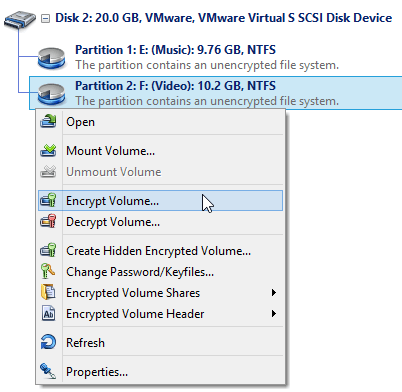
Sluit de schijf aan, klik in het hoofdvenster met de rechtermuisknop op de partitie en kies "Encrypt Volume..." (volume versleutelen).
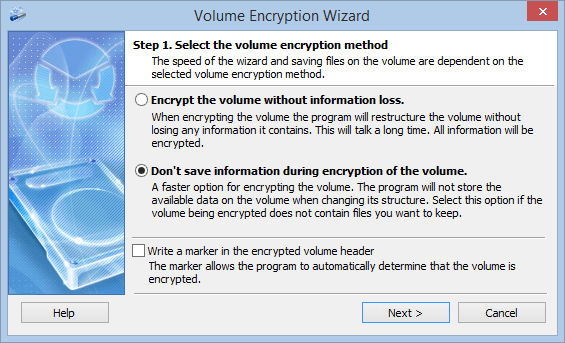
- "Encrypt the volume without information loss" (het volume versleutelen zonder informatieverlies) houdt je bestanden (NTFS, FAT32), maar duurt lang: elke sector wordt verwerkt, ook lege.
- "Don't save information during encryption of the volume" (geen informatie bewaren bij het versleutelen van het volume) is veel sneller, maar wist de schijf. Voor een nieuwe schijf, of als je daarna een nieuwe volledige back-up maakt.
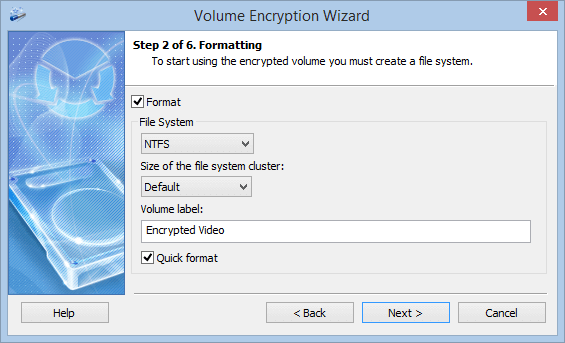
Alleen bij de tweede methode. NTFS past bij een back-upschijf voor Windows.
"Quick format" (snel formatteren) schrijft alleen een nieuw bestandssysteem en is dus veel sneller klaar, maar de oude gegevens blijven leesbaar in de ongebruikte sectoren van de schijf. Zet snel formatteren uit op een schijf waar al bestanden op stonden.
De standaardinstellingen zijn prima: AES gebruikt hardwareversnelling (AES-NI) op moderne processors. Gebruik een lange zin van meerdere willekeurige woorden (cryptografie van Cryptic Disk). Optionele sleutelbestanden moet je apart van de schijf bewaren en er apart een back-up van maken.
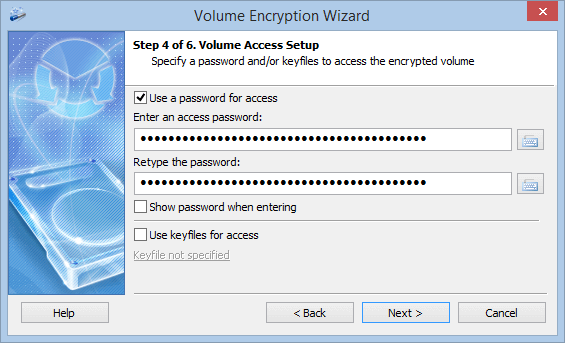
Controleer de instellingen en start. Klik aan het einde op "Save a backup of the header now" (nu een back-up van de header opslaan). Waarom, lees je hieronder.
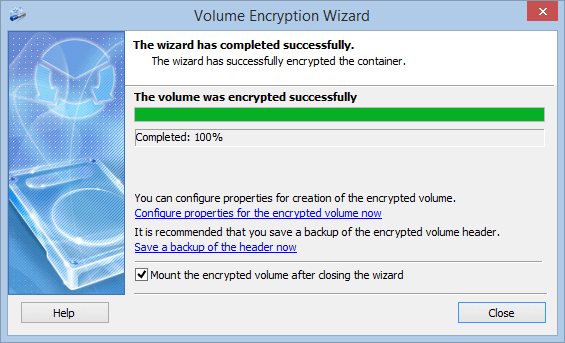
Back-ups maken op de versleutelde schijf
Gekoppeld met je wachtwoord verschijnt de schijf in Verkenner met een gewone letter, dus elk back-upprogramma volstaat; de versleuteling gebeurt op de achtergrond.
Controleer of je back-upprogramma de gekoppelde schijf ziet, en maak alleen back-ups terwijl ze gekoppeld is.
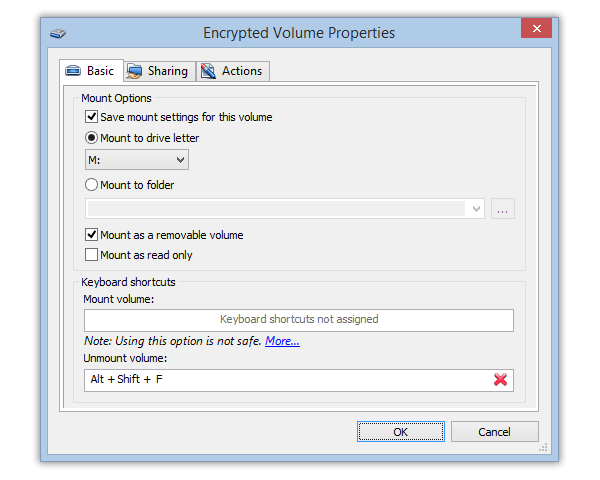
Back-upprogramma's onthouden die. Zet in "Encrypted Volume Properties" (eigenschappen van het versleutelde volume) "Save mount settings for this volume" (koppelinstellingen voor dit volume opslaan) aan en kies een vaste letter.
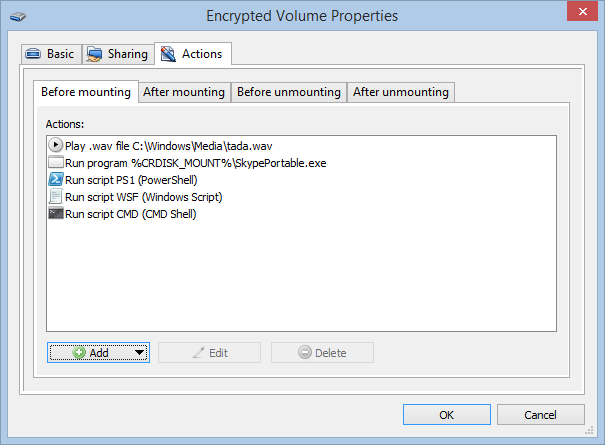
Het tabblad "Actions" (acties) in hetzelfde venster start na het koppelen een programma of script, bijvoorbeeld je back-up. Er is ook een opdrachtregel voor je eigen scripts.
Een geplande back-up draait alleen als de schijf op dat moment aangesloten en gekoppeld is. Is er een niet gedraaid, controleer dit dan eerst.
De schijf veilig loskoppelen
Laat de back-upschijf niet aangesloten. Ransomware op je pc kan alles beschadigen wat het kan bereiken, ook een aangesloten back-upschijf.
Alternatief: BitLocker To Go
De 3-2-1-regel en de back-up van je sleutel
Versleuteling helpt niet als de schijf kapotgaat of verdwijnt. Volg voor belangrijke gegevens de 3-2-1-regel:
Maak ook een back-up van de sleutel: Cryptic Disk slaat de versleutelingssleutel (de volumeheader) op in een bestand en zet die terug (via “Encrypted Volume Header”, de header van het versleutelde volume, in het contextmenu). Het bestand is beveiligd met het wachtwoord dat gold toen je het opsloeg.
- Als de header op de schijf beschadigd raakt
- Als je het wachtwoord hebt gewijzigd en het nieuwe bent vergeten: zet de oude header terug en open met het oude wachtwoord
- Als je je enige wachtwoord vergeet: er is geen achterdeur
- Zonder het wachtwoord dat gold toen je haar opsloeg: onthoud dat of bewaar het veilig
Bewaar de back-up van de header uit de buurt van de schijf: niet erop en niet in dezelfde tas.
Test het terugzetten
Een back-up die je nooit hebt teruggezet, is alleen een hoop. Doe elke paar maanden het volgende:
Klik in het venster voor koppelen op "More..." (meer) en vink "Mount as read only" (als alleen-lezen koppelen) aan, zodat er niets per ongeluk verandert.
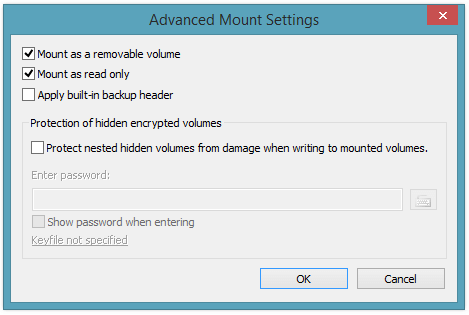
Zet ze terug in een aparte map en open ze.
Weet je het wachtwoord nog, en weet je waar de back-up van de sleutel ligt?
Om op een andere pc terug te zetten, heb je daar ook Cryptic Disk nodig, geïnstalleerd of in de draagbare modus.
Veelgestelde vragen
Kan ik een externe harde schijf met een wachtwoord beveiligen zonder versleuteling?
Niet met Windows zelf, en programma’s die een schijf alleen verbergen of vergrendelen, laten de gegevens leesbaar voor herstelsoftware. Disk Password Protection verbergt bijvoorbeeld partities op externe schijven, maar versleutelt ze niet. Back-ups hebben echte versleuteling nodig.
Maakt versleuteling mijn back-ups trager?
Meestal niet merkbaar: Cryptic Disk gebruikt hardwareversnelling voor AES, en de schijf en de usb-verbinding zijn meestal de bottleneck.
Kan ik de versleutelde schijf op een Mac of een tv openen?
Nee, Cryptic Disk werkt alleen op Windows (geen macOS, Linux, Android of iOS). Gebruik voor een gedeelde schijf een versleutelde container.
Kan ik een externe schijf versleutelen waar al bestanden op staan?
Ja, met de methode zonder informatieverlies (NTFS, FAT32). Dat duurt even, dus bewaar ergens anders een kopie van belangrijke bestanden.
Wat als ik het wachtwoord van mijn versleutelde back-upschijf vergeet?
Een back-up van de header die je voor een wachtwoordwijziging hebt opgeslagen, opent de schijf met het oude wachtwoord. Als je het enige wachtwoord vergeet, kan niemand de schijf openen.
Geen beperkingen tijdens de proefperiode. Windows 11, 10, 8.1, 8, 7, Vista en XP.
Gratis proefversie Prijzen & kopen