Dysk z kopiami zapasowymi leży obok laptopa, w szufladzie lub w torbie, a na nim lata dokumentów, zdjęć, projektów służbowych i skanów dowodów tożsamości, wszystko bez ochrony. Zgubisz go, a obcy dostanie całe Twoje archiwum.
Oto jak zaszyfrować zewnętrzny dysk twardy lub SSD w Windows za pomocą Cryptic Disk, zapisywać na nim kopie zapasowe i sprawdzić, czy kopia działa.
- Cały dysk, jeśli dysk służy tylko do kopii zapasowych z komputerami z Windows. Kontener, jeśli korzysta z niego też telewizor lub Mac.
- Po zamontowaniu dysk ma zwykłą literę, więc każdy program do kopii zapasowych może na nim zapisywać.
- Odmontuj i odłącz dysk po każdej kopii: podłączony dysk jest w zasięgu ransomware.
- Zasada 3-2-1, kopia zapasowa nagłówka, testy przywracania sprawiają, że kopia nadaje się do użytku.
Dlaczego hasło do Windows nie chroni dysku
Hasło do Windows chroni komputer, a nie dysk zewnętrzny: po podłączeniu do innego komputera każdy plik na nim można odczytać. Zaszyfrowany dysk wygląda jak losowe dane, dopóki nie wpiszesz hasła, a potem działa jak zwykle: szyfruje pliki przy zapisie i odszyfrowuje przy odczycie.
Cały dysk czy zaszyfrowany kontener?
Telewizor, odtwarzacz multimedialny, Mac lub Windows bez Cryptic Disk widzi zaszyfrowany dysk jako niesformatowany i może zaproponować jego sformatowanie. Odmów, inaczej stracisz kopie zapasowe.
Wskazówki dla kontenera: jego rozmiar ustala się przy tworzeniu, więc zostaw miejsce na przyszłe kopie. FAT32 nie mieści plików większych niż 4 GB, więc użyj dysku z NTFS lub exFAT. Kontener skopiujesz jak każdy plik, aby mieć drugą kopię.
Jak zaszyfrować dysk zewnętrzny w Cryptic Disk
Cryptic Disk szyfruje dyski i partycje, w tym pendrive’y oraz zewnętrzne dyski HDD i SSD. Każdy ekran kreatora: Jak zaszyfrować wolumin. Wersja skrócona:
Pobierz i zainstaluj program. Działa tylko w Windows (11, 10, 8.1, 8, 7, Vista, XP).
Podłącz dysk, kliknij jego partycję w oknie głównym prawym przyciskiem myszy i wybierz „Encrypt Volume...” (zaszyfruj wolumin).
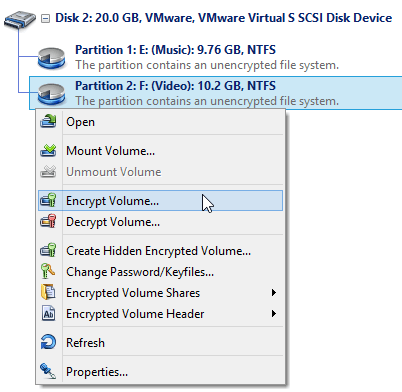
- „Encrypt the volume without information loss” (zaszyfruj wolumin bez utraty informacji) zachowuje Twoje pliki (NTFS, FAT32), ale trwa długo: przetwarzany jest każdy sektor, także pusty.
- „Don't save information during encryption of the volume” (nie zachowuj informacji podczas szyfrowania woluminu) jest dużo szybsza, ale usuwa zawartość dysku. Dla nowego dysku albo jeśli zrobisz nową pełną kopię zapasową.
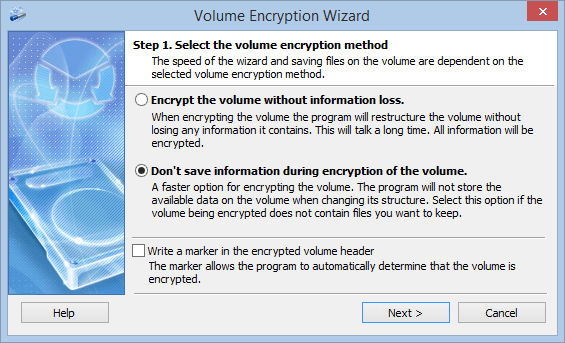
Tylko dla drugiej metody. Do dysku z kopiami zapasowymi dla Windows pasuje NTFS.
„Quick format” (szybkie formatowanie) zapisuje tylko nowy system plików, więc kończy się dużo szybciej, ale stare dane nadal da się odczytać z nieużywanych sektorów dysku. Na dysku, na którym wcześniej były pliki, wyłącz szybkie formatowanie.
Ustawienia domyślne są w porządku: AES korzysta ze sprzętowego przyspieszenia (AES-NI) nowoczesnych procesorów. Użyj długiej frazy z kilku losowych słów (kryptografia Cryptic Disk). Opcjonalne pliki kluczy trzeba przechowywać i kopiować osobno od dysku.
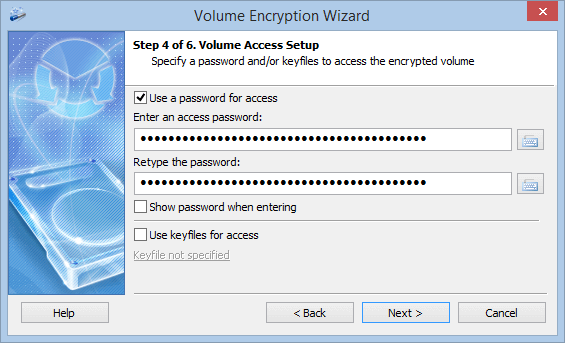
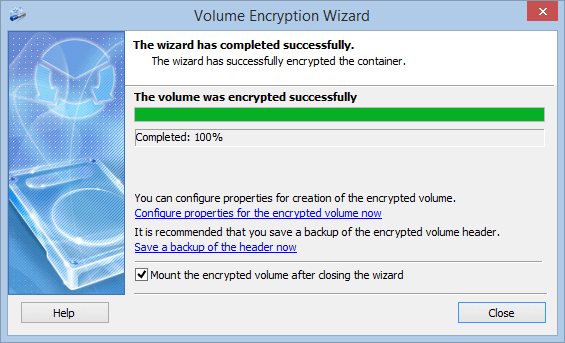
Sprawdź ustawienia i rozpocznij. Na końcu kliknij „Save a backup of the header now” (zapisz teraz kopię zapasową nagłówka). Dlaczego, wyjaśniamy niżej.
Kopie zapasowe na zaszyfrowanym dysku
Po zamontowaniu hasłem dysk pojawia się w Eksploratorze plików ze zwykłą literą, więc nada się każdy program do kopii zapasowych. Szyfrowanie odbywa się w tle.
Sprawdź, czy program do kopii zapasowych widzi zamontowany dysk, i uruchamiaj kopie tylko wtedy, gdy dysk jest zamontowany.
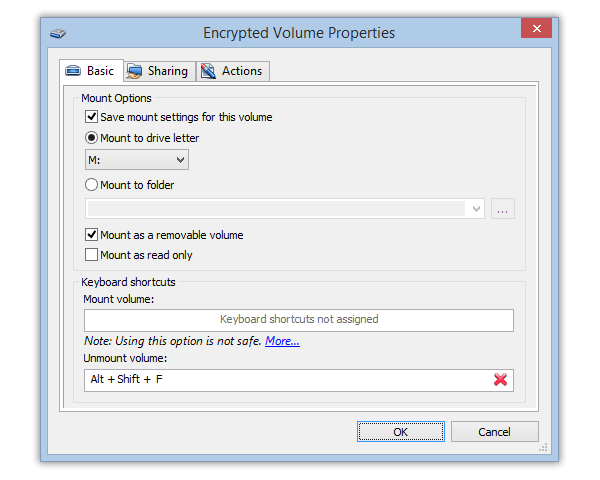
Programy do kopii zapasowych ją zapamiętują. W oknie „Encrypted Volume Properties” (właściwości zaszyfrowanego woluminu) włącz „Save mount settings for this volume” (zapisz ustawienia montowania dla tego woluminu) i wybierz stałą literę.
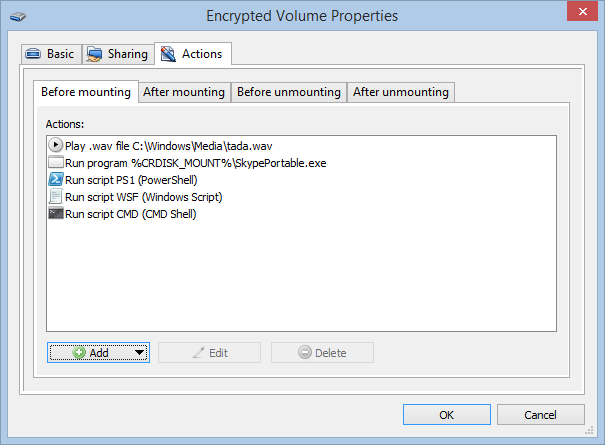
Karta „Actions” (akcje) w tym samym oknie uruchamia program lub skrypt po zamontowaniu, na przykład Twoją kopię zapasową. Jest też wiersz polecenia dla własnych skryptów.
Zaplanowana kopia zapasowa wykona się tylko wtedy, gdy dysk jest w tym momencie podłączony i zamontowany. Jeśli kopia się nie wykonała, sprawdź to najpierw.
Bezpieczne odłączanie dysku
Nie zostawiaj dysku z kopiami podłączonego. Ransomware na Twoim komputerze może uszkodzić wszystko, do czego sięgnie, także podłączony dysk z kopiami zapasowymi.
Alternatywa: BitLocker To Go
Zasada 3-2-1 i kopia klucza
Szyfrowanie nie pomoże, jeśli dysk się zepsuje lub zniknie. Dla ważnych danych stosuj zasadę 3-2-1:
Zrób też kopię klucza: Cryptic Disk zapisuje klucz szyfrowania (nagłówek woluminu) do pliku i go przywraca („Encrypted Volume Header”, czyli nagłówek zaszyfrowanego woluminu, w menu kontekstowym). Plik jest chroniony hasłem, które obowiązywało w chwili jego zapisu.
- Gdy nagłówek na dysku zostanie uszkodzony
- Gdy zmienisz hasło i zapomnisz nowe: przywróć stary nagłówek i otwórz dysk starym hasłem
- Gdy zapomnisz swoje jedyne hasło: nie ma tylnej furtki
- Bez hasła, które obowiązywało w chwili zapisu kopii: zapamiętaj je lub przechowuj w bezpiecznym miejscu
Trzymaj kopię nagłówka z dala od dysku: nie na nim i nie w tej samej torbie.
Testuj przywracanie
Kopia zapasowa, z której nigdy nic nie przywróciłeś, to tylko nadzieja. Co kilka miesięcy:
Kliknij „More...” (więcej) w oknie montowania i zaznacz „Mount as read only” (zamontuj tylko do odczytu), aby nic nie zmienić przypadkiem.
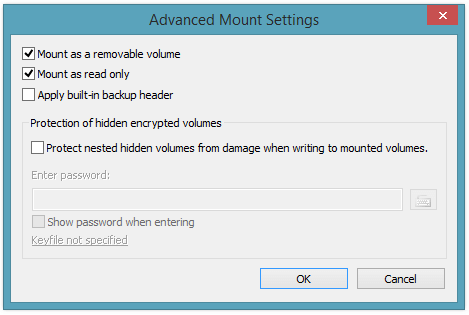
Przywróć je do osobnego folderu i otwórz.
Czy pamiętasz hasło i wiesz, gdzie jest kopia klucza?
Przywracanie na innym komputerze wymaga, aby tam też był Cryptic Disk, zainstalowany lub w trybie przenośnym.
Najczęstsze pytania
Czy mogę zabezpieczyć dysk zewnętrzny hasłem bez szyfrowania?
Nie samym systemem Windows, a narzędzia, które tylko ukrywają lub blokują dysk, pozostawiają dane do odczytania przez programy do odzyskiwania. Na przykład Disk Password Protection ukrywa partycje na dyskach zewnętrznych, ale ich nie szyfruje. Kopie zapasowe wymagają prawdziwego szyfrowania.
Czy szyfrowanie spowolni moje kopie zapasowe?
Zwykle nie w zauważalny sposób: Cryptic Disk korzysta ze sprzętowego przyspieszenia AES, a wąskim gardłem jest zwykle sam dysk i połączenie USB.
Czy mogę otworzyć zaszyfrowany dysk na Macu lub telewizorze?
Nie, Cryptic Disk działa tylko w Windows (nie ma wersji dla macOS, Linuksa, Androida ani iOS). Dla dysku używanego wspólnie z innymi urządzeniami użyj zaszyfrowanego kontenera.
Czy mogę zaszyfrować dysk zewnętrzny, na którym są już pliki?
Tak, metodą bez utraty informacji (NTFS, FAT32). Trwa to dość długo, więc trzymaj kopię ważnych plików gdzie indziej.
Co zrobić, jeśli zapomnę hasło do zaszyfrowanego dysku z kopiami?
Kopia zapasowa nagłówka zapisana przed zmianą hasła otworzy dysk starym hasłem. Jeśli zapomnisz jedyne hasło, nikt nie otworzy dysku.
Bez ograniczeń w okresie próbnym. Windows 11, 10, 8.1, 8, 7, Vista i XP.
Bezpłatna wersja próbna Cennik i zakup