備份磁碟機就放在筆電旁、抽屜裡或包包中,裡面有多年的文件、相片、工作專案和證件掃描檔,全都沒有保護。一旦遺失,陌生人就能取得您的整個資料庫。
以下說明如何在 Windows 上用 Cryptic Disk 加密外接硬碟或 SSD、把資料備份到上面,並確認備份可以正常使用。
- 整個磁碟機適合只用於備份、只接 Windows 電腦的磁碟機;如果電視或 Mac 也會使用,請用容器。
- 掛載後磁碟機會有一般的代號,所以任何備份程式都能寫入。
- 每次備份後都要卸載並拔除:連接中的磁碟機在勒索軟體的攻擊範圍內。
- 3-2-1 原則、標頭備份、還原測試能確保備份可以使用。
為什麼 Windows 密碼保護不了磁碟機
Windows 密碼保護的是電腦,而不是外接磁碟機:把它接到另一台電腦,上面的每個檔案都能被讀取。加密後,在您輸入密碼之前,磁碟機看起來就像隨機資料,輸入密碼後則照常運作,寫入時加密檔案,讀取時解密。
整個磁碟機還是加密容器?
電視、媒體播放器、Mac 或沒有安裝 Cryptic Disk 的 Windows 會把加密磁碟機視為未格式化,並可能要求格式化。請拒絕,否則您的備份就沒了。
容器使用提示:容器的大小在建立時就決定了,所以請為日後的備份預留空間;FAT32 無法存放超過 4 GB 的檔案,所以請使用 NTFS 或 exFAT 磁碟機;要再多一份備份時,像一般檔案一樣複製容器即可。
如何用 Cryptic Disk 加密外接磁碟機
Cryptic Disk 可加密磁碟機和磁碟分割,包括隨身碟以及外接 HDD 和 SSD。精靈的每個畫面:如何加密磁碟區。簡短版本:
下載並安裝。它只能在 Windows 上執行(11、10、8.1、8、7、Vista、XP)。
連接磁碟機,在主視窗中的磁碟分割上按一下滑鼠右鍵,然後選擇「Encrypt Volume...」(加密磁碟區)。
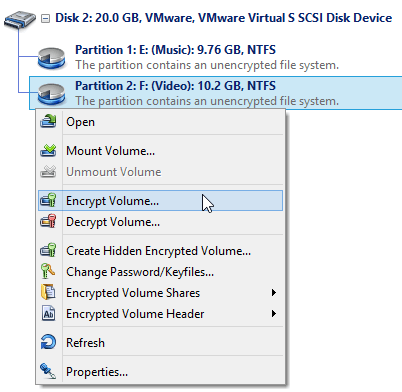
- 「Encrypt the volume without information loss」(加密磁碟區且不遺失資訊)會保留您的檔案(NTFS、FAT32),但需要很長時間:每個磁區都會被處理,包括空的磁區。
- 「Don't save information during encryption of the volume」(加密磁碟區時不保留資訊)快很多,但會清除磁碟機。適合新磁碟機,或您打算重新執行一次完整備份的情況。
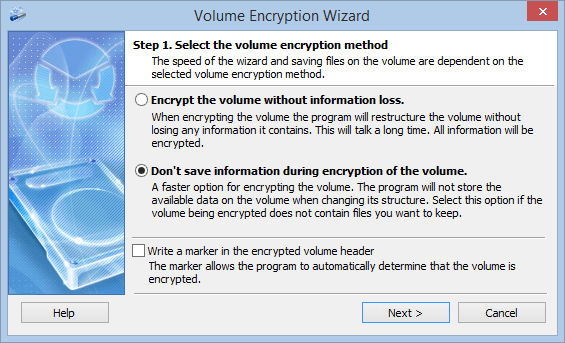
僅適用於第二種方法。Windows 備份磁碟機適合使用 NTFS。
「Quick format」(快速格式化)只寫入新的檔案系統,所以完成得快很多,但舊資料仍可從磁碟未使用的磁區讀取。如果磁碟機之前存放過檔案,請關閉快速格式化。
預設值就可以了:AES 在現代處理器上會使用硬體加速(AES-NI)。請使用由幾個隨機單字組成的長片語(Cryptic Disk 的密碼學)。選用的金鑰檔案必須與磁碟機分開存放和備份。
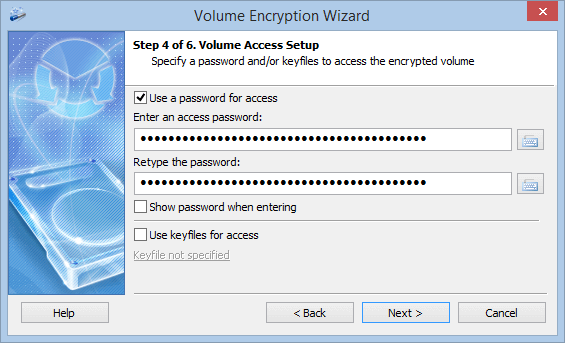
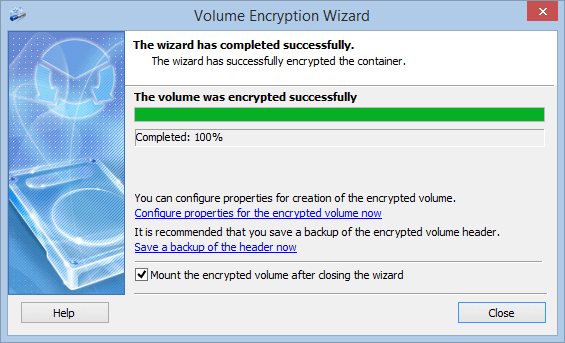
檢查設定並開始。最後按一下「Save a backup of the header now」(立即儲存標頭備份)(原因請見下文)。
備份到加密磁碟機
用密碼掛載後,磁碟機會以一般的代號出現在檔案總管中,所以任何備份程式都可以使用;加密在背景進行。
確認備份程式看得到已掛載的磁碟機,並且只在磁碟機掛載時執行備份。
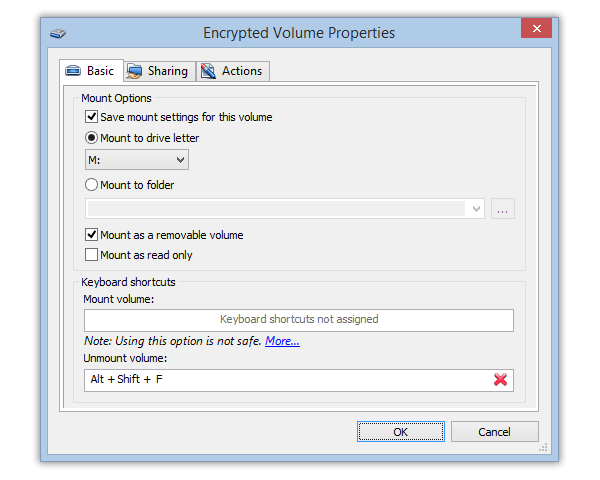
備份程式會記住代號。在「Encrypted Volume Properties」(加密磁碟區內容)中,開啟「Save mount settings for this volume」(儲存此磁碟區的掛載設定),並選擇一個固定的代號。
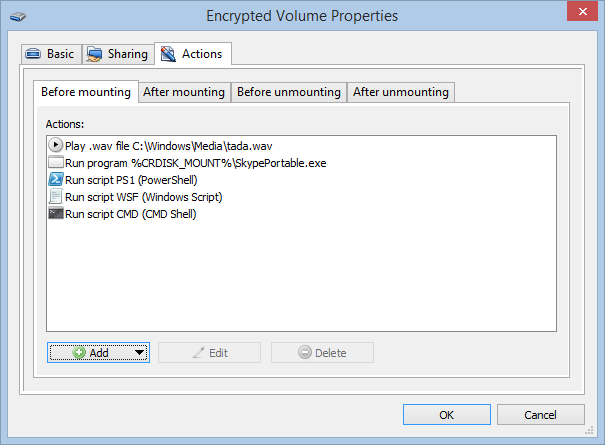
同一個視窗的「Actions」(動作)索引標籤可以在掛載後執行程式或指令碼,例如您的備份。也有命令列可以用於您自己的指令碼。
排定的備份只有在當下磁碟機已連接並掛載時才會執行。如果某次備份沒有執行,請先檢查這一點。
安全地中斷磁碟機連線
不要讓備份磁碟機一直連接著。電腦上的勒索軟體可能會損壞它能觸及的一切,包括連接中的備份磁碟機。
替代方案:BitLocker To Go
3-2-1 原則和金鑰備份
如果磁碟機損壞或不見了,加密也幫不上忙。重要資料請遵循 3-2-1 原則:
金鑰也要備份:Cryptic Disk 可以把加密金鑰(磁碟區標頭)儲存為檔案並加以還原(快顯功能表中的「Encrypted Volume Header」(加密磁碟區標頭))。這個檔案受儲存備份時有效的密碼保護。
- 磁碟機上的標頭損壞時
- 變更密碼後忘記新密碼時:還原舊標頭,用舊密碼開啟
- 忘記唯一的密碼時:沒有後門
- 不知道儲存備份時有效的密碼時:那個密碼也要記住或妥善保存
標頭備份要遠離磁碟機:不要放在磁碟機上,也不要放在同一個包包裡。
測試還原
從未用來還原過的備份只是一種期望。每隔幾個月:
在掛載視窗中按一下「More...」(更多),然後勾選「Mount as read only」(以唯讀方式掛載),以免不小心變更任何內容。
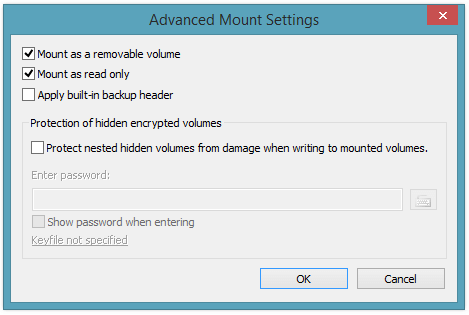
把它們還原到另一個資料夾並開啟。
您還記得密碼嗎?知道金鑰備份放在哪裡嗎?
在另一台電腦上還原時,那台電腦也需要 Cryptic Disk,安裝版或可攜模式皆可。
常見問題
可以不加密就為外接硬碟設定密碼保護嗎?
Windows 本身做不到,而只隱藏或鎖定磁碟機的工具會讓資料仍可被復原軟體讀取。例如 Disk Password Protection 可以隱藏外接磁碟機上的磁碟分割,但不會加密。備份需要真正的加密。
加密會讓備份變慢嗎?
通常不會有明顯影響:Cryptic Disk 使用硬體 AES 加速,而磁碟機和 USB 連線通常才是瓶頸。
可以在 Mac 或電視上開啟加密磁碟機嗎?
不行,Cryptic Disk 只支援 Windows(沒有 macOS、Linux、Android 或 iOS 版本)。如果磁碟機需要共用,請使用加密容器。
可以加密已經存有檔案的外接磁碟機嗎?
可以,使用不遺失資訊的方法(NTFS、FAT32)。這需要一段時間,所以請把重要檔案另外保留一份副本。
忘記加密備份磁碟機的密碼怎麼辦?
在變更密碼之前儲存的標頭備份,可以讓您用舊密碼開啟磁碟機。如果忘記的是唯一的密碼,沒有人能開啟這個磁碟機。