
Não dá para colocar senha em uma pasta comum do Dropbox. O Dropbox criptografa os arquivos nos servidores dele, mas é ele quem guarda as chaves: quem entrar na sua conta vê tudo.
Se você quer uma pasta do Dropbox que só você consiga abrir, os arquivos precisam ser criptografados no seu computador antes de o Dropbox enviá-los. Este guia mostra dois métodos com o Cryptic Disk no Windows e explica o que cada um protege.
Dá para proteger uma pasta do Dropbox com senha?
Resposta curta: uma pasta comum, não. Veja o que o próprio Dropbox oferece:
- Criptografia nos servidores do Dropbox. Os arquivos são criptografados durante a transferência e no armazenamento. Quem gerencia as chaves é o Dropbox. Isso protege contra o roubo de discos de um data center, mas não contra alguém que entre na sua conta, nem contra o próprio Dropbox ou uma ordem judicial enviada a ele.
- Links compartilhados com senha (em alguns planos pagos). A senha protege o link que você envia, não a pasta na sua conta.
- Dropbox Vault (em alguns planos pagos). Uma pasta especial que, nos aplicativos e no site do Dropbox, só abre com um PIN. É uma trava a mais no acesso, não criptografia de ponta a ponta.
- Criptografia de ponta a ponta existe apenas para pastas de equipe em alguns planos empresariais.
Para contas pessoais e para a maioria das contas empresariais, sobra um caminho confiável: a criptografia do lado do cliente. Os arquivos são criptografados no seu PC, e o Dropbox só guarda dados criptografados.
Método 1: um contêiner criptografado dentro da pasta do Dropbox
Um contêiner criptografado é um único arquivo que o Cryptic Disk monta como unidade virtual depois que você digita a senha. Tudo o que você copia para essa unidade é criptografado na hora da gravação. Se o arquivo do contêiner estiver na pasta do Dropbox, o Dropbox sincroniza um único arquivo que parece um monte de dados aleatórios. Sem a senha, nem o Dropbox nem quem invadir sua conta consegue ler o conteúdo.
Passo a passo
- Baixe o Cryptic Disk e instale em cada PC com Windows em que você precisa dos arquivos. O instalador também pode extrair uma cópia portátil para uma pasta ou um pendrive.
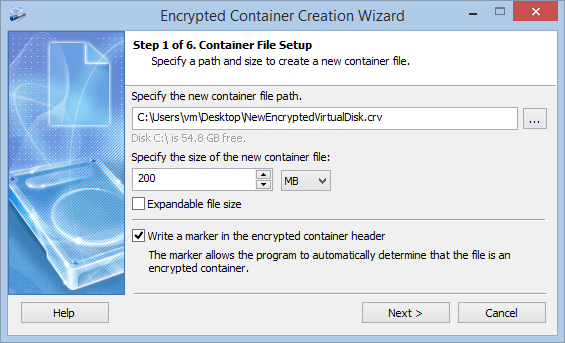
- Na janela principal, clique em “Create an encrypted container”. Na primeira página do assistente, indique um caminho dentro da pasta do Dropbox, por exemplo
C:\Users\Nome\Dropbox\Privado.dat, e escolha um tamanho suficiente para os arquivos que você pretende guardar, com folga. - Mantenha as configurações de criptografia padrão e defina uma senha longa. Uma frase com algumas palavras aleatórias é fácil de lembrar e difícil de adivinhar.
- No final, deixe o assistente salvar uma cópia de backup do cabeçalho (a chave de criptografia). Guarde-a fora do Dropbox, por exemplo em um pendrive em casa. Essa cópia continua protegida pela senha que valia quando foi salva: ela ajuda se o cabeçalho do contêiner for danificado ou se você trocar a senha depois e esquecer a nova. Por isso, lembre (ou guarde em lugar seguro) também essa senha.
- Monte o contêiner: digite a senha e escolha uma letra de unidade livre. Trabalhe com os arquivos nessa unidade normalmente.
- Quando terminar, desmonte o contêiner pela janela principal ou pelo ícone na área de notificação. Em seguida, o Dropbox envia o arquivo do contêiner alterado.
O assistente completo, com capturas de tela, está em Como criar um contêiner criptografado.
Dicas práticas
- Um computador por vez. Monte o contêiner em apenas um PC. Se dois computadores alterarem o mesmo contêiner, o Dropbox não consegue juntar as alterações e cria uma cópia em conflito.
- Desmonte antes de trocar de PC. Desmonte o contêiner, espere o Dropbox terminar a sincronização e só depois monte-o no outro computador.
- Não exagere no tamanho. Para o Dropbox, o contêiner é um único arquivo grande. Um contêiner enorme demora para subir na primeira vez e é mais trabalhoso de sincronizar. Um contêiner separado para cada projeto ou assunto funciona muito bem.
- Mantenha o contêiner no PC. Se você usa arquivos somente on-line no Dropbox, garanta que o contêiner esteja disponível off-line, ou seja, como um arquivo normal no disco.
- Sem acesso pelo celular ou pelo site. O Cryptic Disk funciona apenas no Windows, então os arquivos dentro do contêiner não abrem no aplicativo do Dropbox para celular nem em dropbox.com. Coloque ali só o que você precisa nos PCs com Windows.
- Nunca monte o contêiner em uma pasta dentro do Dropbox. O Cryptic Disk pode montar um contêiner em uma pasta vazia em vez de uma letra de unidade. Essa pasta precisa ficar fora do Dropbox, senão o Dropbox enviaria os arquivos descriptografados.
O histórico de versões do Dropbox continua funcionando, mas para o contêiner inteiro: se precisar, você pode voltar o contêiner todo para uma versão anterior.
Método 2: mover a pasta inteira do Dropbox para uma unidade criptografada
Este é o método original deste guia. Você cria um contêiner criptografado ou criptografa uma unidade separada e depois pede ao Dropbox para mover a pasta dele para lá.
É importante entender o que ele protege. A cópia local dos arquivos do Dropbox fica criptografada: se o notebook for roubado ou se outra pessoa usar este PC, os arquivos ficam ilegíveis enquanto a unidade estiver desmontada. Mas o Dropbox continua enviando arquivos comuns, sem criptografia, e nos servidores eles ficam protegidos só pela criptografia do próprio Dropbox. Use este método se a sua preocupação principal é o computador e você ainda quer abrir os arquivos pelo celular ou pelo navegador.
Se você ainda não tem uma unidade criptografada, crie uma antes:
Como criar um contêiner criptografado
Como criptografar um volume
A unidade criptografada precisa ter espaço para tudo o que o Dropbox sincroniza neste computador, com folga, e deve ser formatada em NTFS. Antes de começar, confira se o Dropbox terminou de sincronizar.
As capturas de tela do Dropbox abaixo são de uma versão antiga do aplicativo. Nas versões mais novas, a configuração do local da pasta do Dropbox mudou de lugar: procure-a nas preferências do Dropbox, na seção de sincronização. A ideia continua a mesma.
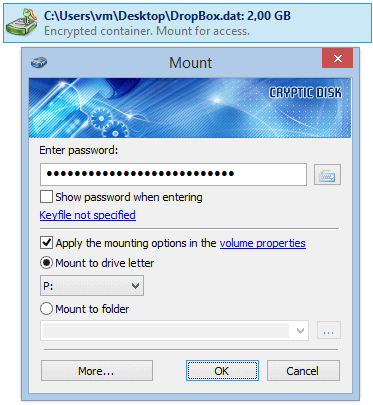
1. Monte o contêiner criptografado. Na janela principal do Cryptic Disk, clique com o botão direito no contêiner, escolha “Mount Container…”, digite a senha e selecione uma letra de unidade livre.
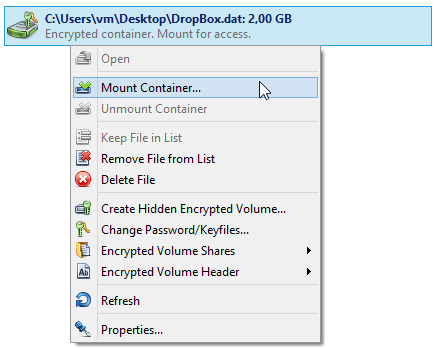
Guarde a letra: o Dropbox vai procurar a pasta dele justamente nessa unidade. No exemplo, é “P:”.
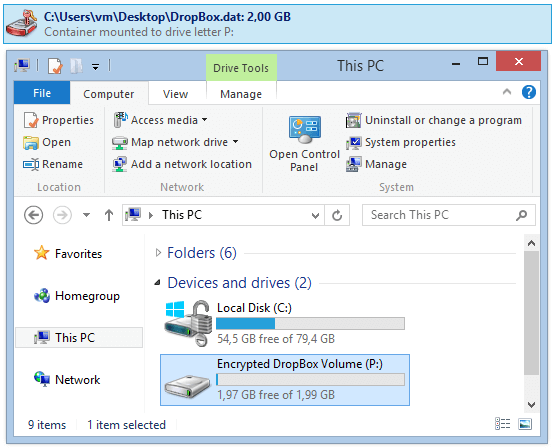
Depois da montagem, o Windows mostra a unidade virtual criptografada “P:”.
2. Mova a pasta do Dropbox para a unidade P:. Clique no ícone do Dropbox na área de notificação, depois na engrenagem, e abra as preferências.
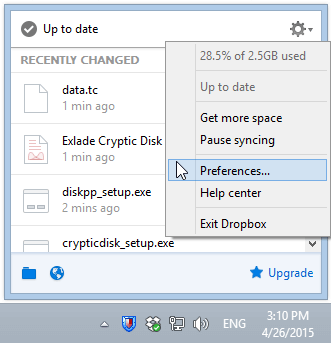
Encontre o local da pasta do Dropbox e clique no botão para movê-la. Selecione a unidade criptografada “P:” e confirme com “OK”. O Dropbox cria uma pasta chamada Dropbox dentro do local escolhido.
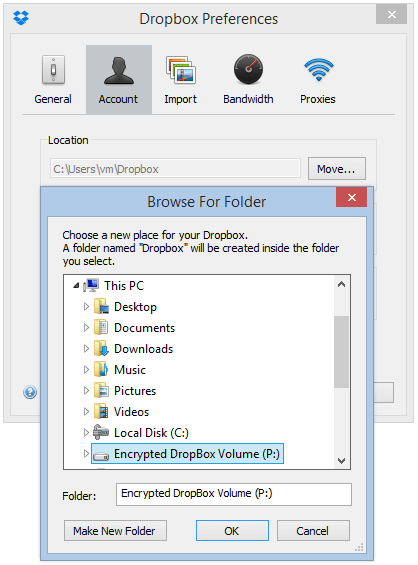
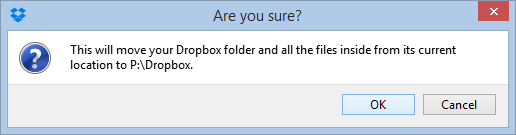
Confirme a mudança.
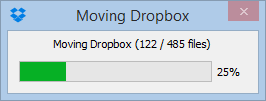
O Dropbox move todos os arquivos para a unidade criptografada. O tempo depende da quantidade de dados.
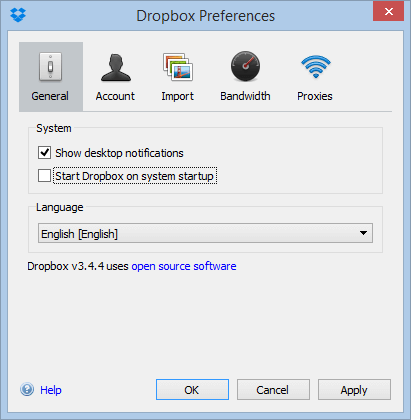
3. Desative a inicialização automática do Dropbox. O Dropbox não pode abrir antes de a unidade criptografada estar montada. Nas preferências do Dropbox, desative a opção de iniciar com o sistema e confirme. Nos próximos passos, o Cryptic Disk vai abrir o Dropbox logo depois da montagem.
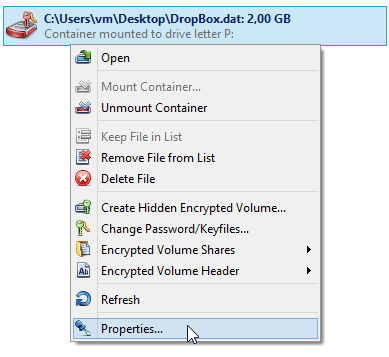
4. Abra as propriedades da unidade criptografada. Na janela principal do Cryptic Disk, clique com o botão direito no contêiner montado e escolha “Properties…”. Digite a mesma senha usada na montagem.
5. Monte sempre na mesma letra. Na guia “Basic”, ative “Save mount settings for this volume” e selecione a letra “P:”. A partir de agora, o Cryptic Disk sempre monta este contêiner na unidade P:.
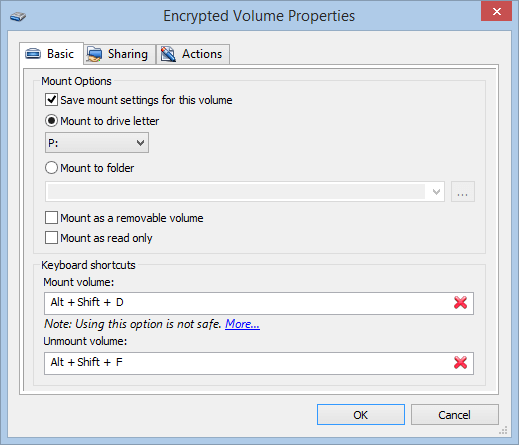
Na mesma guia você pode definir teclas de atalho para montar e desmontar este contêiner.
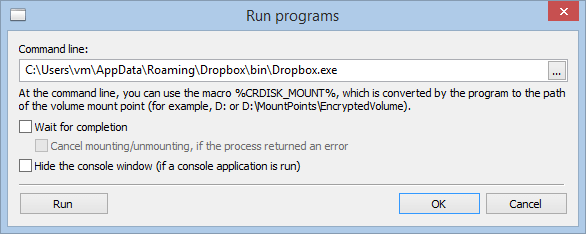
6. Abra o Dropbox automaticamente após a montagem. Vá para a guia “Actions”, selecione a subguia “After mounting”, clique em “Add” e escolha “Run program…”.
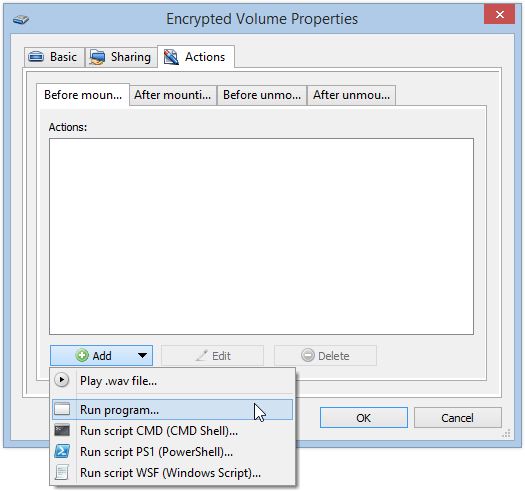
Informe o caminho do arquivo Dropbox.exe. Ele depende da versão do Dropbox: na captura de tela, o arquivo está na pasta AppData do usuário; as versões mais novas costumam ser instaladas em Program Files. O jeito mais fácil de ver o caminho exato é conferir o destino do atalho do Dropbox. Para testar, feche o Dropbox, clique em “Run” e veja se ele abre. Depois feche esta janela e a de propriedades com “OK”.
Como fica no dia a dia
Depois de reiniciar, o Dropbox não está em execução e a unidade criptografada está fechada. Monte a unidade com a sua senha: o Dropbox abre sozinho e sincroniza como sempre. Para bloquear o acesso, saia do Dropbox pelo menu da área de notificação e desmonte a unidade. Se o Dropbox abrir antes da montagem, ele não vai encontrar a pasta: feche o programa, monte a unidade e abra o Dropbox de novo.
Qual método escolher
- Você não quer que o Dropbox, nem quem entrar na sua conta, leia os arquivos: método 1. Do seu PC só saem dados criptografados.
- Você quer proteger a cópia local no notebook, mas manter o acesso pelo celular e pelo navegador: método 2. Se a unidade do sistema já está protegida com o BitLocker ou com a criptografia do dispositivo do Windows, a cópia local já está segura com o PC desligado, e o método 2 acrescenta uma senha separada para os arquivos do Dropbox.
- Os dois: arquivos do dia a dia no Dropbox como sempre, e os confidenciais em um contêiner criptografado (método 1).
A mesma ideia funciona com OneDrive, Google Drive e outros serviços de nuvem: veja Como criptografar arquivos antes de enviá-los para a nuvem.
Perguntas frequentes
Dá para colocar senha em uma pasta do Dropbox?
Não, o Dropbox não tem uma configuração para colocar senha em uma pasta comum. Alguns planos pagos oferecem links compartilhados com senha e o Dropbox Vault com PIN. Para ter uma pasta que só abre com a sua senha, mantenha um contêiner criptografado na pasta do Dropbox (método 1).
O Dropbox criptografa os arquivos?
Sim, durante a transferência e nos servidores. Mas as chaves são do Dropbox, então isso não protege os arquivos de quem entrar com o seu login e senha.
O Dropbox tem criptografia de ponta a ponta?
Não por padrão. A criptografia de ponta a ponta existe apenas para pastas de equipe em alguns planos empresariais. Nas outras contas, você consegue uma proteção parecida criptografando os arquivos por conta própria antes do envio.
O que acontece se eu esquecer a senha do contêiner?
O Dropbox não pode ajudar, porque guarda apenas o arquivo criptografado. O backup do cabeçalho feito no Cryptic Disk só ajuda se você lembrar a senha que valia quando ele foi salvo, por exemplo se trocou a senha depois e esqueceu a nova. Se você esquecer a única senha, não há como recuperar os dados: não existe porta dos fundos.
Consigo abrir os arquivos criptografados no celular?
Não. O Cryptic Disk é um programa para Windows: os arquivos do contêiner só abrem em um PC com Windows e o Cryptic Disk instalado ou em modo portátil. No método 2, os arquivos ficam sem a sua criptografia nos servidores do Dropbox e por isso continuam disponíveis no aplicativo do celular.