
Поставити пароль на звичайну папку в Dropbox неможливо. Dropbox шифрує ваші файли на своїх серверах, але ключі зберігає в себе, тому кожен, хто потрапить у ваш обліковий запис, бачить усе. Щоб мати папку, яку можете відкрити лише ви, шифруйте файли на своєму ПК, перш ніж Dropbox їх відвантажить.
- Паролів на папки немає: Dropbox захищає паролем посилання для спільного доступу, а не папки у вашому обліковому записі.
- Dropbox Vault більше немає з 4 березня 2025 року. Наскрізне шифрування є лише для командних папок у тарифах Advanced, Business Plus і Enterprise.
- Спосіб 1, будь-який тариф: зашифрований контейнер Cryptic Disk у вашій папці Dropbox. Dropbox зберігає лише зашифровані дані.
- Спосіб 2: уся папка Dropbox на зашифрованому диску. Захищає копію на вашому ПК, а не файли на серверах Dropbox.
Що пропонує сам Dropbox: посилання з паролем, Vault і зашифровані командні папки
Станом на жовтень 2026 року:
Користувалися Vault? Перевірте ту папку: її файли тепер так само відкриті, як і все інше у вашому обліковому записі.
Для особистих облікових записів та інших командних тарифів єдиний надійний спосіб отримати зашифровану папку Dropbox: шифрування на стороні клієнта, яке контролюєте ви.
Наскрізне шифрування Dropbox і шифрування на стороні клієнта за допомогою Cryptic Disk
| Зашифровані командні папки Dropbox | Контейнер Cryptic Disk | |
|---|---|---|
| Тарифи | Advanced / Business Plus, Enterprise | Будь-який, зокрема безкоштовний Basic |
| Хто налаштовує | Адміністратор команди | Ви |
| Імена файлів | Видимі для Dropbox | Приховані в контейнері |
| Копія на вашому ПК | Не зашифрована | Зашифрована, поки не підключена |
| Доступ | Програма для ПК, веб, мобільний браузер; не мобільна програма | ПК з Windows і Cryptic Disk |
| Спільна робота | Команда, з керуванням учасниками | Ви передаєте файл і пароль; один ПК одночасно |
| Втрачений пароль | Ключ відновлення адміністратора | Чорного ходу немає: дані втрачено |
Команді на тарифі Advanced чи Enterprise, яка спільно редагує зашифровані файли, краще підійдуть командні папки Dropbox. Для особистого облікового запису, меншого тарифу або файлів, які відкриваєте лише ви, контейнер простіший, а ще він приховує імена файлів і захищає локальну копію.
Спосіб 1: шифрування на стороні клієнта за допомогою контейнера в папці Dropbox
Зашифрований контейнер: це один файл, який Cryptic Disk підключає як віртуальний диск після введення пароля; усе на цьому диску шифрується на льоту. Dropbox синхронізує файл, схожий на випадкові дані.
На кожному ПК з Windows, де вам потрібні файли. Інсталятор також може розпакувати портативну копію в папку або на флешку.
Натисніть «Create an encrypted container» (створити зашифрований контейнер). На першій сторінці майстра вкажіть шлях у вашій папці Dropbox, наприклад C:\Users\Name\Dropbox\Private.dat, і розмір із запасом.
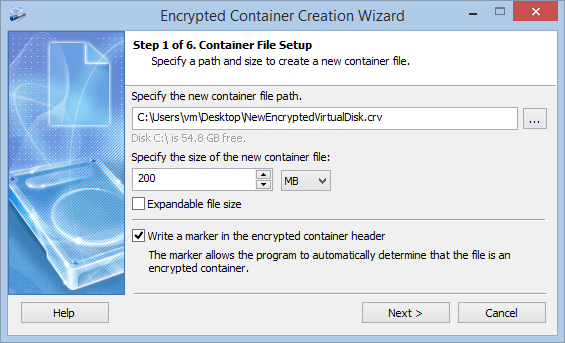
Залиште параметри шифрування за замовчуванням. Парольну фразу з кількох випадкових слів легко вводити й важко вгадати.
Наприклад, на флешці вдома. Вона допоможе, якщо заголовок пошкодиться або ви забудете пізніший пароль, але залишається захищеною паролем, який діяв на момент її збереження: запам'ятайте і його.
Введіть пароль, виберіть букву диска й працюйте як зазвичай. Потім відключіть диск у головному вікні або через значок в області сповіщень, і Dropbox відвантажить змінений контейнер.
У властивостях контейнера на кожному ПК вимкніть відновлення часу останньої зміни файлу контейнера: інакше Dropbox може не помітити зміну. Після першого сеансу перевірте в Dropbox, що файл відвантажено.
Кожну сторінку майстра пояснено в інструкції Як створити зашифрований контейнер.
Практичні поради
Ніколи не підключайте його до папки всередині Dropbox. Якщо ви підключаєте контейнер до порожньої папки замість букви диска, ця папка має бути поза Dropbox, інакше Dropbox відвантажить розшифровані файли.
Спосіб 2: перенесіть усю папку Dropbox на зашифрований диск
Початковий спосіб із цієї інструкції: Dropbox зберігає свою папку на зашифрованому контейнері або диску. Викрадач ноутбука чи інший користувач цього ПК не зможе прочитати файли, поки диск не підключено, а на телефоні та у веб-версії вони залишаються доступними.
Dropbox однаково відвантажує звичайні, незашифровані файли. На його серверах вони мають лише власне шифрування Dropbox.
Перш ніж почати: створіть зашифрований контейнер або зашифруйте том з місцем для всього, що синхронізує Dropbox, із файловою системою NTFS, і дочекайтеся завершення синхронізації Dropbox. Скриншоти Dropbox зроблено в старішій версії: у новіших розташування папки вказано в розділі параметрів про синхронізацію.
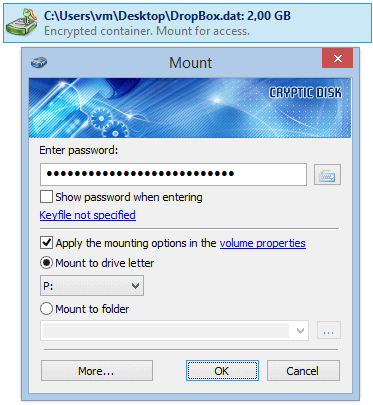
Клацніть контейнер у Cryptic Disk правою кнопкою миші, виберіть «Mount Container...» (підключити контейнер), введіть пароль і виберіть вільну букву, тут «P:». Dropbox шукатиме там свою папку.
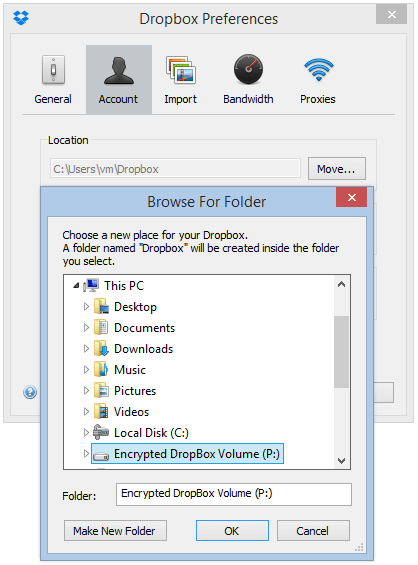
Значок Dropbox в області сповіщень, значок шестірні, «Preferences...» (параметри). У розташуванні папки натисніть «Move...» (перемістити), виберіть «P:», натисніть «OK» і підтвердьте. Dropbox створить там папку Dropbox і перемістить усі файли.
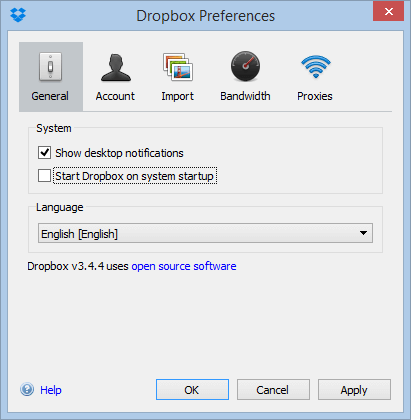
Dropbox не повинен запускатися до підключення диска. Зніміть позначку «Start Dropbox on system startup» (запускати Dropbox під час запуску системи) і натисніть «OK».
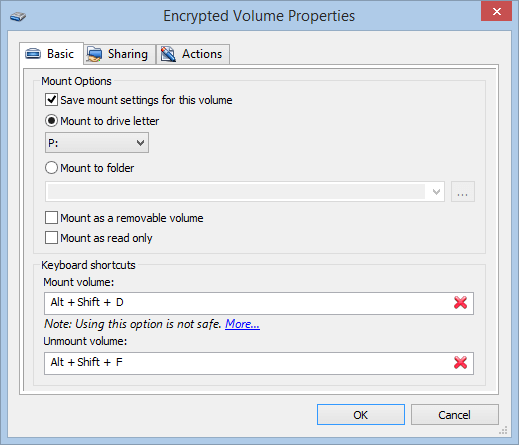
Клацніть підключений контейнер правою кнопкою миші, «Properties...» (властивості), введіть пароль. На вкладці «Basic» (основні) увімкніть «Save mount settings for this volume» (зберегти параметри підключення для цього тому) і виберіть «P:». Тут також можна задати гарячі клавіші.
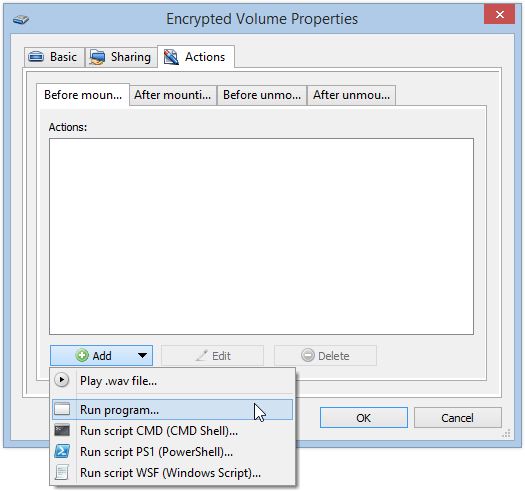
Вкладка «Actions» (дії), підвкладка «After mounting» (після підключення), «Add» (додати), «Run program...» (запустити програму).
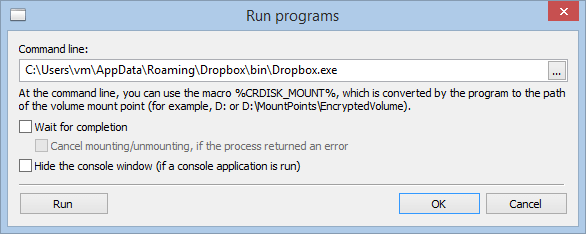
Тут він в AppData; новіші версії зазвичай розташовані в Program Files (див. об'єкт ярлика Dropbox). Щоб перевірити, закрийте Dropbox і натисніть «Run» (запустити). Потім «OK» в обох вікнах.
Щодня: підключіть диск своїм паролем, і Dropbox запуститься та синхронізується. Щоб закрити доступ, закрийте Dropbox через його меню в області сповіщень і відключіть диск. Якщо Dropbox колись запуститься першим, він не знайде своєї папки: закрийте його, підключіть диск і запустіть Dropbox знову.
Який спосіб вибрати
Те саме працює для OneDrive, Google Диска та інших хмар: Як зашифрувати файли перед відвантаженням у хмару.
Поширені запитання
Чи можна захистити паролем папку в Dropbox?
Звичайну папку ні. У тарифах Professional, Essentials і командних можна захистити паролем посилання для спільного доступу, а Dropbox Vault з PIN-кодом припинено в березні 2025 року. Для папки, яка відкривається лише вашим паролем, використовуйте зашифрований контейнер (спосіб 1).
Чи використовує Dropbox наскрізне шифрування?
За замовчуванням ні: ключі зберігає Dropbox, тому той, хто ввійде у ваш обліковий запис, бачить ваші файли. Наскрізне шифрування є лише для командних папок у тарифах Advanced, Business Plus і Enterprise. В інших випадках порівнянний захист дає самостійне шифрування файлів перед відвантаженням.
Що сталося з Dropbox Vault?
Dropbox припинив роботу Vault 4 березня 2025 року, і папки Vault стали звичайними папками без PIN-коду. Vault ніколи не мав наскрізного шифрування.
Що буде, якщо я забуду пароль до контейнера?
Dropbox не допоможе: у нього є лише зашифрований файл. Резервна копія заголовка допомагає лише з паролем, який діяв на момент її збереження. Якщо ви забудете єдиний пароль, дані втрачено: чорного ходу немає.
Чи можна відкрити зашифровані файли на телефоні?
Ні. Файли контейнерів відкриваються лише на ПК з Windows і Cryptic Disk, встановленим або портативним. За способу 2 файли на серверах Dropbox залишаються незашифрованими, тому мобільна програма й далі їх показує.
Без обмежень протягом пробного періоду. Працює з будь-яким тарифом Dropbox, зокрема з безкоштовним Basic.
Безкоштовна пробна версія Ціни та купівля