
En Dropbox no se puede poner contraseña a una carpeta normal. Dropbox cifra sus archivos en sus servidores, pero guarda las claves, así que cualquiera que entre en su cuenta lo ve todo. Para tener una carpeta que solo usted pueda abrir, cifre los archivos en su PC antes de que Dropbox los suba.
- Sin contraseñas para carpetas: Dropbox protege con contraseña los enlaces compartidos, no las carpetas de su cuenta.
- Dropbox Vault ya no existe desde el 4 de marzo de 2025. El cifrado de extremo a extremo solo existe para carpetas de equipo en Advanced, Business Plus y Enterprise.
- Método 1, cualquier plan: un contenedor cifrado de Cryptic Disk en su carpeta de Dropbox. Dropbox solo almacena datos cifrados.
- Método 2: toda la carpeta de Dropbox en una unidad cifrada. Protege la copia de su PC, no los archivos en los servidores de Dropbox.
Lo que ofrece el propio Dropbox: enlaces con contraseña, Vault y carpetas de equipo cifradas
A octubre de 2026:
¿Usaba Vault? Revise esa carpeta: sus archivos ahora están tan expuestos como todo lo demás de su cuenta.
Para cuentas personales y otros planes de equipo, la única forma fiable de tener una carpeta de Dropbox cifrada es el cifrado del lado del cliente que usted controla.
Cifrado de extremo a extremo de Dropbox frente al cifrado del lado del cliente con Cryptic Disk
| Carpetas de equipo cifradas de Dropbox | Contenedor de Cryptic Disk | |
|---|---|---|
| Planes | Advanced / Business Plus, Enterprise | Cualquiera, incluido Basic gratuito |
| Lo configura | Un administrador del equipo | Usted |
| Nombres de archivo | Visibles para Dropbox | Ocultos en el contenedor |
| Copia en su PC | Sin cifrar | Cifrada mientras está desmontada |
| Acceso | Aplicación de escritorio, web, navegador móvil; no la aplicación móvil | PC con Windows y Cryptic Disk |
| Trabajo en común | Equipo, con gestión de miembros | Usted comparte el archivo y la contraseña; una PC a la vez |
| Contraseña perdida | Clave de recuperación del administrador | Sin puerta trasera: los datos se pierden |
Para un equipo en Advanced o Enterprise que edita archivos cifrados en común, las carpetas de equipo de Dropbox son la mejor opción. Para una cuenta personal, un plan más pequeño o archivos que solo abre usted, un contenedor es más sencillo, y además oculta los nombres de archivo y protege la copia local.
Método 1: cifrado del lado del cliente con un contenedor en su carpeta de Dropbox
Un contenedor cifrado es un único archivo que Cryptic Disk monta como unidad virtual cuando introduce la contraseña; todo lo que hay en esa unidad se cifra sobre la marcha. Dropbox sincroniza un archivo que parece datos aleatorios.
En cada PC con Windows donde necesite los archivos. El instalador también puede extraer una copia portátil a una carpeta o memoria USB.
Haga clic en «Crear un contenedor cifrado». En la primera página del asistente, indique una ruta en su carpeta de Dropbox, por ejemplo C:\Users\Name\Dropbox\Private.dat, y un tamaño con algo de margen.
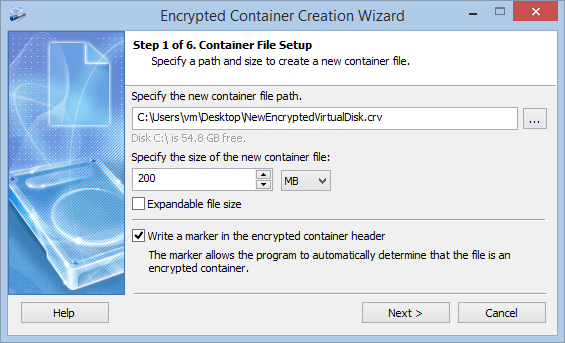
Deje la configuración de cifrado predeterminada. Una frase de contraseña de varias palabras aleatorias es fácil de escribir y difícil de adivinar.
Por ejemplo, en una memoria USB en casa. Ayuda si el encabezado se daña o si olvida una contraseña posterior, pero sigue protegida por la contraseña válida en el momento de guardarla: conserve también esa.
Introduzca la contraseña, elija una letra de unidad y trabaje como siempre. Después desmonte desde la ventana principal o el icono de la bandeja, y Dropbox sube el contenedor modificado.
En las propiedades del contenedor, en cada PC, desactive la restauración de la fecha de última modificación del archivo del contenedor: si no, puede que Dropbox no detecte el cambio. Tras la primera sesión, compruebe en Dropbox que el archivo se ha subido.
Cada página del asistente se presenta en la página de funciones de Cryptic Disk.
Consejos prácticos
Nunca lo monte en una carpeta dentro de Dropbox. Si monta el contenedor en una carpeta vacía en lugar de una letra de unidad, mantenga esa carpeta fuera de Dropbox, o Dropbox subirá los archivos descifrados.
Método 2: mover toda la carpeta de Dropbox a una unidad cifrada
El método original de esta guía: Dropbox guarda su carpeta en un contenedor o unidad cifrada. Con la unidad desmontada, quien robe el portátil u otro usuario de esta PC no puede leer los archivos, y siguen disponibles en su teléfono y en la web.
Dropbox sigue subiendo archivos normales, sin cifrar. En sus servidores solo tienen el cifrado propio de Dropbox.
Antes de empezar: cree un contenedor cifrado o cifre un volumen en NTFS, con espacio para todo lo que sincroniza Dropbox, y deje que Dropbox termine de sincronizar. Las capturas de Dropbox son de una versión antigua: las versiones recientes muestran la ubicación de la carpeta en la sección de preferencias dedicada a la sincronización.
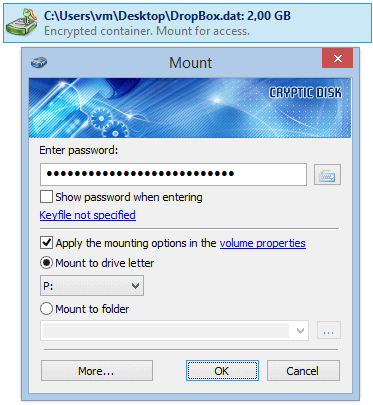
Haga clic derecho en el contenedor en Cryptic Disk, elija «Montar contenedor...», introduzca la contraseña y elija una letra libre, aquí «P:». Dropbox buscará allí su carpeta.
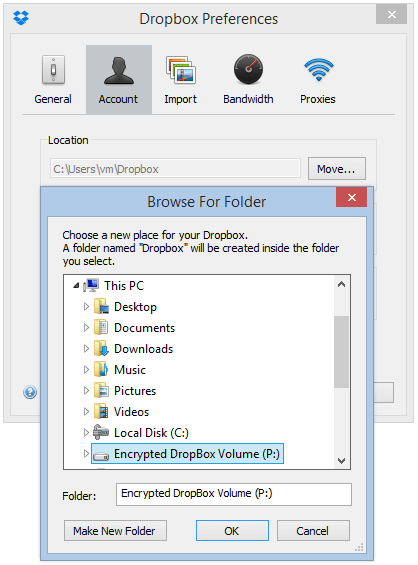
Icono de Dropbox en la bandeja, icono del engranaje, «Preferences...» (Preferencias). En la ubicación de la carpeta haga clic en «Move...» (Mover), seleccione «P:», haga clic en «OK» y confirme. Dropbox crea allí una carpeta Dropbox y mueve todos los archivos.
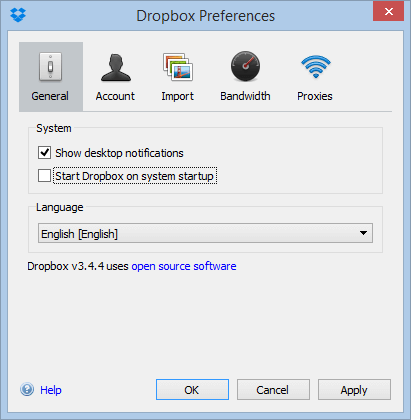
Dropbox no debe iniciarse antes de que la unidad esté montada. Desmarque «Start Dropbox on system startup» (iniciar Dropbox al iniciar el sistema) y haga clic en «OK».
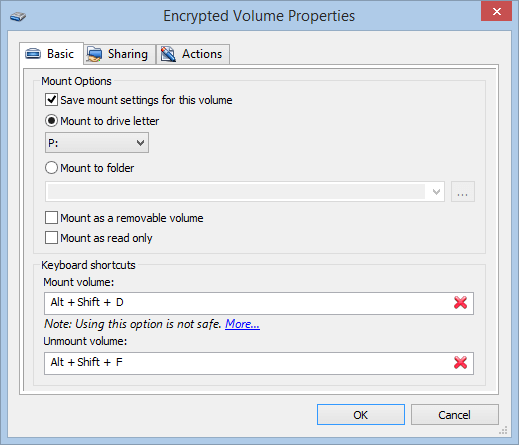
Haga clic derecho en el contenedor montado, «Propiedades...», introduzca la contraseña. En la pestaña «Básico» active «Guardar la configuración de montaje de este volumen» y seleccione «P:». Aquí también se pueden definir teclas de acceso rápido.
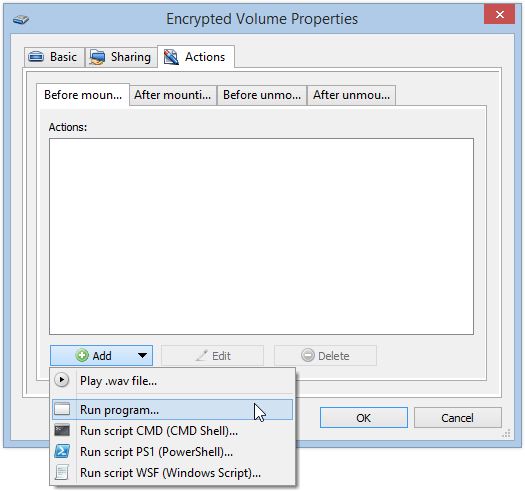
Pestaña «Acciones», subpestaña «Después de montar», «Agregar», «Ejecutar programa...».
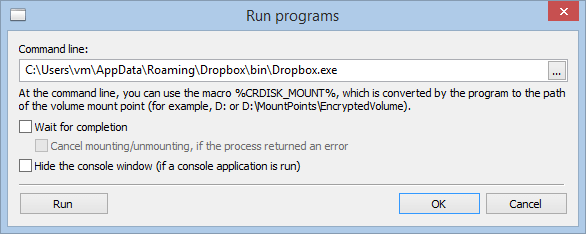
Aquí está en AppData; las versiones recientes suelen estar en Program Files (vea el destino del acceso directo de Dropbox). Para probar, cierre Dropbox y haga clic en «Ejecutar». Después, «Aceptar» en ambas ventanas.
En el día a día: monte la unidad con su contraseña, y Dropbox se inicia y sincroniza. Para cerrar el acceso, salga de Dropbox desde su menú de la bandeja y desmonte. Si alguna vez Dropbox se inicia antes, no encontrará su carpeta: ciérrelo, monte la unidad y vuelva a iniciarlo.
Qué método elegir
Lo mismo sirve para OneDrive, Google Drive y otras nubes: Cómo cifrar archivos antes de subirlos a la nube.
Preguntas frecuentes
¿Se puede proteger con contraseña una carpeta en Dropbox?
No una carpeta normal. Los planes Professional, Essentials y de equipo pueden proteger con contraseña los enlaces compartidos, y Dropbox Vault con su PIN se retiró en marzo de 2025. Para una carpeta que solo se abra con su contraseña, use un contenedor cifrado (método 1).
¿Dropbox tiene cifrado de extremo a extremo?
No por defecto: Dropbox tiene las claves, así que quien inicie sesión en su cuenta ve sus archivos. El cifrado de extremo a extremo solo existe para carpetas de equipo en Advanced, Business Plus y Enterprise. En los demás casos, cifrar usted mismo los archivos antes de subirlos ofrece una protección comparable.
¿Qué pasó con Dropbox Vault?
Dropbox retiró Vault el 4 de marzo de 2025, y las carpetas de Vault pasaron a ser carpetas normales sin PIN. Vault nunca tuvo cifrado de extremo a extremo.
¿Qué pasa si olvido la contraseña del contenedor?
Dropbox no puede ayudar: solo tiene el archivo cifrado. Una copia del encabezado solo sirve con la contraseña válida en el momento de guardarla. Si olvida su única contraseña, los datos se pierden: no hay puerta trasera.
¿Puedo abrir los archivos cifrados en el teléfono?
No. Los archivos de contenedor solo se abren en una PC con Windows y Cryptic Disk, instalado o portátil. Con el método 2, los archivos en los servidores de Dropbox no están cifrados, así que la aplicación móvil los sigue mostrando.
Sin limitaciones durante la prueba. Funciona con cualquier plan de Dropbox, incluido Basic gratuito.
Prueba gratuita Precios y compra