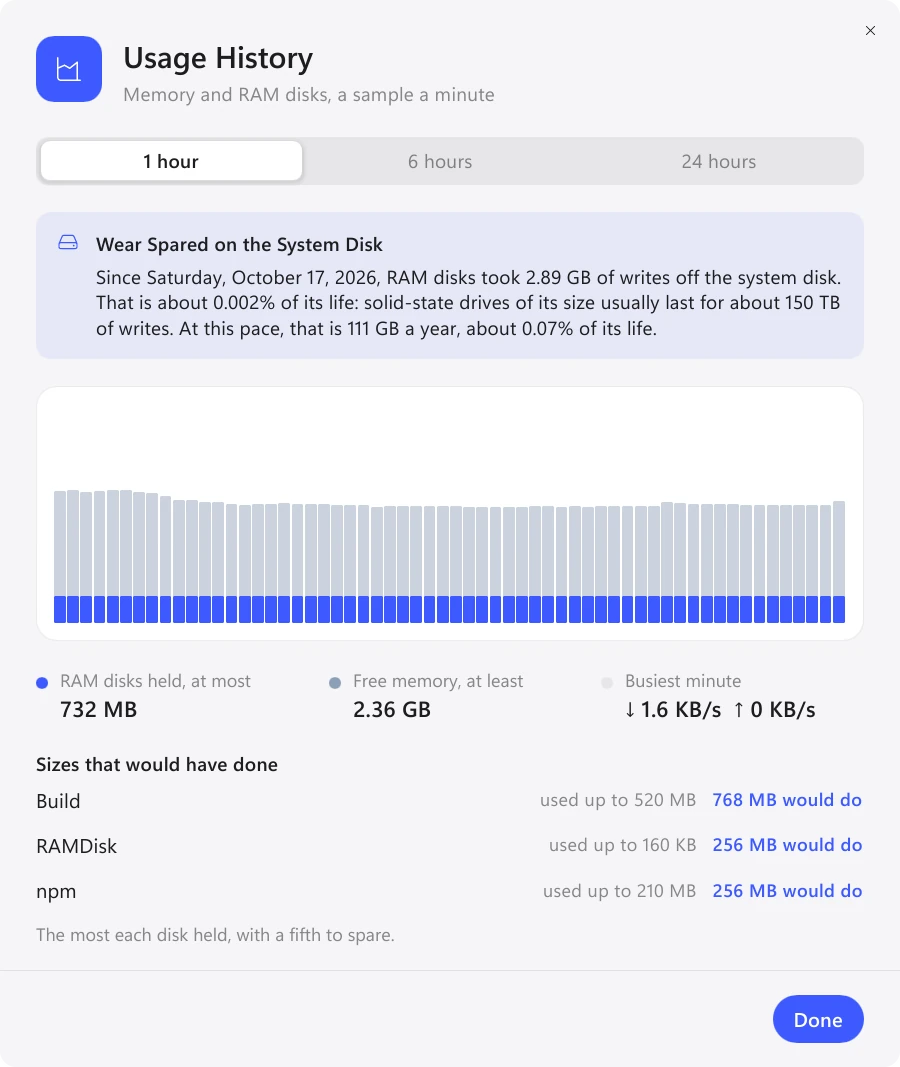
Zacznij od rozmiaru z szablonu. Po dniu pracy otwórz „Historia użycia”: zobaczysz, ile zajął każdy dysk i jaki rozmiar by wystarczył (szczyt z 24 godzin plus jedna piąta).
W systemie Windows i na Macu RamDisk pokazuje u góry historii, ile zapisów dyski RAM oszczędziły dyskowi systemowemu i jaką część jego wytrzymałości to stanowi. W systemie Linux nie ma takiej wartości: system nie liczy, ile jest zapisywane na dyski RAM.
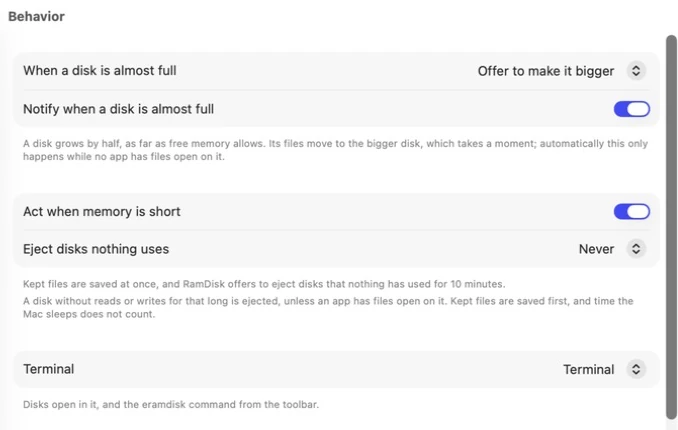
Ustawienia → Zachowanie, tylko na Macu
W systemie Windows RamDisk pokazuje powiadomienie, gdy dysk jest zapełniony w 90% (kliknięcie otwiera okno zmiany rozmiaru) i gdy wolne jest mniej niż 8% pamięci.
Na Macu może działać samodzielnie: gdy brakuje pamięci, zapisać pliki i zaproponować wysunięcie dysków, których nikt nie używał od 10 minut, wysuwać nieużywane dyski po pół godzinie, godzinie lub czterech godzinach i powiększać pełne dyski bez pytania.
