家用電腦會由孩子、伴侶和客人共用,公司筆電有時也會落到同事手上。通常您只想鎖住一個資料夾,裡面放著掃描的文件、私人相片或工作檔案,但 Windows 10 和 11 並沒有提供這樣的按鈕。
- Windows 無法為單一資料夾設定密碼,Windows 11 和 10 都一樣。
- 內建方法都不夠用:隱藏不等於保護,EFS 和 BitLocker 對任何以您的帳戶登入的人都是開放的,ZIP 則會留下未加密的副本。
- 有效的方法:在 Cryptic Disk 中建立加密容器,並掛載到一個空資料夾。沒有密碼,這個資料夾就是空的。
- 離開座位時關閉它:使用快速鍵,或在按下 Win+L 時自動關閉。
Windows 內建提供的方法
Windows 以帳戶密碼和磁碟機加密來保護資料,而不是為某個資料夾設定密碼。為每個人建立各自的 Windows 帳戶有幫助,但擋不住系統管理員,也擋不住坐在您未鎖定電腦前的人。
隱藏資料夾
在資料夾的「內容」中勾選「隱藏」,它就會從檔案總管中消失。
- 免費,幾秒鐘就能完成
- 不是保護:在檔案總管中顯示隱藏的項目,它就又出現了
- 檔案沒有加密
EFS 加密
在 Windows Pro、Enterprise 和 Education 中,資料夾的進階屬性裡有「加密內容,保護資料」,也就是內建的加密檔案系統(EFS)。
- 內建功能,檔案照常開啟
- Windows Home 沒有這個功能
- 綁定您的帳戶,沒有獨立的密碼:任何以您的身分登入的人都看得到檔案
- 必須備份憑證和私密金鑰,否則重新安裝 Windows 後檔案可能無法開啟
設定密碼的 ZIP 或 7z 壓縮檔
檔案總管無法為 ZIP 檔案加上密碼,但 7-Zip 或 WinRAR 可以。請選擇 AES-256;使用 7z 時也要加密檔案名稱。
- 免費,方便保存和傳送
- 使用長密碼時很難破解
- 要編輯檔案就得先解壓縮,而這份副本會以未加密的形式留在磁碟上
- 解壓縮出來的副本常被遺忘在「下載」資料夾中
- 適合舊文件,不適合日常工作
BitLocker
BitLocker 可在 Windows Pro、Enterprise 和 Education 中加密整個磁碟機。Windows Home 只有簡化版的「裝置加密」,而且需要相容的硬體。
- 筆電或磁碟機被偷時能保護資料
- 您登入之後,任何使用您帳戶的人都能存取磁碟機
- 無法為單一資料夾設定密碼;透過磁碟管理建立 BitLocker 虛擬磁碟很麻煩,而且在 Home 版上無法使用
只「鎖住」資料夾卻不加密的應用程式也好不到哪裡去:用 USB 隨身碟開機,或把磁碟機接到另一台電腦,檔案就能讀取。
只需要保護一個檔案嗎?請參閱 Cryptic Disk 功能。
以加密容器打造需要密碼的資料夾
加密容器是一個普通的檔案,裡面存放著一個加密的虛擬磁碟機。Cryptic Disk 會用您的密碼掛載它;檔案在寫入時加密、讀取時解密,對您的應用程式完全透明。
步驟 1. 安裝程式
從下載頁面取得 Cryptic Disk。它可在 Windows 11、10 和更舊的版本上執行。
步驟 2. 建立加密容器
精靈會詢問檔案位置、大小和密碼(附螢幕擷取畫面的指南)。文件只需幾 GB,相片和影片則需要更多空間。不想猜測大小?請勾選「Expandable file size」(可擴充的檔案大小):
- 檔案會隨著您加入資料而變大
- 僅限 NTFS 磁碟機,速度較慢
- 外人可以看出哪個部分尚未使用
- 內部無法建立隱藏磁碟區
- 如果磁碟機空間不足,容器的檔案系統可能會損壞
請選擇一個您記得住的長密碼。
步驟 3. 將容器掛載到資料夾
建立在您想看到受保護檔案的位置,例如 D:\Private。
在 Cryptic Disk 中選取容器,然後開始掛載。
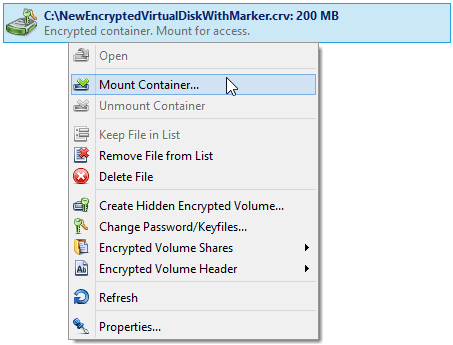
輸入密碼,選擇「Mount to folder」(掛載到資料夾),然後選取資料夾。現在它會顯示加密磁碟機的內容。
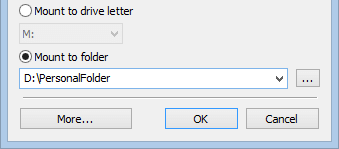
把掛載選項儲存在容器的內容中(它們保存在容器的加密標頭裡),就不必每次都選擇資料夾。比較喜歡在「本機」中看到磁碟機?那就改選磁碟機代號。請參閱進階功能。
步驟 4. 把檔案移進去
把文件複製進去,確認它們能開啟,然後刪除原始檔案並清理資源回收筒。
已刪除的檔案有時能用資料救援工具復原。新的機密文件請直接在受保護的資料夾中建立。
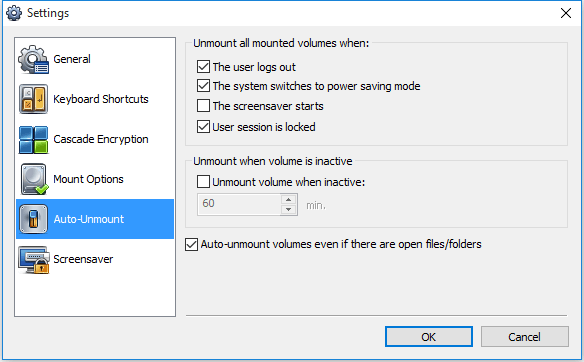
步驟 5. 離開座位時關閉資料夾
掛載期間,任何坐在電腦前的人都看得到這些檔案。您可以從主視窗、通知區域圖示或使用快速鍵關閉它。
確保資料安全的建議
要隨身攜帶檔案?請參閱如何為 USB 隨身碟設定密碼。
常見問題
不用軟體能為資料夾設定密碼嗎?
實際上不行。Windows 可以隱藏資料夾(這不是保護)、在 Pro 版中用 EFS 加密(任何以您的帳戶登入的人都看得到檔案),或用 BitLocker 加密整個磁碟機。要為單一資料夾設定密碼,就需要第三方軟體。
在 Windows 11 中能為資料夾設定密碼嗎?
Windows 11 同樣沒有內建選項。可以使用與 Windows 10 相同的方法:EFS、設定密碼的壓縮檔,或掛載到資料夾的加密容器。
忘記資料夾密碼怎麼辦?
如果您變更了密碼卻忘了新密碼,在變更前儲存的標頭備份就能派上用場:還原它,再用舊密碼開啟容器。如果忘記的是唯一的密碼,資料就無法解密:沒有後門。
能在另一台電腦上開啟受保護的資料夾嗎?
可以。把容器複製到另一台電腦或 USB 隨身碟,然後在那裡執行已安裝或可攜式的 Cryptic Disk。它只能在 Windows 上執行。