Домашнім комп’ютером користуються діти, партнер і гості, а робочий ноутбук іноді опиняється в руках колеги. Зазвичай потрібно закрити лише одну папку зі сканами документів, особистими фото чи робочими файлами, але у Windows 10 і 11 немає кнопки для цього.
- Windows не дає поставити пароль на окрему папку, ні в 11, ні в 10.
- Вбудованих засобів замало: приховування не є захистом, EFS і BitLocker відкриті для будь-кого, хто ввійшов у ваш обліковий запис, а ZIP залишає незашифровані копії.
- Що працює: зашифрований контейнер Cryptic Disk, змонтований у порожню папку. Без пароля папка залишається порожньою.
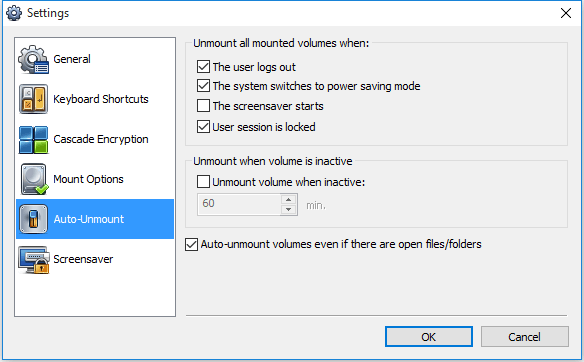
- Закривайте її, коли відходите: гарячою клавішею або автоматично за Win+L.
Що пропонує Windows без додаткових програм
Windows захищає дані паролем облікового запису та шифруванням диска, а не паролем на одну папку. Окремі облікові записи Windows для кожної людини допомагають, але не від адміністратора і не від того, хто сів за ваш розблокований комп’ютер.
Прихована папка
Позначте «Прихований» у властивостях папки, і вона зникне з Провідника.
- Безкоштовно, кілька секунд
- Це не захист: увімкніть у Провіднику показ прихованих елементів, і папка знову видима
- Файли не шифруються
Шифрування EFS
У Windows Pro, Enterprise та Education серед додаткових атрибутів папки є «Шифрувати вміст для захисту даних»: це вбудована шифрувальна файлова система (EFS).
- Вбудовано, файли відкриваються як звичайно
- Немає у Windows Home
- Прив’язано до облікового запису, окремого пароля немає: будь-хто, хто ввійшов від вашого імені, бачить файли
- Збережіть резервну копію сертифіката й закритого ключа, інакше після перевстановлення Windows файли можуть не відкритися
ZIP- або 7z-архів із паролем
Провідник не вміє ставити пароль на ZIP-файл, а 7-Zip або WinRAR вміють. Виберіть AES-256, а в 7z також зашифруйте імена файлів.
- Безкоштовно, архів легко зберігати й надсилати
- З довгим паролем його важко відкрити
- Щоб змінити файл, його треба розпакувати, і ця копія лежить на диску незашифрованою
- Розпаковані копії забувають у папці «Завантаження»
- Підходить для старих документів, незручно для щоденної роботи
BitLocker
BitLocker шифрує диски повністю у Windows Pro, Enterprise та Education. У Windows Home є лише спрощене «Шифрування пристрою», на сумісному обладнанні.
- Захищає дані, якщо вкрадуть ноутбук або диск
- Після входу в систему диск відкритий для будь-кого, хто користується вашим обліковим записом
- Пароля на одну папку немає; віртуальний диск із BitLocker у «Керуванні дисками» створювати клопітно, а в Home неможливо
Програми, які «блокують» папку без шифрування, не набагато кращі: завантажте комп’ютер з USB-накопичувача або підключіть диск до іншого комп’ютера, і файли можна прочитати.
Треба захистити лише один файл? Перегляньте можливості Cryptic Disk.
Папка з паролем на основі зашифрованого контейнера
Зашифрований контейнер є звичайним файлом, у якому зберігається зашифрований віртуальний диск. Cryptic Disk монтує його з вашим паролем; файли шифруються під час запису й розшифровуються під час читання, непомітно для ваших програм.
Крок 1. Установіть програму
Завантажте Cryptic Disk зі сторінки завантаження. Програма працює у Windows 11, 10 і старіших версіях.
Крок 2. Створіть зашифрований контейнер
Майстер запитує розташування файлу, розмір і пароль (інструкція зі скриншотами). Документам вистачить кількох гігабайтів, фото й відео потребують більше. Не хочете вгадувати? Позначте «Expandable file size» (розширюваний розмір файлу):
- Файл зростає в міру додавання даних
- Лише на дисках NTFS, повільніше
- Сторонній може визначити, яка частина не використовується
- Прихований том усередині неможливий
- Якщо на диску закінчиться місце, файлова система контейнера може пошкодитися
Виберіть довгий пароль, який зможете запам’ятати.
Крок 3. Змонтуйте контейнер у папку
Там, де хочете бачити захищені файли, наприклад D:\Private.
У Cryptic Disk виберіть контейнер і почніть його монтування.
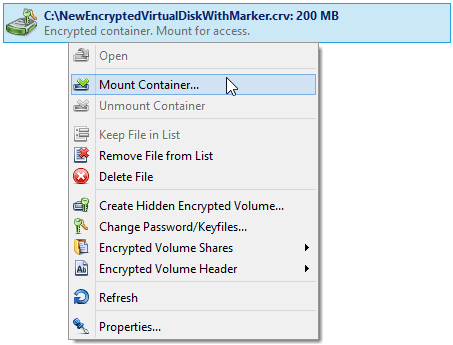
Введіть пароль, виберіть «Mount to folder» (змонтувати в папку) і вкажіть папку. Тепер вона показує зашифрований диск.
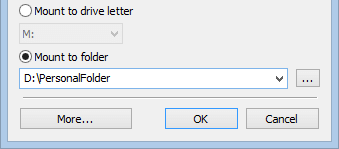
Збережіть параметри монтування у властивостях контейнера (вони зберігаються в його зашифрованому заголовку), щоб не вибирати папку щоразу. Хочете бачити диск у «Цей ПК»? Виберіть букву диска. Див. розширені можливості.
Крок 4. Перенесіть файли
Скопіюйте документи, перевірте, що вони відкриваються, потім видаліть оригінали й очистьте Кошик.
Видалені файли іноді можна відновити програмами для відновлення даних. Нові конфіденційні документи створюйте одразу в захищеній папці.
Крок 5. Закривайте папку, коли відходите
Поки контейнер змонтовано, файли бачить кожен, хто сидить за комп’ютером. Закрийте його з головного вікна, значка в області сповіщень або гарячою клавішею.
Поради, як зберегти дані
Носите файли з собою? Див. як поставити пароль на USB-флешку.
Поширені запитання
Чи можна поставити пароль на папку без програм?
Насправді ні. Windows може приховати папку (це не захист), зашифрувати її за допомогою EFS у версії Pro (будь-хто, хто ввійшов у ваш обліковий запис, бачить файли) або зашифрувати весь диск за допомогою BitLocker. Для пароля на одну папку потрібна стороння програма.
Чи можна поставити пароль на папку у Windows 11?
Вбудованого способу там теж немає. Підходять ті самі методи, що й у Windows 10: EFS, архів із паролем або зашифрований контейнер, змонтований у папку.
Що робити, якщо я забув пароль від папки?
Якщо ви змінили пароль і забули новий, допоможе резервна копія заголовка, збережена до зміни: відновіть її та відкрийте контейнер старим паролем. Якщо ви забули єдиний пароль, дані неможливо розшифрувати: бекдору немає.
Чи можна відкрити захищену папку на іншому комп’ютері?
Так. Скопіюйте контейнер на інший комп’ютер або USB-флешку й запустіть там Cryptic Disk, установлений або портативний. Програма працює лише у Windows.
Без обмежень під час пробного періоду. Windows 11, 10, 8.1, 8, 7, Vista і XP.
Безкоштовна пробна версія Ціни та купівля