Z rodzinnego komputera korzystają dzieci, partner i goście, a służbowy laptop czasem trafia w ręce kolegi. Zwykle chcesz zablokować tylko jeden folder ze skanami dokumentów, prywatnymi zdjęciami lub plikami z pracy, ale Windows 10 i 11 nie mają do tego żadnego przycisku.
- Windows nie ma hasła do pojedynczego folderu, ani w wersji 11, ani w 10.
- Wbudowane sposoby nie wystarczają: ukrycie to nie ochrona, EFS i BitLocker są otwarte dla każdego, kto jest zalogowany na Twoje konto, a ZIP zostawia niezaszyfrowane kopie.
- Co działa: zaszyfrowany kontener w Cryptic Disk zamontowany w pustym folderze. Bez hasła folder pozostaje pusty.
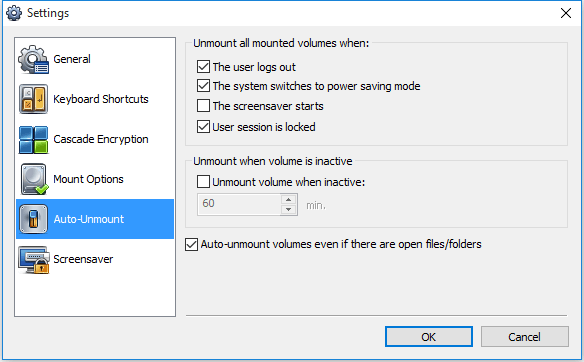
- Zamykaj go, gdy odchodzisz od komputera: skrótem klawiszowym lub automatycznie po naciśnięciu Win+L.
Co oferuje sam Windows
Windows chroni dane hasłem konta i szyfrowaniem dysku, a nie hasłem do jednego folderu. Osobne konta Windows dla każdej osoby pomagają, ale nie przed administratorem ani przed kimś, kto siada przy Twoim odblokowanym komputerze.
Ukryty folder
Zaznacz „Ukryty” we właściwościach folderu, a zniknie on z Eksploratora plików.
- Za darmo, zajmuje kilka sekund
- To nie ochrona: włącz pokazywanie ukrytych elementów w Eksploratorze plików, a folder wróci
- Pliki nie są zaszyfrowane
Szyfrowanie EFS
W Windows Pro, Enterprise i Education zaawansowane atrybuty folderu mają opcję „Szyfruj zawartość, aby zabezpieczyć dane”: to wbudowany system szyfrowania plików EFS (Encrypting File System).
- Wbudowane, pliki otwierają się jak zwykle
- Brak w Windows Home
- Powiązane z Twoim kontem, bez osobnego hasła: każdy zalogowany jako Ty widzi pliki
- Zrób kopię zapasową certyfikatu i klucza prywatnego, bo po ponownej instalacji Windows pliki mogą się nie otworzyć
Archiwum ZIP lub 7z z hasłem
Eksplorator plików nie potrafi dodać hasła do pliku ZIP, ale 7-Zip lub WinRAR tak. Wybierz AES-256, a w 7z zaszyfruj też nazwy plików.
- Za darmo, łatwo przechowywać i wysyłać
- Trudne do otwarcia przy długim haśle
- Aby edytować plik, trzeba go wypakować, a ta kopia leży na dysku niezaszyfrowana
- Wypakowane kopie zostają zapomniane w folderze Pobrane
- Dobre dla starych dokumentów, niewygodne w codziennej pracy
BitLocker
BitLocker szyfruje całe dyski w Windows Pro, Enterprise i Education. Windows Home ma tylko uproszczone „Szyfrowanie urządzenia”, na zgodnym sprzęcie.
- Chroni dane, jeśli laptop lub dysk zostanie skradziony
- Po zalogowaniu dysk jest otwarty dla każdego, kto korzysta z Twojego konta
- Brak hasła do jednego folderu; wirtualny dysk BitLocker z Zarządzania dyskami jest uciążliwy i niemożliwy w wersji Home
Programy, które „blokują” folder bez szyfrowania, nie są wiele lepsze: uruchom komputer z pendrive'a lub podłącz dysk do innego komputera, a pliki da się odczytać.
Chcesz chronić tylko jeden plik? Zobacz funkcje Cryptic Disk.
Folder z hasłem oparty na zaszyfrowanym kontenerze
Zaszyfrowany kontener to zwykły plik, w którym znajduje się zaszyfrowany dysk wirtualny. Cryptic Disk montuje go po podaniu hasła; pliki są szyfrowane przy zapisie i odszyfrowywane przy odczycie, niezauważalnie dla Twoich programów.
Krok 1. Zainstaluj program
Pobierz Cryptic Disk ze strony pobierania. Działa w Windows 11, 10 i starszych wersjach.
Krok 2. Utwórz zaszyfrowany kontener
Kreator pyta o lokalizację pliku, rozmiar i hasło (poradnik ze zrzutami ekranu). Dokumenty zmieszczą się w kilku gigabajtach, zdjęcia i filmy potrzebują więcej. Nie chcesz zgadywać? Zaznacz „Expandable file size” (rozszerzalny rozmiar pliku):
- Plik rośnie w miarę dodawania danych
- Tylko dyski NTFS, działa wolniej
- Osoba z zewnątrz może rozpoznać, która część jest nieużywana
- Bez ukrytego woluminu w środku
- Jeśli na dysku zabraknie miejsca, system plików kontenera może zostać uszkodzony
Wybierz długie hasło, które zapamiętasz.
Krok 3. Zamontuj kontener w folderze
Tam, gdzie chcesz widzieć chronione pliki, na przykład D:\Private.
W Cryptic Disk zaznacz kontener i rozpocznij jego montowanie.
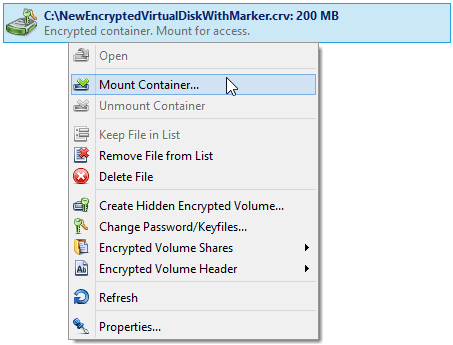
Wpisz hasło, wybierz „Mount to folder” (zamontuj w folderze) i wskaż folder. Teraz pokazuje on zaszyfrowany dysk.
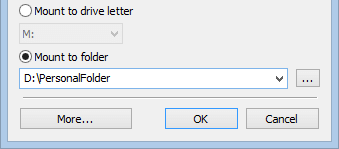
Zapisz opcje montowania we właściwościach kontenera (są przechowywane w jego zaszyfrowanym nagłówku), aby nie wybierać folderu za każdym razem. Wolisz dysk w oknie Ten komputer? Wybierz zamiast tego literę dysku. Zobacz funkcje rozszerzone.
Krok 4. Przenieś pliki
Skopiuj dokumenty, sprawdź, czy się otwierają, a potem usuń oryginały i opróżnij Kosz.
Usunięte pliki można czasem odzyskać programami do odzyskiwania danych. Nowe poufne dokumenty twórz od razu w chronionym folderze.
Krok 5. Zamykaj folder, gdy odchodzisz od komputera
Gdy kontener jest zamontowany, pliki widzi każdy, kto siedzi przy komputerze. Zamknij go z okna głównego, z ikony w obszarze powiadomień lub skrótem klawiszowym.
Wskazówki, jak zachować dane w bezpieczeństwie
Zabierasz pliki ze sobą? Zobacz, jak zabezpieczyć pendrive hasłem.
Najczęstsze pytania
Czy mogę zabezpieczyć folder hasłem bez dodatkowego programu?
Właściwie nie. Windows potrafi ukryć folder (to nie ochrona), zaszyfrować go przez EFS w wersji Pro (każdy zalogowany na Twoje konto widzi pliki) lub zaszyfrować cały dysk BitLockerem. Hasło do jednego folderu wymaga programu innej firmy.
Czy mogę zabezpieczyć folder hasłem w Windows 11?
Tu również nie ma wbudowanej opcji. Działają te same metody co w Windows 10: EFS, archiwum z hasłem lub zaszyfrowany kontener zamontowany w folderze.
Co zrobić, jeśli zapomnę hasła do folderu?
Jeśli zmieniłeś hasło i zapomniałeś nowe, pomoże kopia nagłówka zapisana przed zmianą: przywróć ją i otwórz kontener starym hasłem. Jeśli zapomnisz jedyne hasło, danych nie da się odszyfrować: nie ma tylnej furtki.
Czy mogę otworzyć chroniony folder na innym komputerze?
Tak. Skopiuj kontener na inny komputer lub na pendrive i uruchom tam Cryptic Disk, zainstalowany lub w wersji przenośnej. Działa tylko w Windows.
Bez ograniczeń w okresie próbnym. Windows 11, 10, 8.1, 8, 7, Vista i XP.
Bezpłatna wersja próbna Cennik i zakup