Rodinný počítač sdílejí děti, partneři i hosté a pracovní notebook se občas ocitne v rukou kolegy. Obvykle chcete zamknout jen jednu složku s naskenovanými dokumenty, soukromými fotkami nebo pracovními soubory, jenže Windows 10 ani 11 na to žádné tlačítko nemají.
- Windows nemají heslo pro jednu složku, ani verze 11, ani 10.
- Vestavěné možnosti nestačí: skrytí není ochrana, EFS a BitLocker jsou otevřené každému, kdo je přihlášen k vašemu účtu, ZIP zanechává nešifrované kopie.
- Co funguje: šifrovaný kontejner v Cryptic Disk připojený do prázdné složky. Bez hesla zůstane složka prázdná.
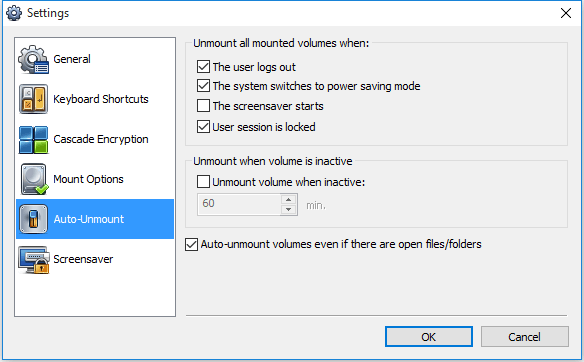
- Když odcházíte, zavřete ji: klávesovou zkratkou nebo automaticky po Win+L.
Co nabízejí samotné Windows
Windows chrání data heslem k účtu a šifrováním jednotky, ne heslem pro jednu složku. Samostatné účty Windows pro každou osobu pomohou, ale ne proti správci nebo někomu u vašeho odemčeného počítače.
Skrytá složka
Ve vlastnostech složky zaškrtněte „Skrytý“ a složka zmizí z Průzkumníka souborů.
- Zdarma, hotovo za pár sekund
- Není to ochrana: zapněte v Průzkumníku souborů zobrazení skrytých položek a složka je zpět
- Soubory nejsou šifrované
Šifrování EFS
Ve Windows Pro, Enterprise a Education mají upřesňující atributy složky volbu „Šifrovat obsah a zabezpečit tak data“: vestavěný systém šifrování souborů EFS (Encrypting File System).
- Je vestavěné, soubory se otevírají jako obvykle
- Není ve Windows Home
- Je vázané na váš účet, žádné samostatné heslo: kdokoli přihlášený jako vy soubory vidí
- Zálohujte certifikát a soukromý klíč, jinak se soubory po přeinstalaci Windows nemusí otevřít
Archiv ZIP nebo 7z s heslem
Průzkumník souborů neumí přidat heslo do souboru ZIP, ale 7-Zip nebo WinRAR ano. Zvolte AES-256; u 7z zašifrujte i názvy souborů.
- Zdarma, snadno se ukládá i posílá
- S dlouhým heslem se těžko otevírá
- Chcete-li soubor upravit, rozbalíte ho a tato kopie leží na disku nešifrovaná
- Na rozbalené kopie ve Stažených souborech se zapomíná
- Vhodné pro staré dokumenty, nepohodlné pro každodenní práci
BitLocker
BitLocker šifruje celé jednotky ve Windows Pro, Enterprise a Education. Windows Home mají jen zjednodušené „Šifrování zařízení“, a to na kompatibilním hardwaru.
- Chrání data, pokud je notebook nebo disk ukraden
- Jakmile se přihlásíte, je jednotka otevřená každému, kdo používá váš účet
- Žádné heslo pro jednu složku; virtuální disk BitLocker ze Správy disků je pracný a ve verzi Home nemožný
Programy, které složku „zamknou“ bez šifrování, nejsou o moc lepší: spusťte počítač z USB flash disku nebo připojte disk k jinému počítači a soubory jdou přečíst.
Potřebujete ochránit jen jeden soubor? Podívejte se na funkce Cryptic Disk.
Složka s heslem postavená na šifrovaném kontejneru
Šifrovaný kontejner je obyčejný soubor, který obsahuje šifrovanou virtuální jednotku. Cryptic Disk ho připojí s vaším heslem; soubory se při zápisu šifrují a při čtení dešifrují, pro vaše programy nepozorovaně.
Krok 1. Nainstalujte program
Stáhněte Cryptic Disk ze stránky ke stažení. Funguje ve Windows 11, 10 i starších verzích.
Krok 2. Vytvořte šifrovaný kontejner
Průvodce se zeptá na umístění souboru, velikost a heslo (návod se snímky obrazovky). Dokumenty se vejdou do několika gigabajtů, fotky a videa potřebují víc. Nechcete hádat? Zaškrtněte „Expandable file size“ (rozšiřitelná velikost souboru):
- Soubor roste, jak přidáváte data
- Jen na jednotkách NTFS, pomalejší
- Cizí člověk pozná, která část je nevyužitá
- Uvnitř nemůže být skrytý svazek
- Pokud na jednotce dojde místo, může se poškodit systém souborů kontejneru
Zvolte dlouhé heslo, které si zapamatujete.
Krok 3. Připojte kontejner do složky
Tam, kde chcete vidět chráněné soubory, například D:\Private.
V Cryptic Disk vyberte kontejner a spusťte jeho připojení.
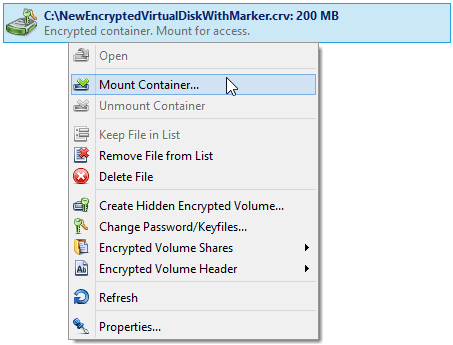
Zadejte heslo, zvolte „Mount to folder“ (připojit do složky) a vyberte složku. Ta teď zobrazuje šifrovanou jednotku.
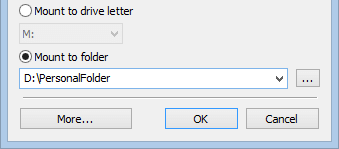
Uložte možnosti připojení do vlastností kontejneru (ukládají se v jeho šifrované hlavičce) a nebudete muset složku vybírat pokaždé. Chcete raději jednotku v okně Tento počítač? Zvolte místo toho písmeno jednotky. Viz rozšířené funkce.
Krok 4. Přesuňte do ní soubory
Zkopírujte dovnitř své dokumenty, ověřte, že se otevírají, pak originály smažte a vysypte Koš.
Smazané soubory jde někdy obnovit nástroji pro obnovu dat. Nové citlivé dokumenty vytvářejte rovnou v chráněné složce.
Krok 5. Když odcházíte, složku zavřete
Dokud je připojená, vidí soubory každý, kdo sedí u počítače. Zavřete ji z hlavního okna, z ikony v oznamovací oblasti nebo klávesovou zkratkou.
Tipy, jak udržet data v bezpečí
Berete soubory s sebou? Podívejte se, jak zaheslovat USB flash disk.
Časté dotazy
Lze složku zaheslovat bez programu?
Vlastně ne. Windows umí složku skrýt (to není ochrana), zašifrovat ji pomocí EFS ve verzi Pro (kdokoli přihlášený k vašemu účtu soubory vidí) nebo zašifrovat celou jednotku nástrojem BitLocker. Heslo pro jednu složku vyžaduje program třetí strany.
Lze zaheslovat složku ve Windows 11?
Ani tady žádná vestavěná možnost není. Platí stejné metody jako ve Windows 10: EFS, archiv s heslem nebo šifrovaný kontejner připojený do složky.
Co když heslo ke složce zapomenu?
Pokud jste ho změnili a nové zapomněli, pomůže záloha hlavičky uložená před změnou: obnovte ji a otevřete kontejner starým heslem. Pokud zapomenete jediné heslo, data dešifrovat nejde: žádná zadní vrátka neexistují.
Mohu chráněnou složku otevřít na jiném počítači?
Ano. Zkopírujte kontejner na jiný počítač nebo USB flash disk a spusťte tam Cryptic Disk, nainstalovaný nebo přenosný. Funguje jen ve Windows.
Během zkušební doby bez omezení. Windows 11, 10, 8.1, 8, 7, Vista a XP.
Zkušební verze zdarma Ceny a nákup