Klikasz prawym przyciskiem myszy dysk w Eksploratorze plików, szukasz polecenia BitLocker, a go tam nie ma. To normalne: BitLocker jest częścią Windows 11 Pro, Enterprise i Education, a nie Home. Wersja Home ma jednak Szyfrowanie urządzenia, a resztę załatwiają inne narzędzia.
- Pełny BitLocker: tylko w Pro, Enterprise i Education.
- Home ma Szyfrowanie urządzenia: dysk systemowy i dyski wewnętrzne, na obsługiwanym sprzęcie, tylko z przełącznikiem wł./wył.
- Dysk systemowy bez niego: VeraCrypt lub uaktualnienie do Pro.
- Partycje z danymi, pendrive'y, dyski zewnętrzne: Cryptic Disk, w każdej wersji.
- Hasło przed uruchomieniem Windows: Disk Password Protection, razem z szyfrowaniem.
Co ma Windows 11 Home: Szyfrowanie urządzenia
Szyfrowanie urządzenia to uproszczony BitLocker. Według dokumentacji Microsoftu korzysta z technologii BitLocker do szyfrowania dysku systemowego i wewnętrznych dysków stałych we wszystkich wersjach Windows, także Home. Nie szyfruje dysków zewnętrznych ani pendrive’ów.
Wymaga działającego modułu TPM, Bezpiecznego rozruchu i skonfigurowanego Środowiska odzyskiwania systemu Windows. Przed Windows 11 24H2 wymagało też Nowoczesnego trybu wstrzymania lub HSTI oraz braku niechronionych zewnętrznych portów DMA, co wykluczało wiele komputerów stacjonarnych i starszych laptopów; wersja 24H2 zrezygnowała z tych dwóch wymagań, więc kwalifikuje się więcej urządzeń.
Jak sprawdzić, czy Szyfrowanie urządzenia jest włączone
Ustawienia > Prywatność i zabezpieczenia > Szyfrowanie urządzenia. Przełącznik włączony: dysk systemowy jest zaszyfrowany. Brak takiej pozycji: komputer nie spełnia wymagań lub korzystasz z konta standardowego (nie administratora).
Uruchom Informacje o systemie (msinfo32) jako administrator. Wiersz obsługi szyfrowania urządzenia mówi, że wymagania są spełnione, albo wymienia, czego brakuje, na przykład nieużywalnego modułu TPM lub wyłączonego Bezpiecznego rozruchu.
Jeśli został zapisany na Twoim koncie Microsoft, znajdziesz go pod adresem aka.ms/myrecoverykey. Zapisz go lub wydrukuj i przechowuj kopię z dala od laptopa.
Po aktualizacji oprogramowania układowego, zmianie sprzętu lub zmianie ustawień UEFI Windows może poprosić o klucz odzyskiwania przy uruchamianiu. Bez niego tracisz dostęp do własnych plików.
Czego Windows 11 Home nie potrafi
- Szyfrowanie urządzenia dla C: i dysków wewnętrznych
- Tę samą technologię szyfrowania co BitLocker
- Zwykle odblokowuje dysk BitLocker To Go z komputera z Pro, jego hasłem lub kluczem odzyskiwania
- Brak ustawień BitLockera: brak kodu PIN przed uruchomieniem, brak wyboru siły szyfrowania
- Brak BitLocker To Go: nie zaszyfruje pendrive'ów ani dysków zewnętrznych
- Tylko automatyczne odblokowanie: TPM odblokowuje dysk systemowy, Windows uruchamia się do ekranu logowania
Automatyczne odblokowanie chroni wyłączony laptop, z którego ktoś wyjmie dysk i odczyta go w innym komputerze. Przy działającym komputerze wszystko zależy od Twojego hasła do Windows.
Twoje możliwości w Windows 11 Home
VeraCrypt: najpierw przeczytaj dokumentację, bo szyfrowanie systemu zmienia proces rozruchu. Utwórz Rescue Disk (dysk ratunkowy) i przechowuj go w bezpiecznym miejscu: przywraca komputer do działania, jeśli program rozruchowy zostanie uszkodzony.
Cryptic Disk dla danych, pendrive’ów i dysków zewnętrznych
Cryptic Disk szyfruje:
- partycję z danymi, na przykład D:, aby trzymać dokumenty, zdjęcia i projekty osobno od Windows;
- dysk zewnętrzny z kopiami zapasowymi: jak zaszyfrować dysk zewnętrzny na kopie zapasowe;
- pendrive: jak zabezpieczyć pendrive hasłem;
- plik kontenera, który po podaniu hasła montuje się jako litera dysku, jeśli wolisz nie zmieniać partycji.
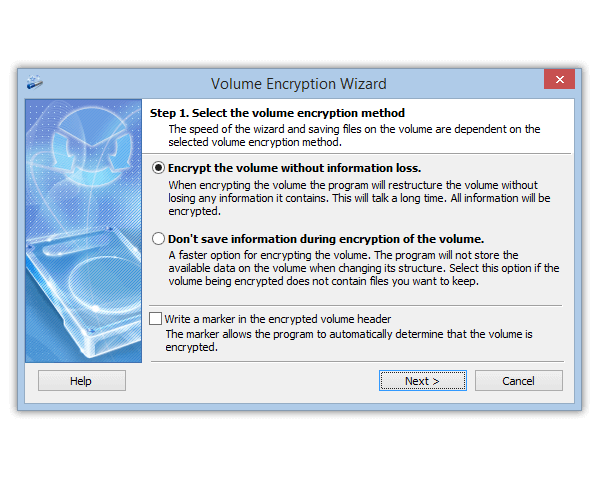
Istniejąca partycja jest szyfrowana z formatowaniem (szybko, kasuje dane) lub bez utraty informacji (FAT32 i NTFS, wolniej). AES, Serpent, Twofish i inne w trybie XTS, kaskady, hasło i/lub pliki kluczy. Domyślnie bez znacznika: bez hasła nikt nie udowodni, że na dysku są zaszyfrowane dane.
Czego nie robi: nie szyfruje partycji systemowej. Zostaw C: Szyfrowaniu urządzenia lub VeraCrypt, a poufne pliki trzymaj na zaszyfrowanej partycji z danymi lub w kontenerze. Dodatkowa korzyść: C: odblokowuje się przy uruchomieniu Windows, a dysk Cryptic Disk pozostaje zamknięty, dopóki nie zamontujesz go jego własnym hasłem. Program płatny: 30 dni wersji próbnej, potem jednorazowa licencja na użytkownika.
Hasło przed rozruchem z Disk Password Protection
Disk Password Protection zamyka lukę automatycznego odblokowania: kto włączy Twój laptop, zobaczy prośbę o hasło, a nie uruchamiający się Windows. Instrukcja: jak ustawić hasło przy uruchamianiu komputera.
DPP niczego nie szyfruje. Nie powstrzymuje uruchomienia z pendrive'a ani odczytania dysku w innym komputerze. Używaj go razem z szyfrowaniem, a nie zamiast niego.
Co pasuje do Twojej sytuacji
| Sytuacja | Czego użyć w Windows 11 Home |
|---|---|
| Szyfrowanie urządzenia jest włączone | Zostaw je, zapisz klucz; poufne pliki w kontenerze Cryptic Disk lub na zaszyfrowanej partycji |
| Szyfrowanie urządzenia jest niedostępne | VeraCrypt lub Pro dla C:; Cryptic Disk dla danych |
| Pendrive lub dysk zewnętrzny | Cryptic Disk (dysk lub kontener) albo BitLocker To Go w Pro |
| Hasło przed uruchomieniem Windows | DPP z szyfrowaniem, BitLocker z kodem PIN w Pro lub VeraCrypt |
| Laptop współdzielony z rodziną | Szyfrowanie urządzenia dla C: i kontener Cryptic Disk, który otwierasz tylko Ty |
| Tylko wbudowane narzędzia | Uaktualnienie do Pro |
Szersze porównanie: porównanie programów do szyfrowania dla Windows.
Kilka zasad przy każdym wyborze
Najczęstsze pytania
Czy mogę włączyć BitLockera w Windows 11 Home?
Nie pełnego BitLockera, jest on tylko w Pro, Enterprise i Education. Home ma Szyfrowanie urządzenia: BitLocker dla dysku systemowego i dysków wewnętrznych na obsługiwanym sprzęcie, tylko z przełącznikiem wł./wył.
Czy Szyfrowanie urządzenia jest tak samo bezpieczne jak BitLocker?
Ta sama technologia szyfrowania, mniej kontroli: brak kodu PIN przed uruchomieniem, brak BitLocker To Go, brak ustawień, a dysk odblokowuje się automatycznie przy uruchomieniu.
Czy Windows 11 Home otworzy pendrive zaszyfrowany BitLockerem?
Zwykle tak: w przypadku dysku zaszyfrowanego przez BitLocker To Go na komputerze z Pro wersja Home prosi o jego hasło lub klucz odzyskiwania. Nie zaszyfruje BitLockerem nowego dysku.
Czy Cryptic Disk działa w Windows 11 Home?
Tak, w każdej wersji Windows 11 i 10 oraz w starszych wersjach aż do XP. Partycje z danymi, dyski zewnętrzne, pendrive’y i kontenery, ale nie partycja systemowa.
Gdzie jest mój klucz odzyskiwania Szyfrowania urządzenia?
Zwykle na Twoim koncie Microsoft: otwórz aka.ms/myrecoverykey na innym urządzeniu. Jeśli komputer konfigurował ktoś inny, klucz może być na jego koncie. Sprawdź to, zanim będzie potrzebny.
Bez ograniczeń w okresie próbnym. Każda wersja Windows 11 i 10, także Home, oraz starsze wersje aż do XP.
Bezpłatna wersja próbna Cennik i zakup