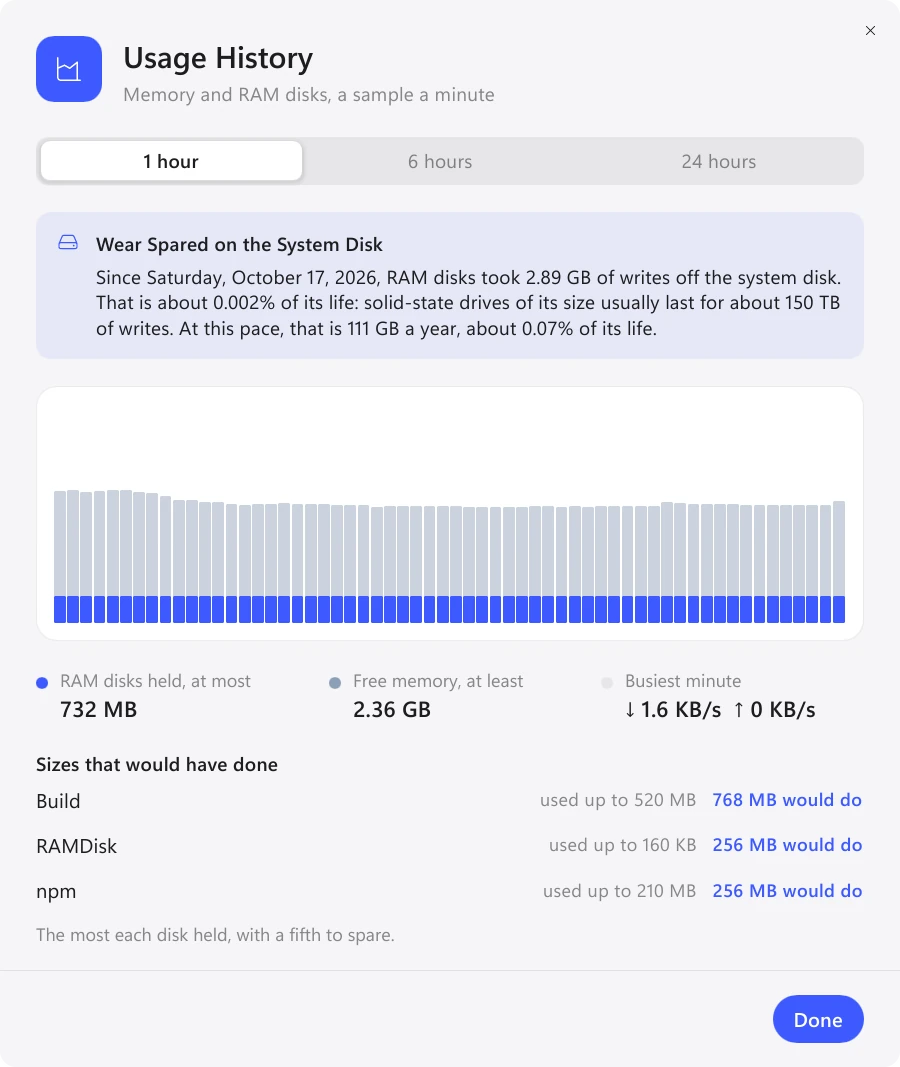
Почніть із розміру з шаблону. Після дня роботи відкрийте «Історія»: там видно, скільки використав кожен диск і якого розміру вистачило б, тобто пік за 24 години плюс п’ята частина.
У Windows та на Mac RamDisk показує вгорі історії, скільки записів RAM-диски зняли із системного диска і яку частку його ресурсу це становить. У Linux такого показника немає: система не рахує, що записується на RAM-диски.
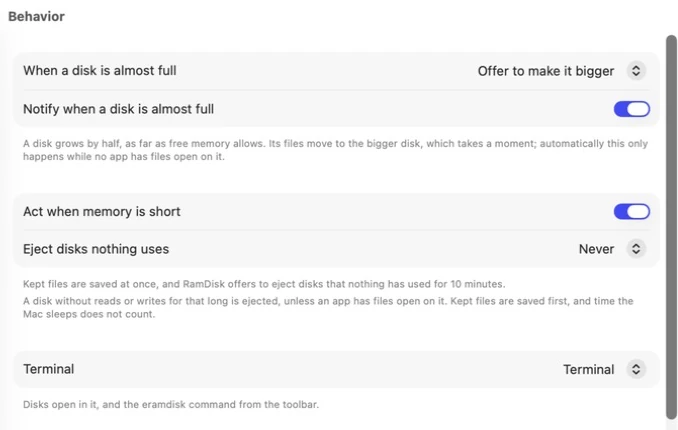
Параметри → Поведінка, лише на Mac
У Windows RamDisk показує сповіщення, коли диск заповнений на 90% (клацання по ньому відкриває вікно зміни розміру), і коли вільно менше ніж 8% пам’яті.
На Mac програма може діяти сама: коли пам’яті мало, зберігати файли й пропонувати вийняти диски, якими ніхто не користувався 10 хвилин, виймати невикористовувані диски через пів години, годину або чотири години і збільшувати заповнені диски без запиту.
