V Průzkumníku souborů kliknete pravým tlačítkem na disk, hledáte příkaz BitLocker a on tam není. To je normální: BitLocker je součástí Windows 11 Pro, Enterprise a Education, ne Home. Verze Home ale má Šifrování zařízení a zbytek pokryjí jiné nástroje.
- Plný BitLocker: jen v Pro, Enterprise a Education.
- Home má Šifrování zařízení: systémový a interní disky, na podporovaném hardwaru, jen s vypínačem zapnuto/vypnuto.
- Systémový disk bez něj: VeraCrypt nebo upgrade na Pro.
- Datové oddíly, USB flash disky, externí disky: Cryptic Disk, v jakékoli edici.
- Heslo před spuštěním Windows: Disk Password Protection, spolu se šifrováním.
Co mají Windows 11 Home: Šifrování zařízení
Šifrování zařízení je zjednodušený BitLocker. Podle dokumentace Microsoftu používá technologii BitLocker k šifrování systémového disku a interních pevných disků ve všech edicích Windows, včetně Home. Externí disky ani USB flash disky nešifruje.
Potřebuje použitelný čip TPM, Zabezpečené spouštění a nakonfigurované prostředí Windows Recovery Environment. Před Windows 11 24H2 vyžadovalo také Moderní pohotovostní režim (Modern Standby) nebo HSTI a žádné nechráněné externí porty DMA, což vylučovalo mnoho stolních počítačů a starších notebooků; verze 24H2 tyto dva požadavky zrušila, takže vyhovuje víc zařízení.
Jak ověřit, zda je Šifrování zařízení zapnuté
Nastavení > Ochrana osobních údajů a zabezpečení > Šifrování zařízení. Přepínač je zapnutý: systémový disk je zašifrovaný. Položka chybí: počítač nesplňuje požadavky nebo používáte standardní účet (ne správce).
Spusťte Informace o systému (msinfo32) jako správce. Řádek o podpoře šifrování zařízení uvádí, že požadavky jsou splněny, nebo vypíše, co chybí, například nepoužitelný TPM nebo vypnuté Zabezpečené spouštění.
Pokud byl zálohován do vašeho účtu Microsoft, najdete ho na aka.ms/myrecoverykey. Zapište si ho nebo vytiskněte a kopii uchovávejte mimo notebook.
Po aktualizaci firmwaru, změně hardwaru nebo změně nastavení UEFI mohou Windows při spuštění požádat o obnovovací klíč. Bez něj ztratíte přístup ke svým vlastním souborům.
Co Windows 11 Home neumí
- Šifrování zařízení pro C: a interní disky
- Stejnou šifrovací technologii jako BitLocker
- Obvykle odemkne disk BitLocker To Go z počítače s Pro, jeho heslem nebo obnovovacím klíčem
- Žádná nastavení BitLockeru: žádný PIN před spuštěním, žádná volba síly šifrování
- Žádný BitLocker To Go: nezašifruje USB flash disky ani externí disky
- Jen automatické odemknutí: TPM odemkne systémový disk, Windows naběhnou na přihlašovací obrazovku
Automatické odemknutí chrání vypnutý notebook, jehož disk někdo vyjme a přečte v jiném počítači. U běžícího počítače vše závisí na vašem hesle k Windows.
Vaše možnosti ve Windows 11 Home
VeraCrypt: nejdřív si přečtěte dokumentaci, šifrování systému mění proces spouštění. Vytvořte záchranný disk (Rescue Disk) a dobře ho uschovejte: obnoví počítač, pokud se poškodí zavaděč.
Cryptic Disk pro data, USB flash disky a externí disky
Cryptic Disk šifruje:
- datový oddíl, například D:, abyste měli dokumenty, fotky a projekty odděleně od Windows;
- externí disk se zálohami: zašifrujte externí disk pro zálohy;
- USB flash disk: zaheslujte USB flash disk;
- soubor kontejneru, který se s heslem připojí jako písmeno jednotky, pokud nechcete měnit rozdělení disku.
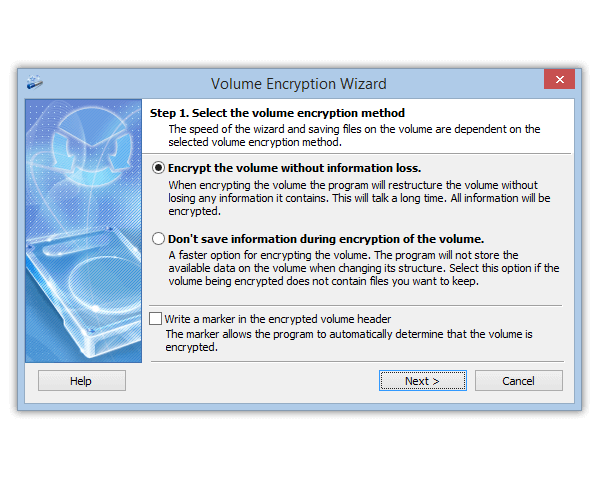
Existující oddíl se šifruje s formátováním (rychle, smaže data) nebo bez ztráty informací (FAT32 a NTFS, pomaleji). AES, Serpent, Twofish a další v režimu XTS, kaskády, heslo a/nebo soubory klíčů. Ve výchozím nastavení bez značky: bez hesla nikdo nedokáže, že disk obsahuje šifrovaná data.
Co neumí: zašifrovat systémový oddíl. C: nechte na Šifrování zařízení nebo VeraCryptu, citlivé soubory mějte na šifrovaném datovém oddílu nebo v kontejneru. Výhoda navíc: C: se odemkne při spuštění Windows, disk Cryptic Disk zůstane zavřený, dokud ho nepřipojíte jeho vlastním heslem. Placený: 30denní zkušební verze, pak jednorázová licence na uživatele.
Heslo před spuštěním s Disk Password Protection
Disk Password Protection zacelí mezeru automatického odemknutí: kdo zapne váš notebook, uvidí výzvu k zadání hesla, ne spouštění Windows. Návod: jak nastavit heslo při spuštění počítače.
DPP nic nešifruje. Nezabrání spuštění z USB flash disku ani čtení disku v jiném počítači. Používejte ho se šifrováním, ne místo něj.
Která možnost odpovídá vaší situaci
| Situace | Co použít ve Windows 11 Home |
|---|---|
| Šifrování zařízení je zapnuté | Ponechte ho, uložte klíč; citlivé soubory v kontejneru Cryptic Disk nebo na šifrovaném oddílu |
| Šifrování zařízení není k dispozici | VeraCrypt nebo Pro pro C:; Cryptic Disk pro data |
| USB flash disk nebo externí disk | Cryptic Disk (disk nebo kontejner), nebo BitLocker To Go na Pro |
| Heslo před spuštěním Windows | DPP se šifrováním, BitLocker s PIN na Pro, nebo VeraCrypt |
| Notebook sdílený s rodinou | Šifrování zařízení pro C: a kontejner Cryptic Disk, který otevíráte jen vy |
| Jen vestavěné nástroje | Upgrade na Pro |
Širší srovnání: srovnání šifrovacích programů pro Windows.
Několik pravidel pro jakoukoli volbu
Časté dotazy
Lze ve Windows 11 Home zapnout BitLocker?
Plný BitLocker ne, ten je jen v Pro, Enterprise a Education. Home má Šifrování zařízení: BitLocker pro systémový a interní disky na podporovaném hardwaru, jen s vypínačem zapnuto/vypnuto.
Je Šifrování zařízení stejně bezpečné jako BitLocker?
Stejná šifrovací technologie, méně kontroly: žádný PIN před spuštěním, žádný BitLocker To Go, žádná nastavení a disk se při spuštění odemkne automaticky.
Otevřou Windows 11 Home USB disk zašifrovaný BitLockerem?
Obvykle ano: u disku zašifrovaného nástrojem BitLocker To Go na počítači s Pro požádá Home o jeho heslo nebo obnovovací klíč. Nový disk BitLockerem zašifrovat neumí.
Funguje Cryptic Disk ve Windows 11 Home?
Ano, ve všech edicích Windows 11 a 10 a ve starších verzích až po XP. Datové oddíly, externí disky, USB flash disky a kontejnery, ne systémový oddíl.
Kde najdu obnovovací klíč Šifrování zařízení?
Obvykle ve vašem účtu Microsoft: na jiném zařízení otevřete aka.ms/myrecoverykey. Pokud počítač nastavoval někdo jiný, může být v jeho účtu. Ověřte si to dřív, než ho budete potřebovat.
Během zkušební doby bez omezení. Všechny edice Windows 11 a 10, včetně Home, a starší verze až po XP.
Zkušební verze zdarma Ceny a nákup